GetMail
Виджет исходящей почты. Поддерживает работу с ящиками по SMTP-протоколу и oAuth авторизацию.
Виджет GetMail не предназначен для осуществления массовых рассылок. Основная цель GetMail - осуществление точечной отправки электронных писем.
- Отправка писем;
- Трекинг открытия писем и переходов по ссылкам из писем;
- Автоматическое движение сделок по этапам воронки при отправке, прочтении или переходе по ссылке.
Настройка виджета
Настройка почт пользователей
Для добавления учетной записи необходимо нажать кнопку "Добавить пользователя".
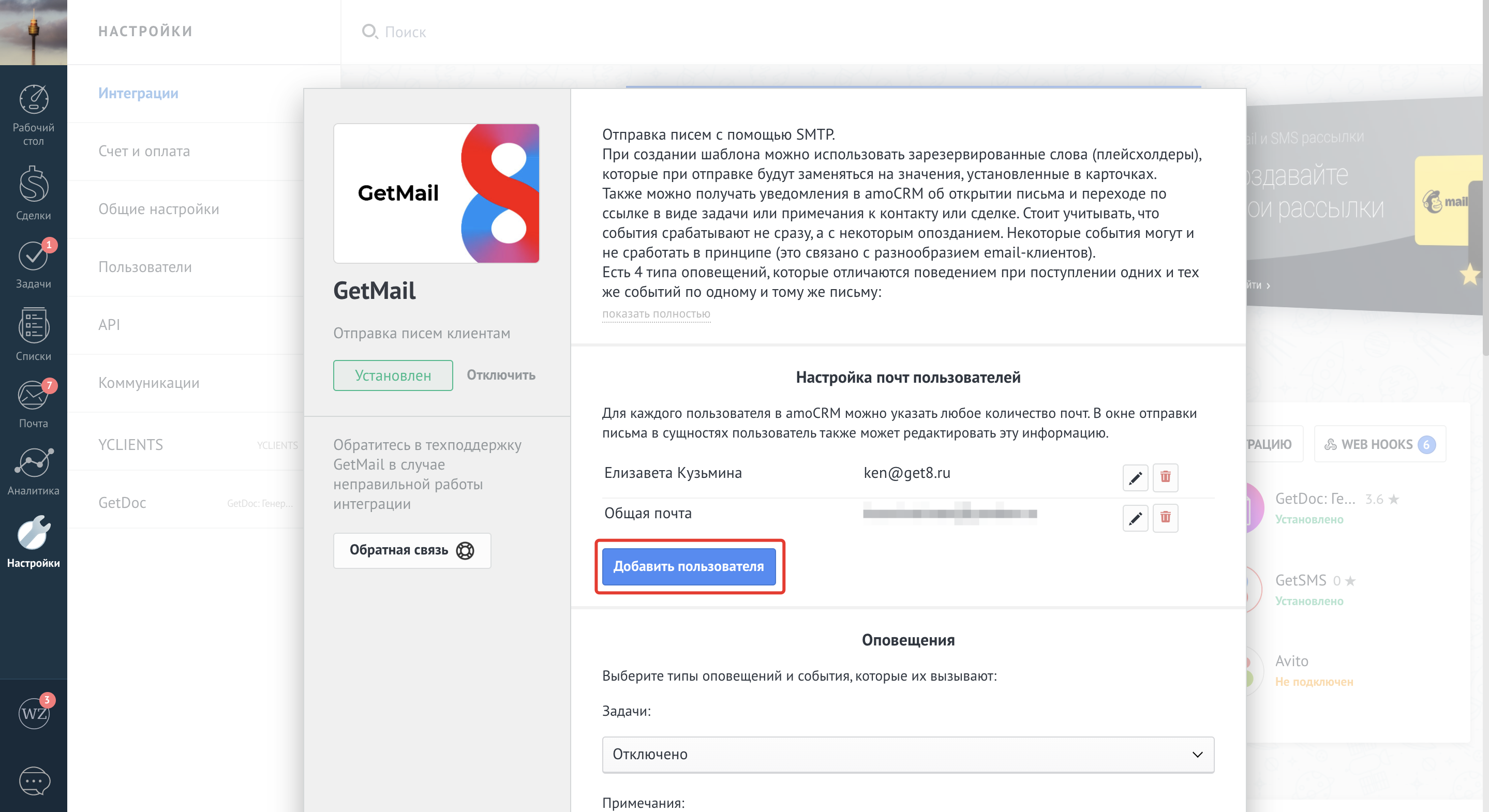
После нажатия появится форма "Настройка почты", в которой необходимо из списка "Пользователь amoCRM" выбрать пользователя, для которого добавляется почтовый ящик и указать Имя отправителя.
Чтобы открыть доступ к почтовому ящику всем пользователям amoCRM требуется поставить чекбокс "Сделать почтовый ящик общим". В противном случае ящик будет считаться личным и чтобы другим пользователям прочитать письма с личного ящика, потребуется получить разрешение от владельца личного ящика.
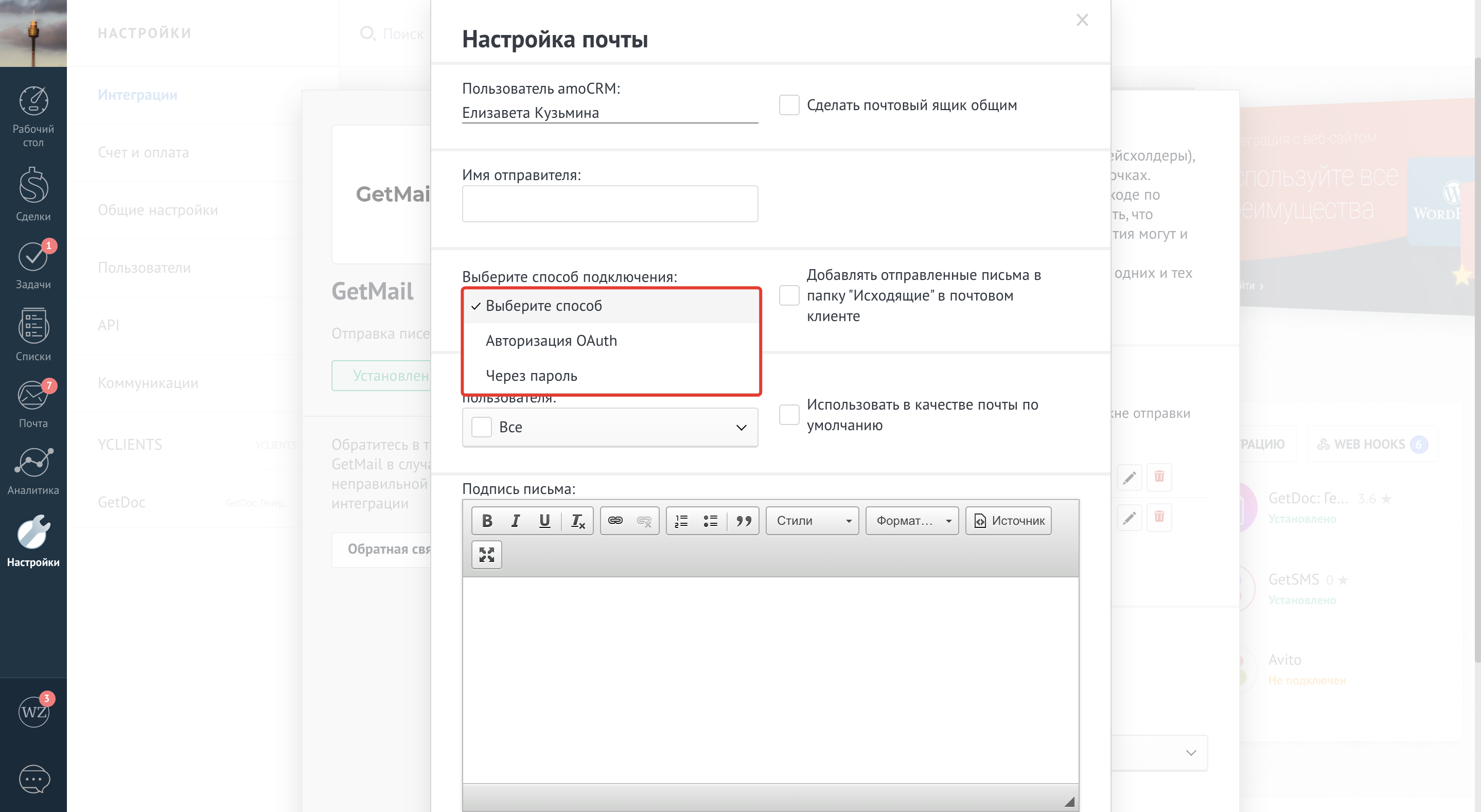
После этого необходимо выбрать способ подключения почты: через пароль или oAuth авторизация (oAuth доступна для Яндекс почты, Mail.ru, Gmail).
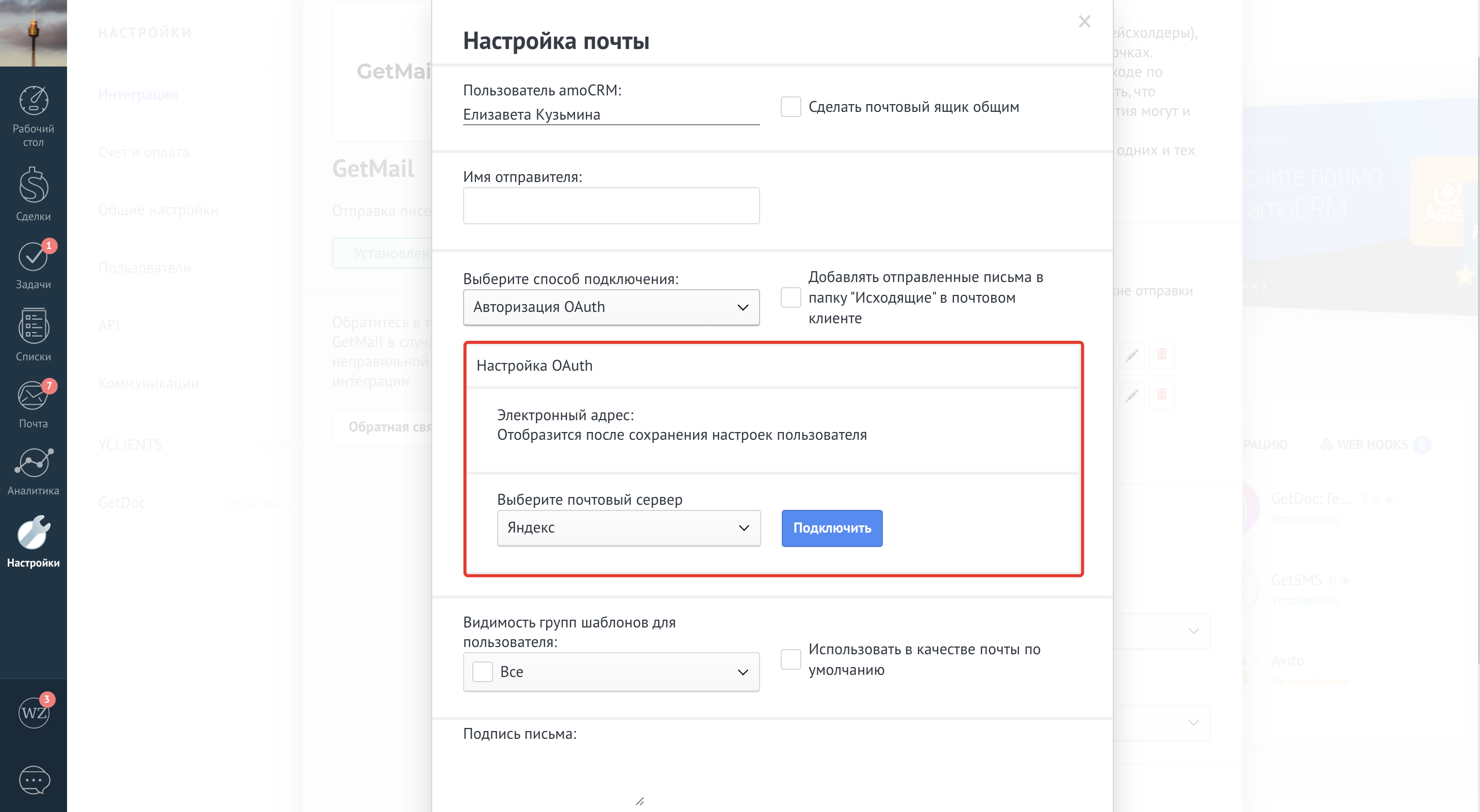
При выборе oAuth авторизации необходимо выбрать почтовый сервис из выпадающего списка и кликнуть по кнопке "Подключить".
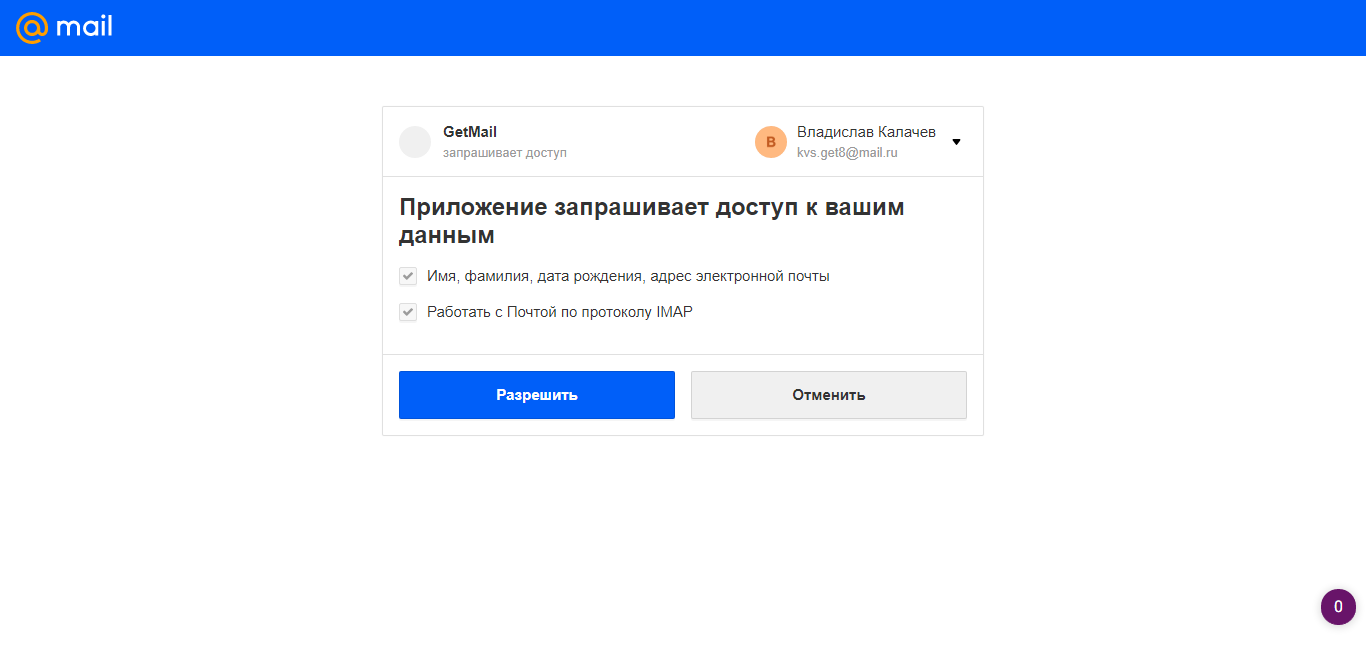
Далее пользователя переадресует на страницу авторизации (если клиент не авторизован в аккаунте) почтового ящика, а затем на страницу с подтверждением о предоставление данных, например, на страницу mail:
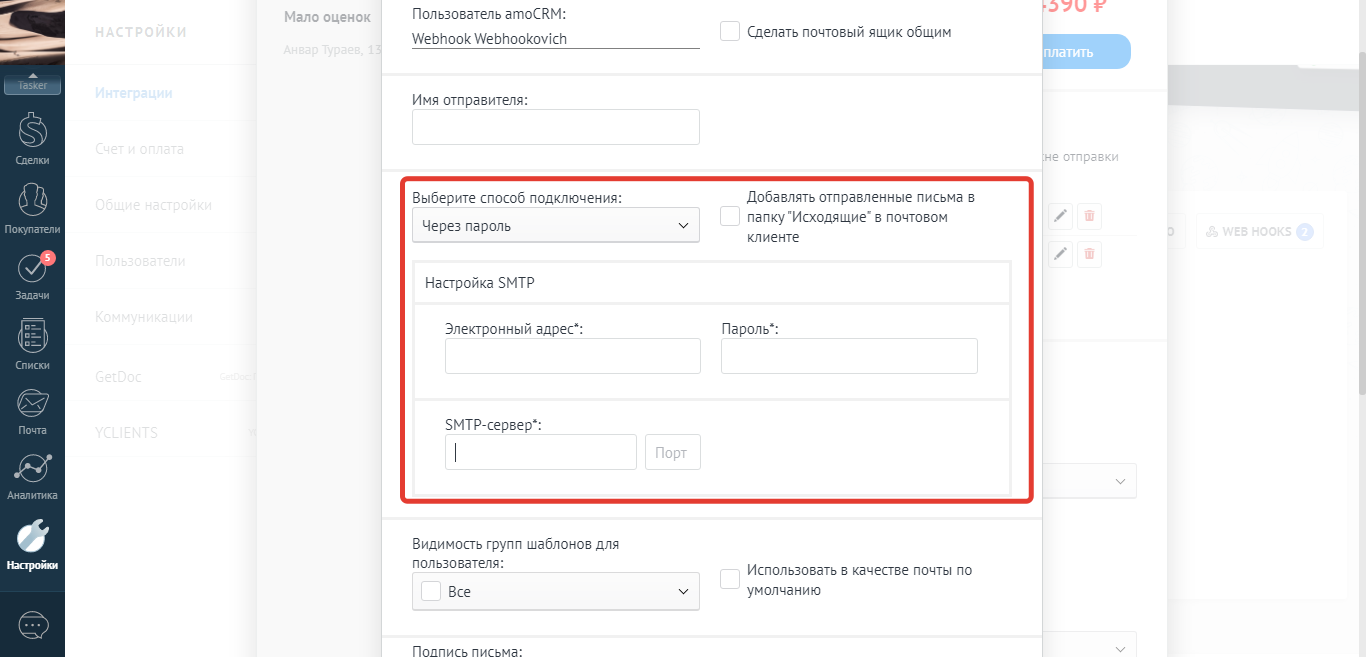
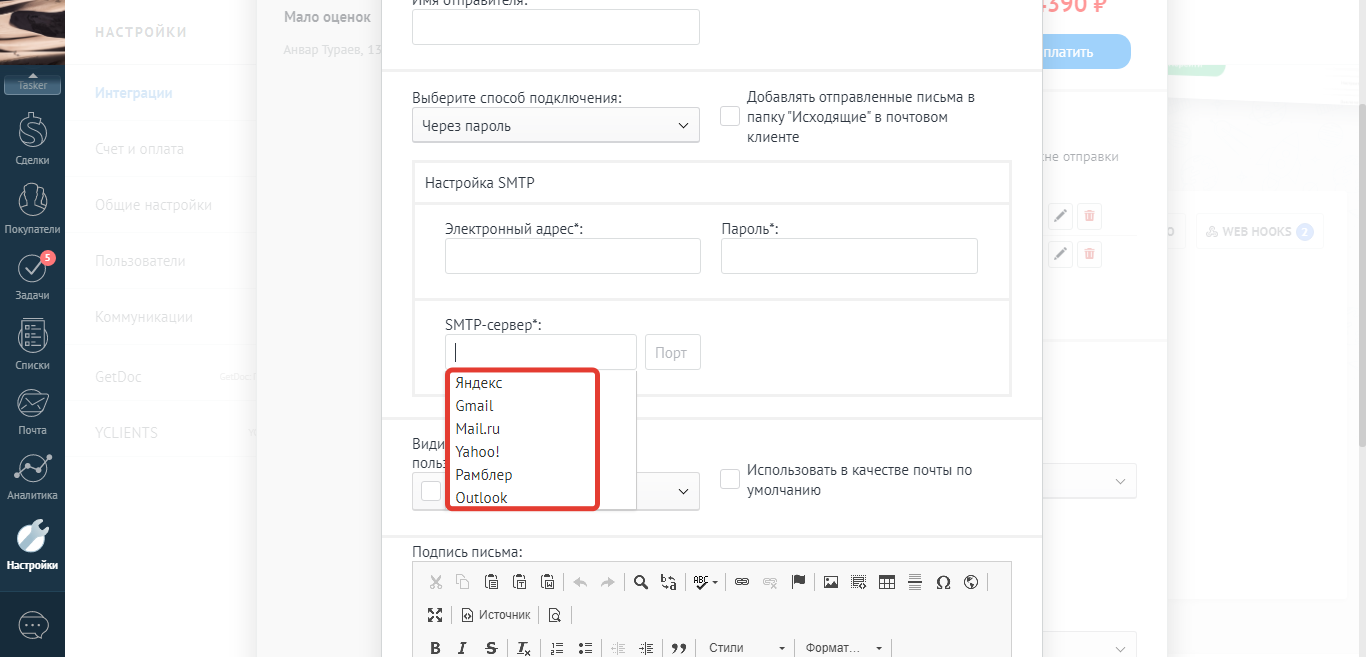
При выборе подключения через пароль вводится электронный адрес почты, пароль и из выпадающего списка выбирается SMTP-сервер (порт подставляется автоматически). Также существует возможность указать свой почтовый сервер, порты, в таком случае, придется вводить вручную.
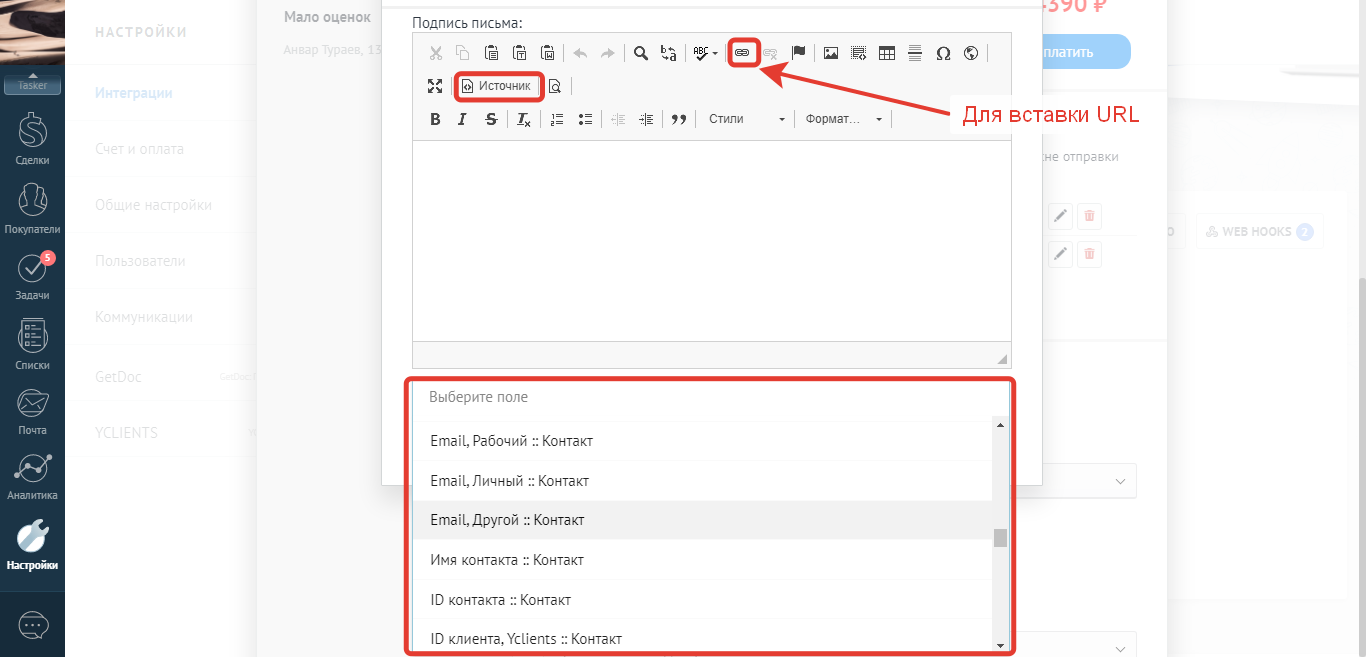
Для каждого пользователя можно задать индивидуальную подпись и указать любое количество почтовых ящиков (один из них будет использоваться по умолчанию).
На страницах карточек пользователь может добавлять и редактировать эту информацию.
Настройка индивидуальной подписи, кроме прочего, позволяет:
- Использовать готовый html шаблон с помощью пункта меню Источник (кликните Источник и скопируйте Ваш шаблон в поле);
- Добавлять в подпись URL-ссылки;
- Использовать в подписи плейсхолдеры полей amoCRM (автоматически подставлять данные из полей amoCRM).
Плейсхолдер - код поля, позволяющий использовать в тексте шаблона информацию, сохраненную в карточках контакта/сделки.
Для того, чтобы добавить такую информацию в текст письма, необходимо в выпадающем списке "Выберите поле" выбрать название поля, информацию из которого требуется добавить в сообщение. В нижнем поле появится код поля, который необходимо скопировать в текст сообщения.
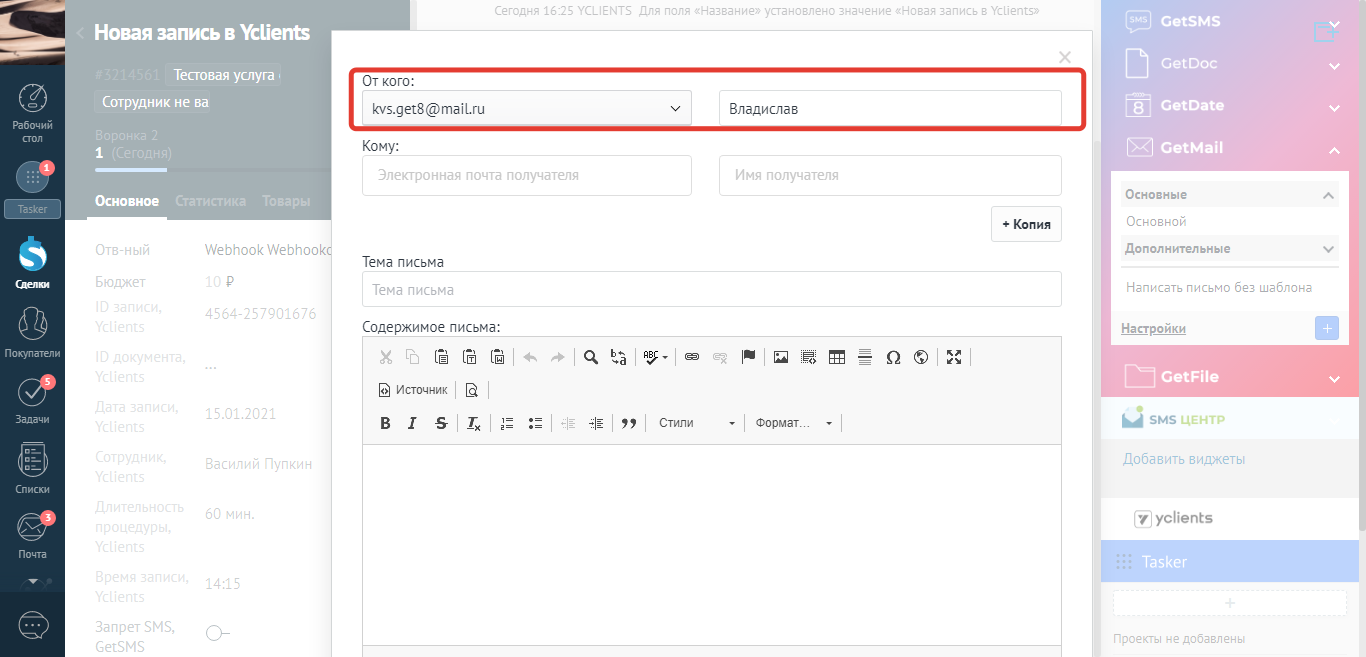
Функция "Использовать в качестве почты по умолчанию" позволяет автоматически подставлять адрес почты в графе "от кого" при написании писем через GetMail.
Настройка "Добавлять отправленные письма в папку "Исходящие" в почтовом клиенте" позволяет сохранять все отправленные через GetMail письма в почтовом клиенте (yandex, mail, google и др.) и не терять переписку. Если чекбокс не проставлен, то письма сохраняться не будут.
Настройку почты возможно сделать не только из настроек виджета, но так же и из окна виджета в карточке сделки. Для этого открываем виджет и нажимаем на кнопку "+"
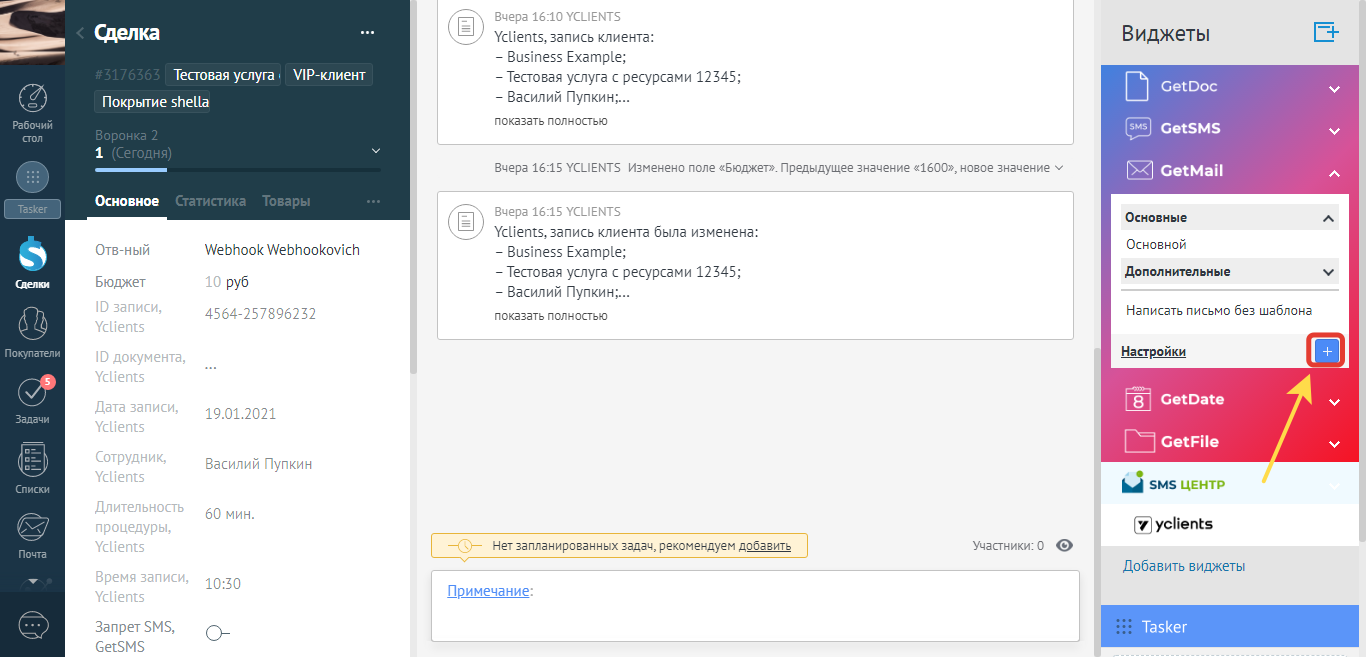
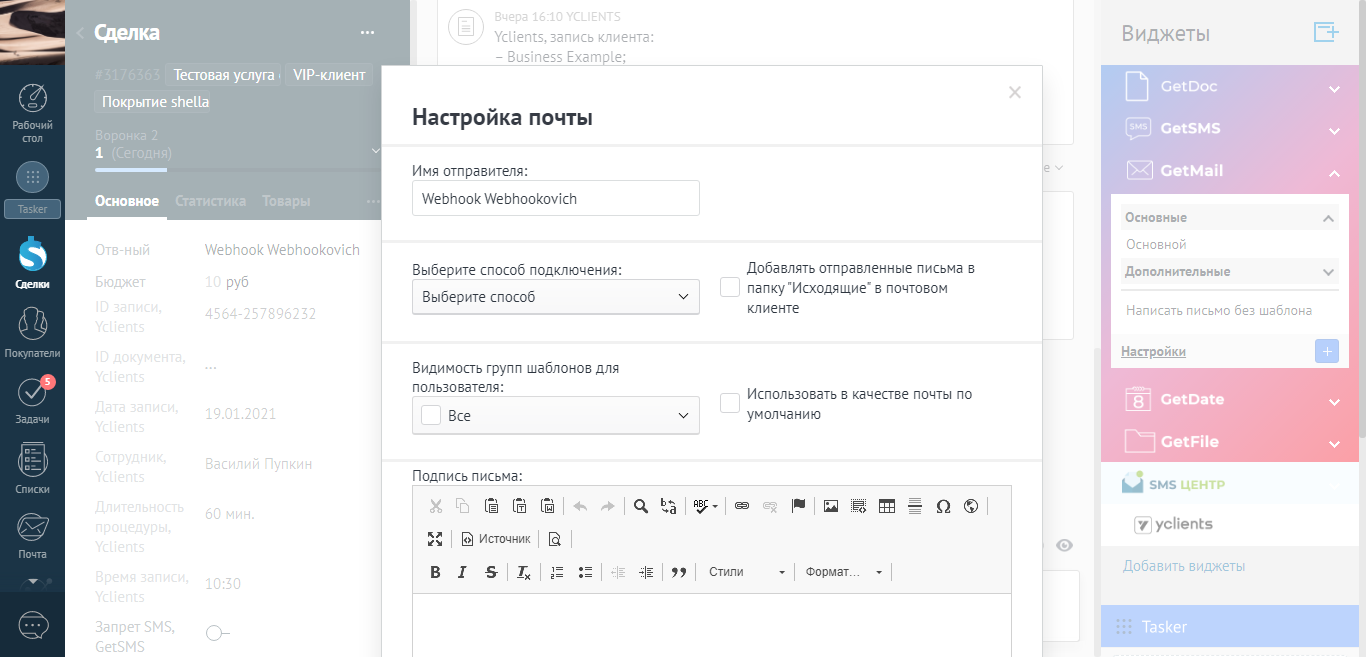
Откроется окно Настройки почты. Таким способом добавить почту к себе в аккаунт может каждый пользователь, для этого не нужно обладать правами администратора.
Возможные ошибки при добавлении пользователя
Появление ошибки "Неверные SMTP доступы" возможно из-за того, что:
- Указан неверный пароль почты;
- Указан неверный SMTP сервер (используются корпоративные серверы);
- Для почтового ящика запрещено использование сторонних почтовых клиентов (таких как Thunderbird, Outlook и др.);
- Для ящика создан пароль для сторонних приложений.
При возникновении ошибки первым делом следует перепроверить логин/пароль ящика.
Вторым шагом убедитесь, что указаны верные SMTP серверы, возможно Ваша корпоративная почта использует корпоративный почтовый сервер.
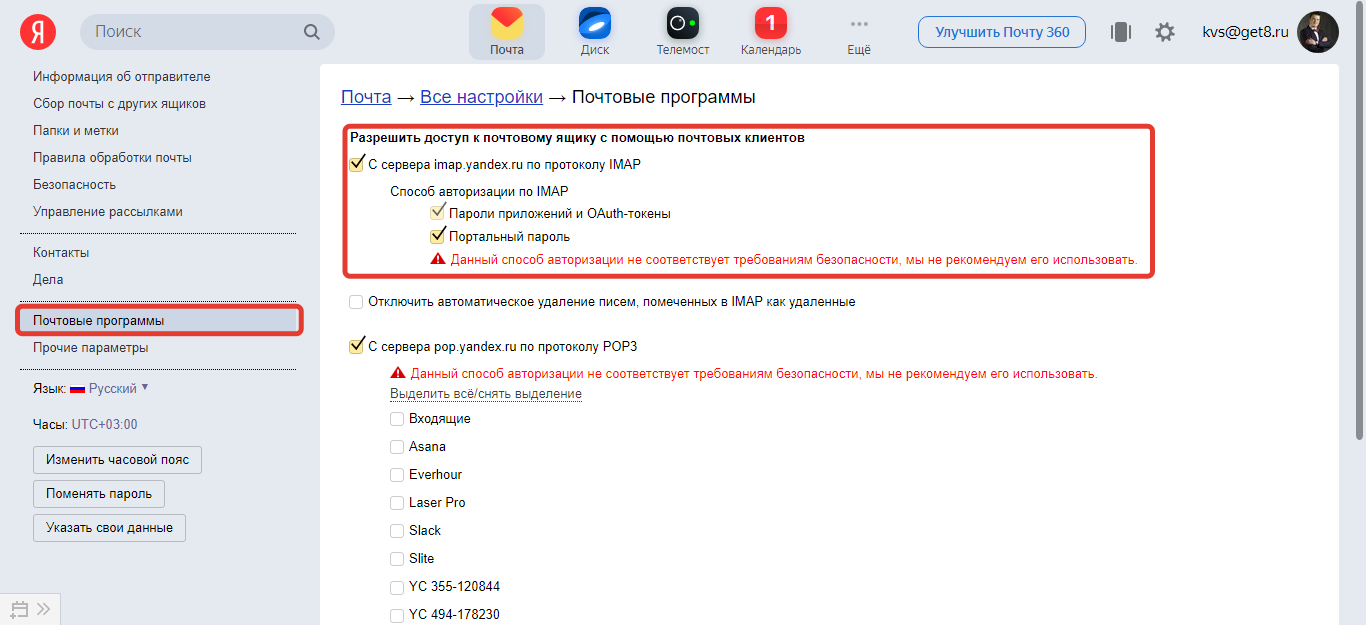
Третьим шагом следует проверить, что в почтовом ящике разрешено использование сторонних клиентов, например, для Яндекс почты это выглядит следующим образом:
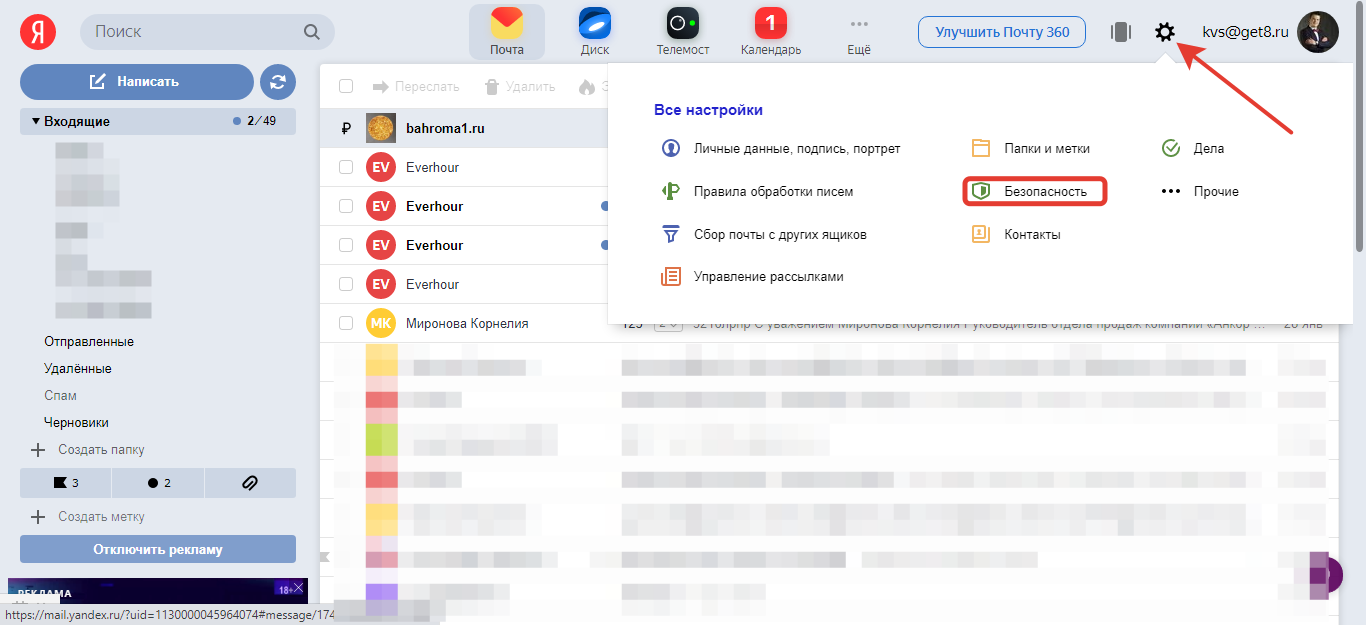
Для Google выглядит так:
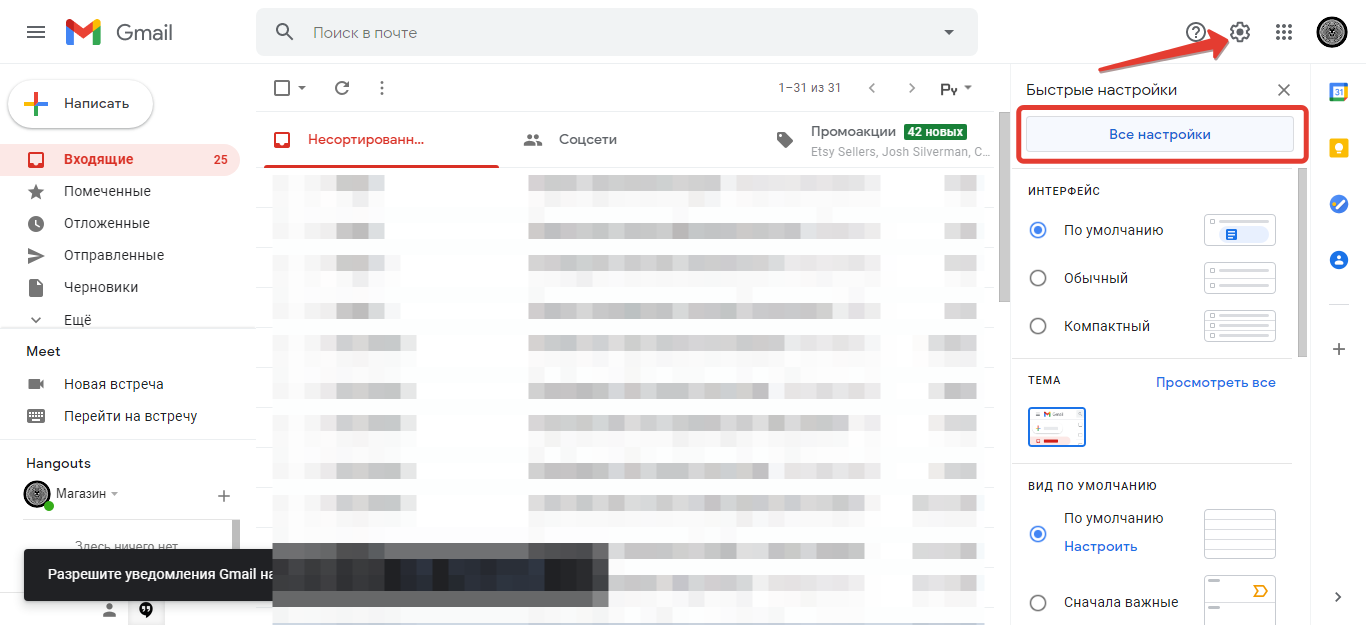
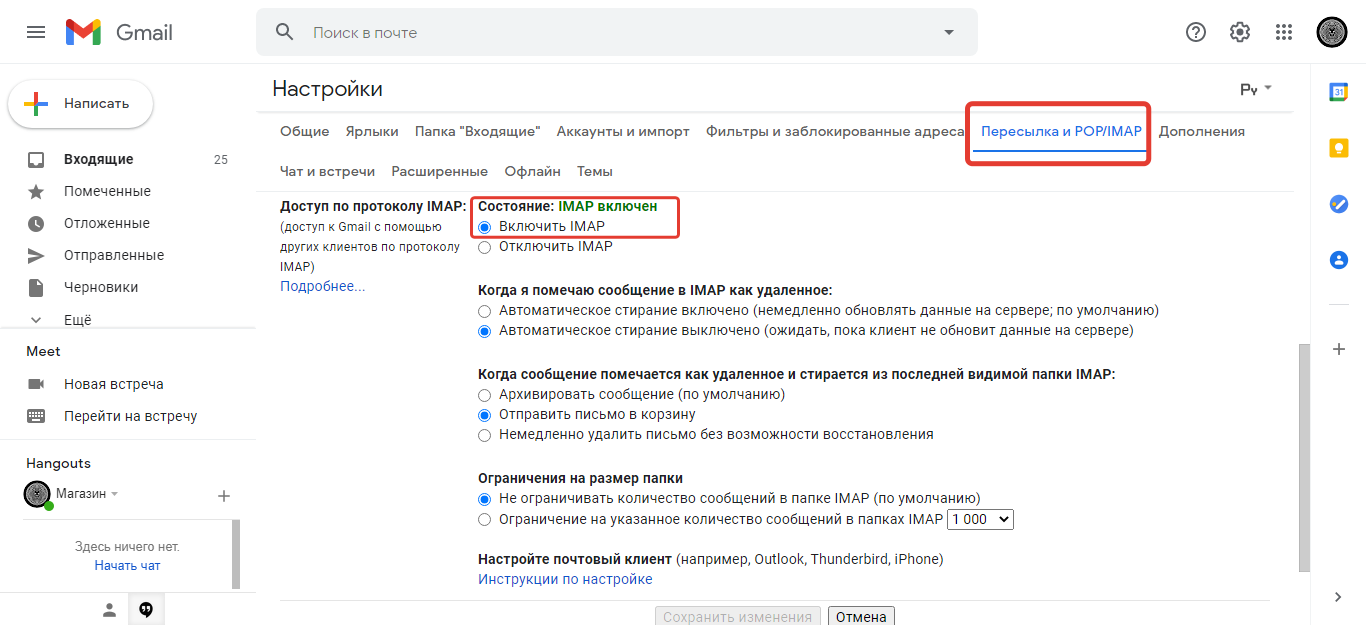
Четвертым шагом следует убедиться, что в настройках Вашей почты не заданы специальные пароли для сторонних приложений. На примере Яндекса это выглядит следующим образом:
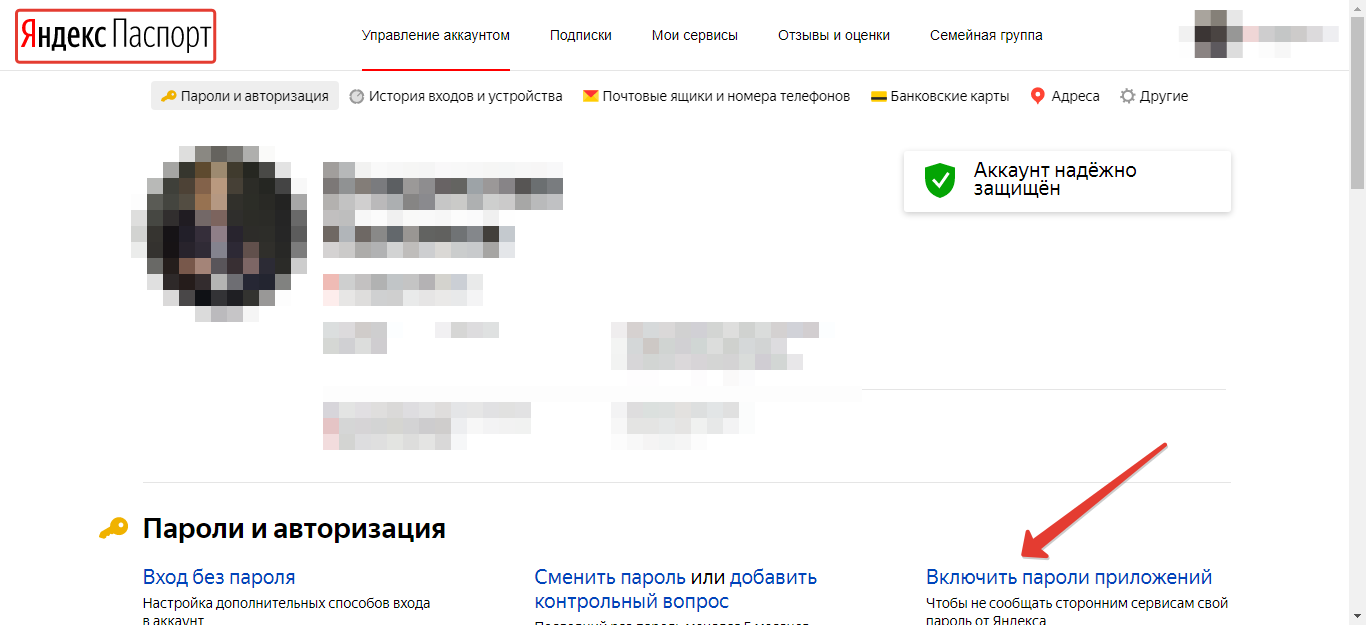
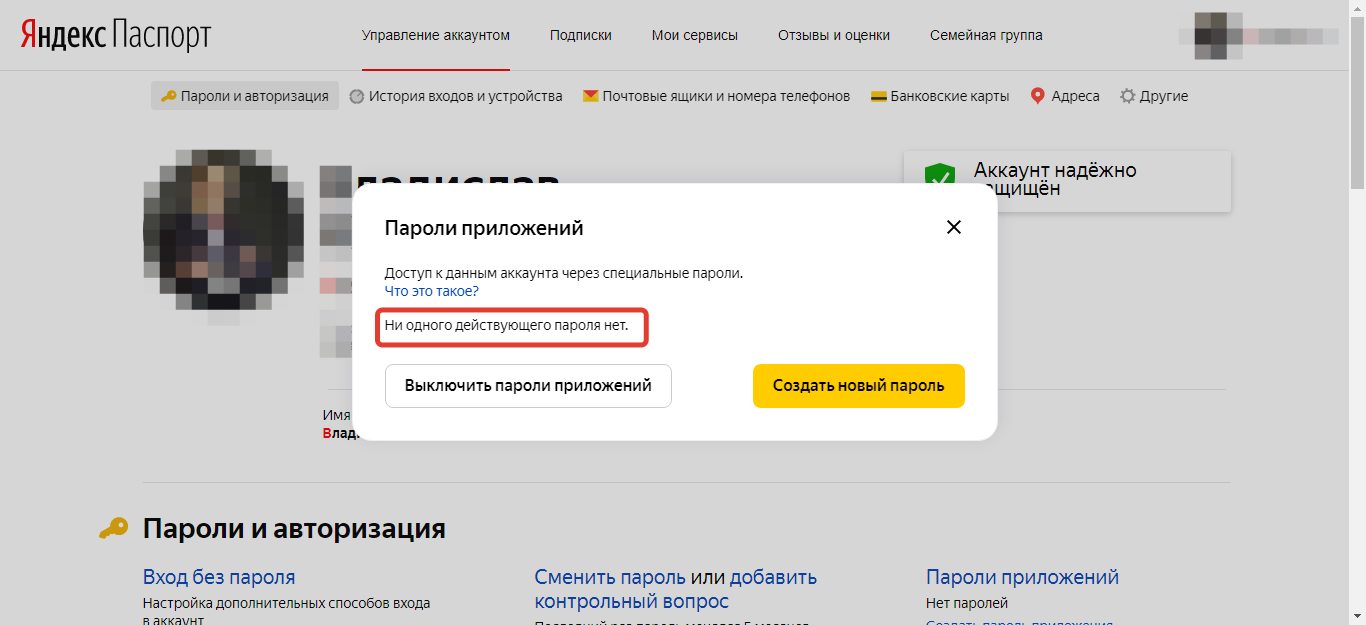
Если Вы используете пароли приложений, то создайте отдельный пароль для GetMail и при добавлении пользователя указывайте именно его.
Для Google выглядит так:
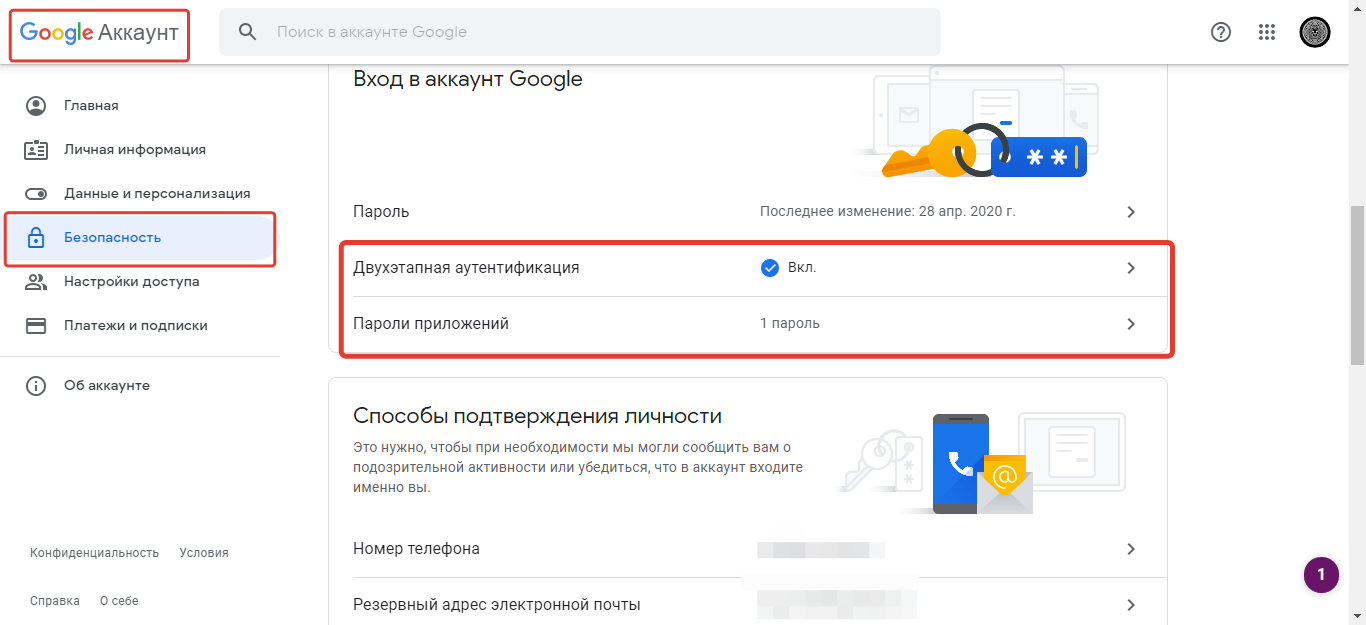
А также подробная статья по подключению сторонних приложений к Google почте: support.google.com/mail/answer/7126229?authuser=1&authuser=1&hl=ru&authuser=1&visit_id=637498607740832403-4201110568&rd=2
Блок "Оповещения"
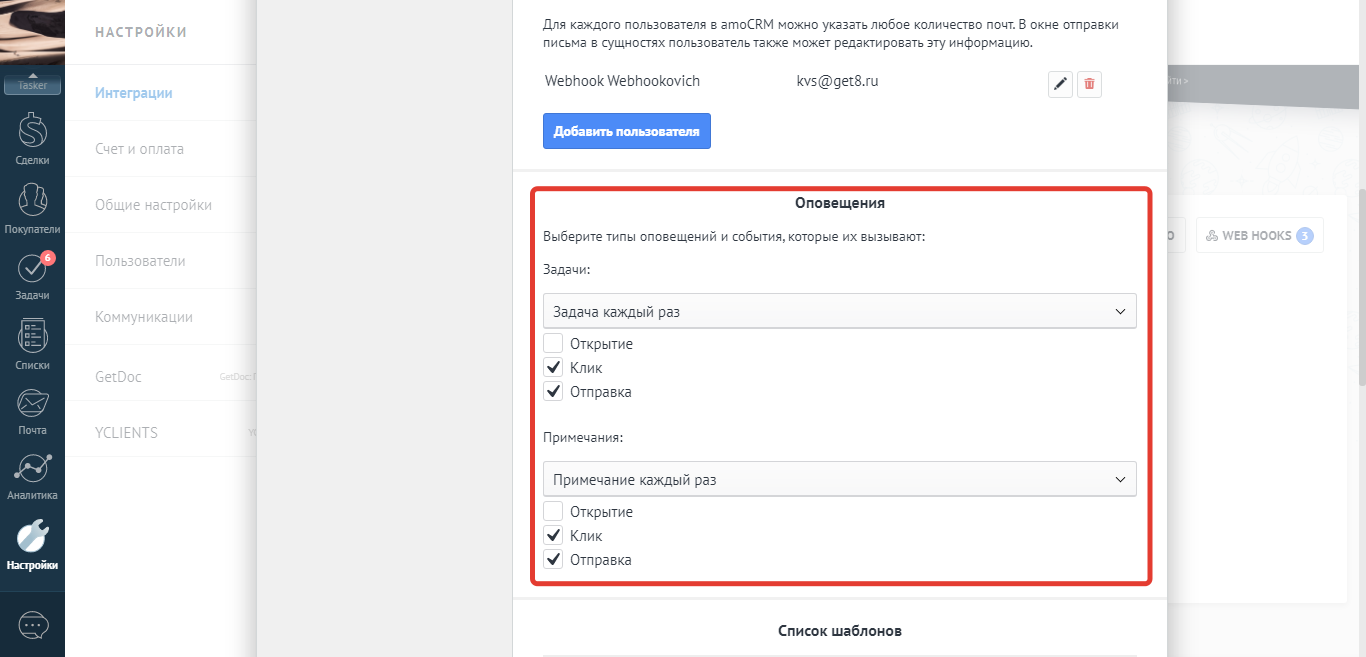
Есть два типа оповещений: задача и примечание.
В выпадающем списке мы можем настроить как часто нам необходимо эти оповещения получать (один раз при первом действии или каждый раз), так же имеется список действий (открытие, клик, отправка), при которых нам нужно чтоб оповещение сработало.
Здесь идёт речь о создаваемых задачах, примечаниях и частоте их постановки, а также типах событий, которые нужно отслеживать: открытие, клик на ссылку и отправка письма.
При указанных в скриншоте настройках оповещения сработают так: задачи (тип связаться) и примечания будут добавляться в карточку сущности каждый раз при отправке шаблонного письма и при открытии ссылки из шаблонного письма.
При открытие получателем шаблонного письма, задачи и примечания ставиться не будут, т.к. в блоке "Оповещения" указаны такие настройки.
Событие КЛИК работает только если в письме есть URL-ссылка. События открытия и клика будут отслеживаться со всех писем, в том числе и копий. При этом понять, из какого письма пришло событие, нельзя.
Блок "Шаблоны"
Далее располагается блок со списком шаблонов. В виджете есть поддержка как готовых сверстанных шаблонов, так и шаблонов, созданных с помощью стандартного функционала.
Все шаблоны мы можем разделить на группы (в данном случае мы создали две группы шаблонов - Основные и Дополнительные).
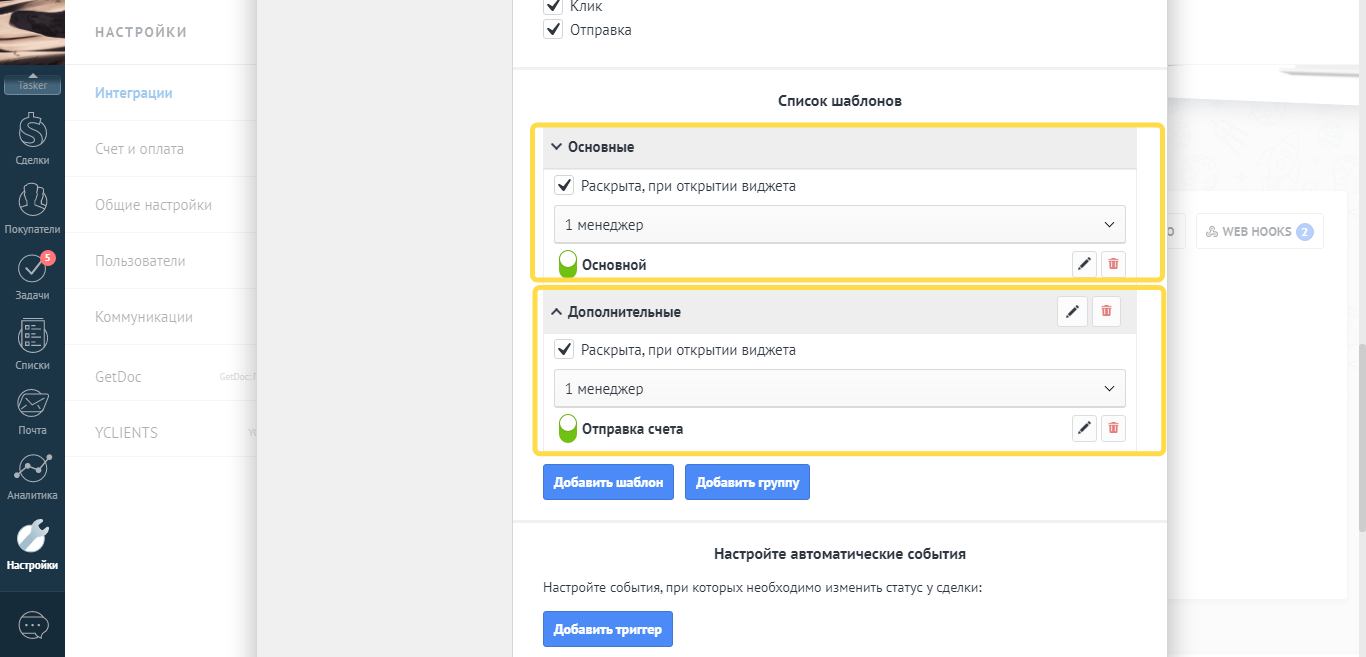
Для каждой из групп можно настроить видимость, кликнув на выпадающий список, отметив там пользователей (или группу пользователей), которые могут видеть шаблоны в данной группе.
Около каждого шаблона письма есть зеленый переключатель, с помощью которого можно отключить шаблон, если пока он не нужен для использования. При отключении шаблон не будет виден в боковой панели виджета.
Чтобы создать новый шаблон нужно нажать "Добавить шаблон". В появившемся окне нужно заполнить необходимые поля.
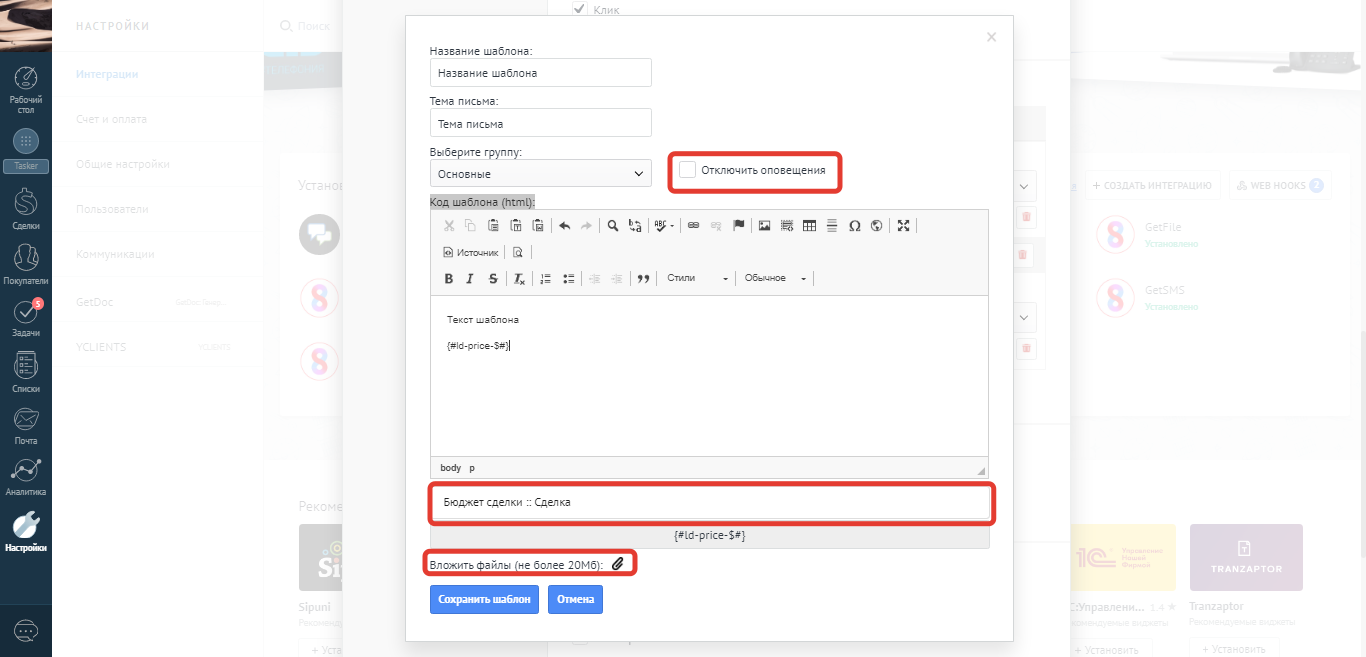
Шаблоны позволяют:
- Использовать готовые html шаблоны;
- Прикреплять к шаблону файлы вложений до 20 Мб (любой формат);
- Использовать плейсхолдеры полей amoCRM (автоматически подставлять данные из полей amoCRM).
Для того, чтобы добавить такую информацию в текст письма, необходимо в выпадающем списке "Выберите поле" выбрать название поля, информацию из которого требуется добавить в сообщение. В нижнем поле появится код поля, который необходимо скопировать в текст сообщения.
Для отключения оповещений по шаблону при открытие, клике, отправке необходимо поставить галочку "Отключить оповещения".
Блок "Настройка автоматических событий"
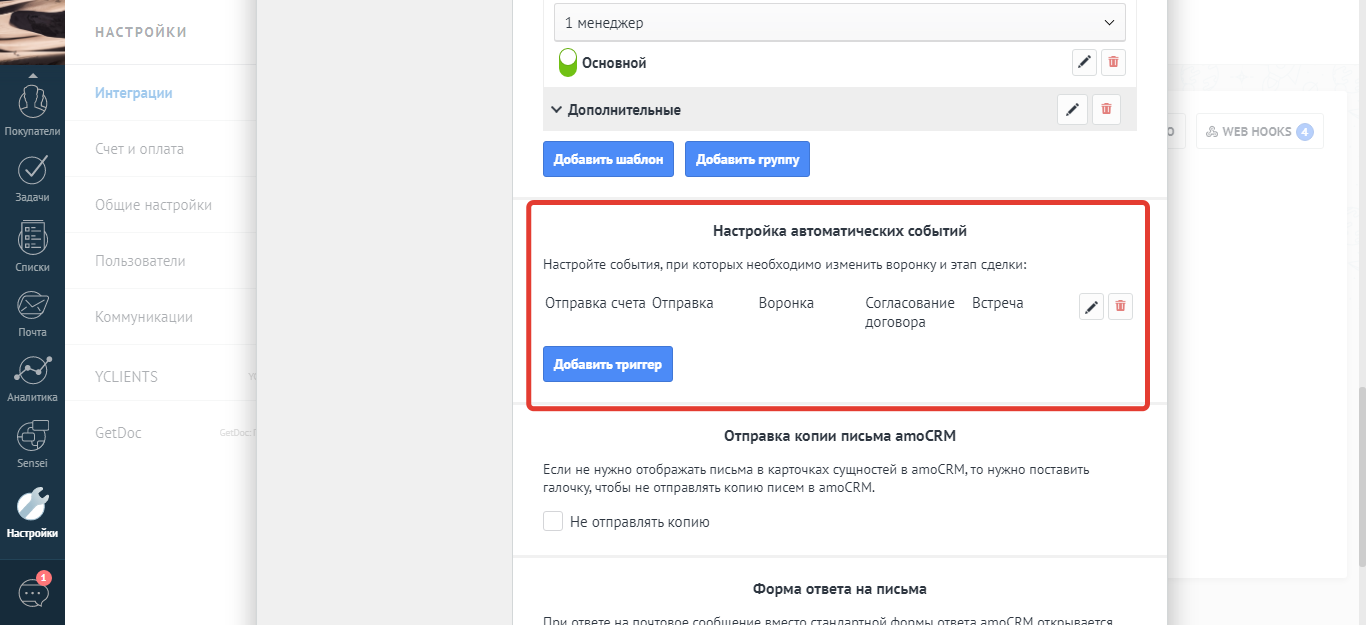
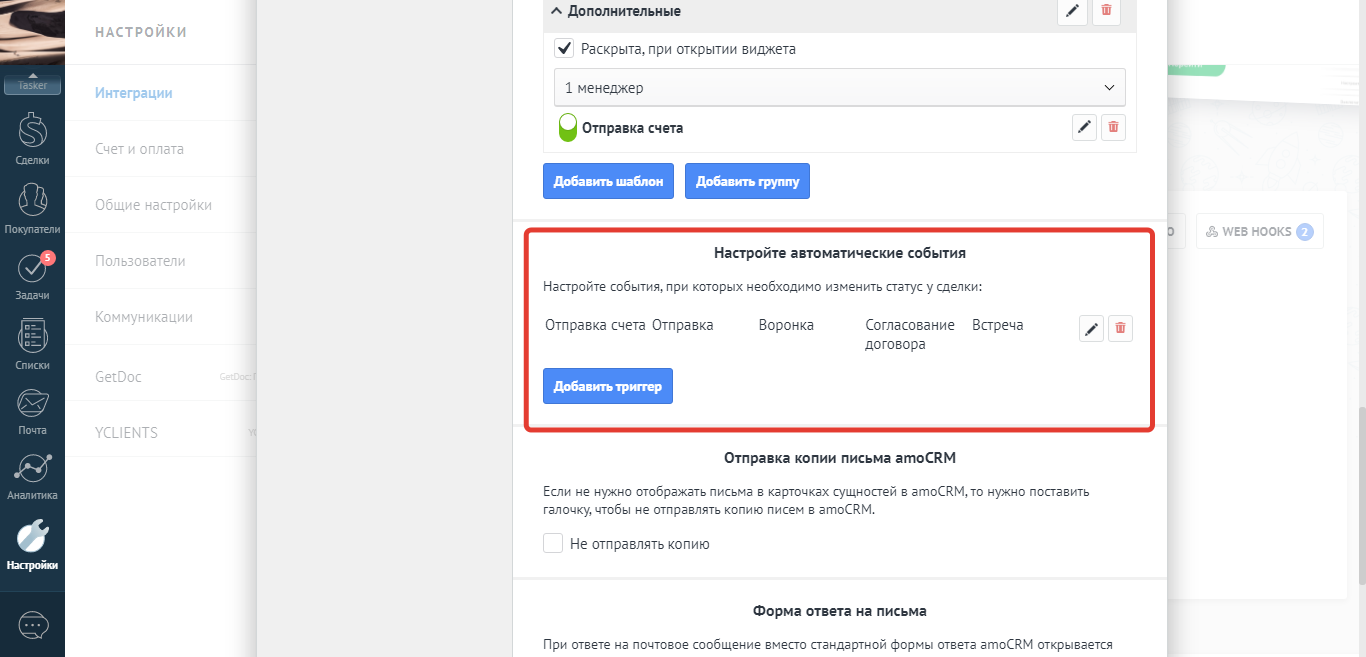
Далее идет блок автоматических событий (триггеров), в котором настраивается автоматическая смена статусов сделки. При нажатии кнопки "Добавить триггер" появится окно настройки.
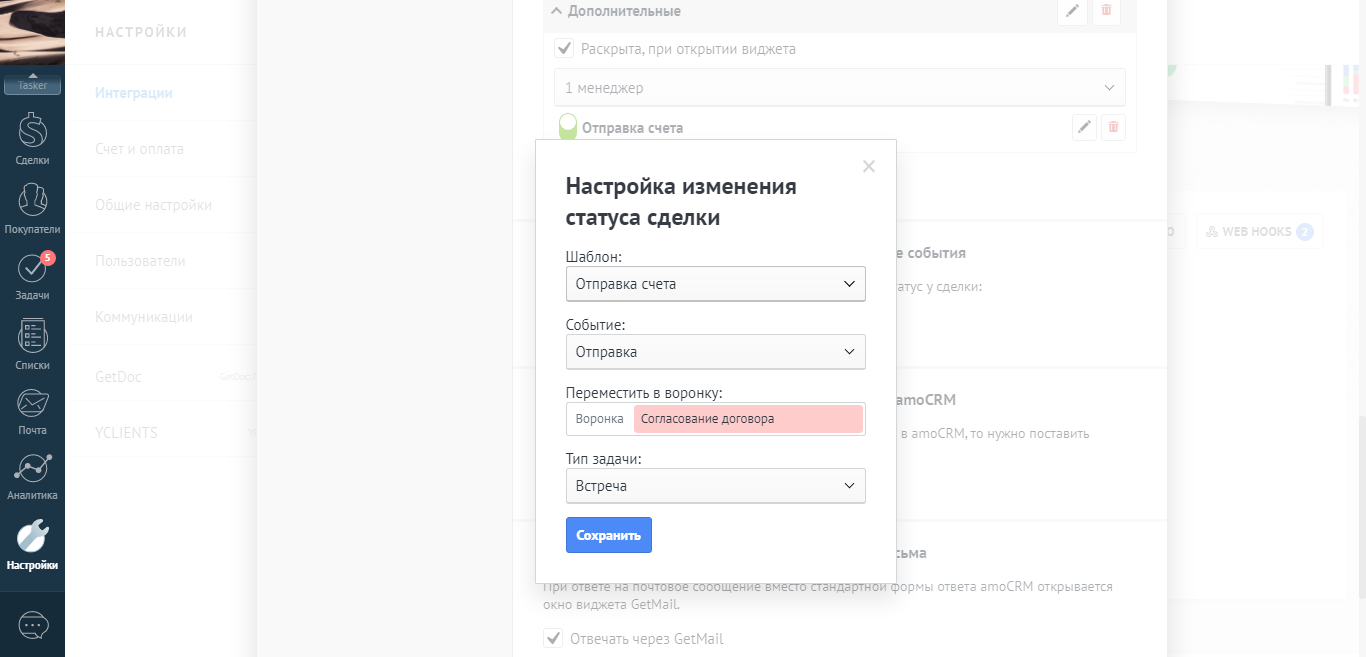
Процесс настройки следующий: выбирается шаблон, отслеживаемое событие (при выполнении которого производится перемещение сделки по воронке), воронка и этап, на который в последствие сделка перемещается, а также можно ставить автоматическую задачу.
Событие КЛИК работает только если в письме есть URL-ссылка.
Также есть возможность отредактировать уже существующие событие (триггер). При нажатии на кнопку "Редактировать" откроется окно "Настройка изменения статуса сделки".
Блок "Отправка копии письма в amoCRM"
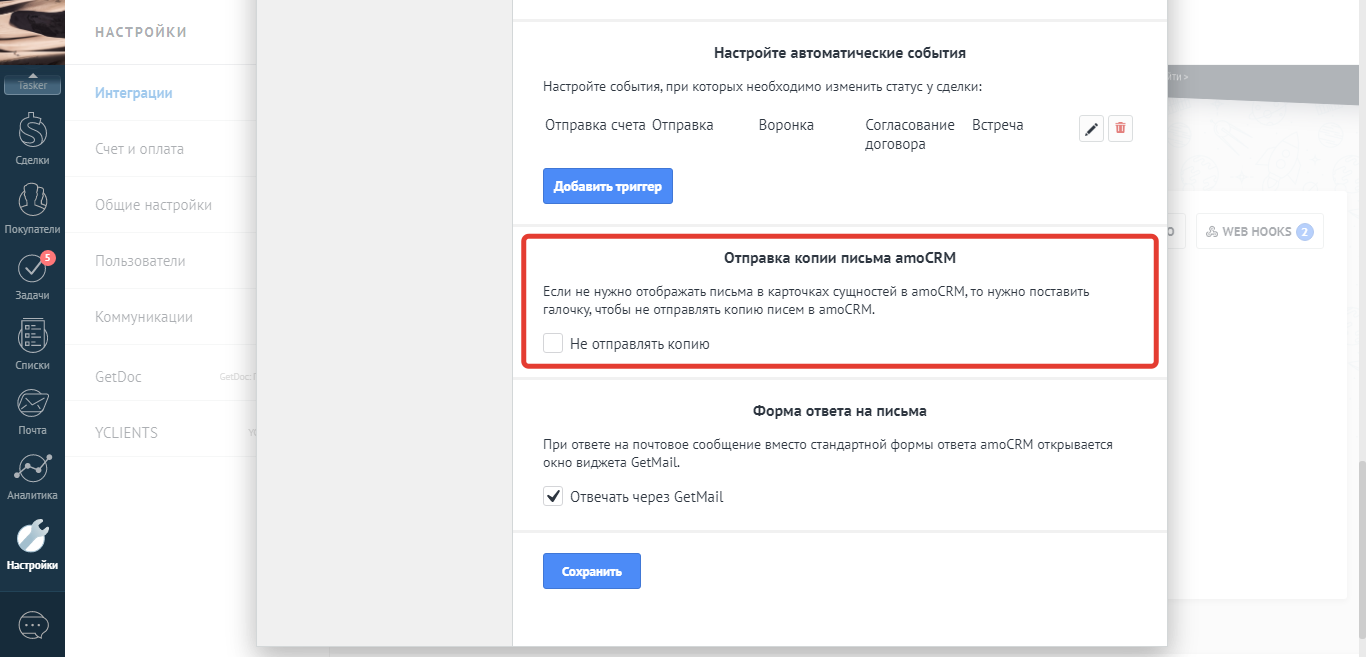
Если содержимое писем в карточках сущностей отображать не нужно, то достаточно поставить флажок "Не отправлять копию".
Блок "Форма ответа на письма"
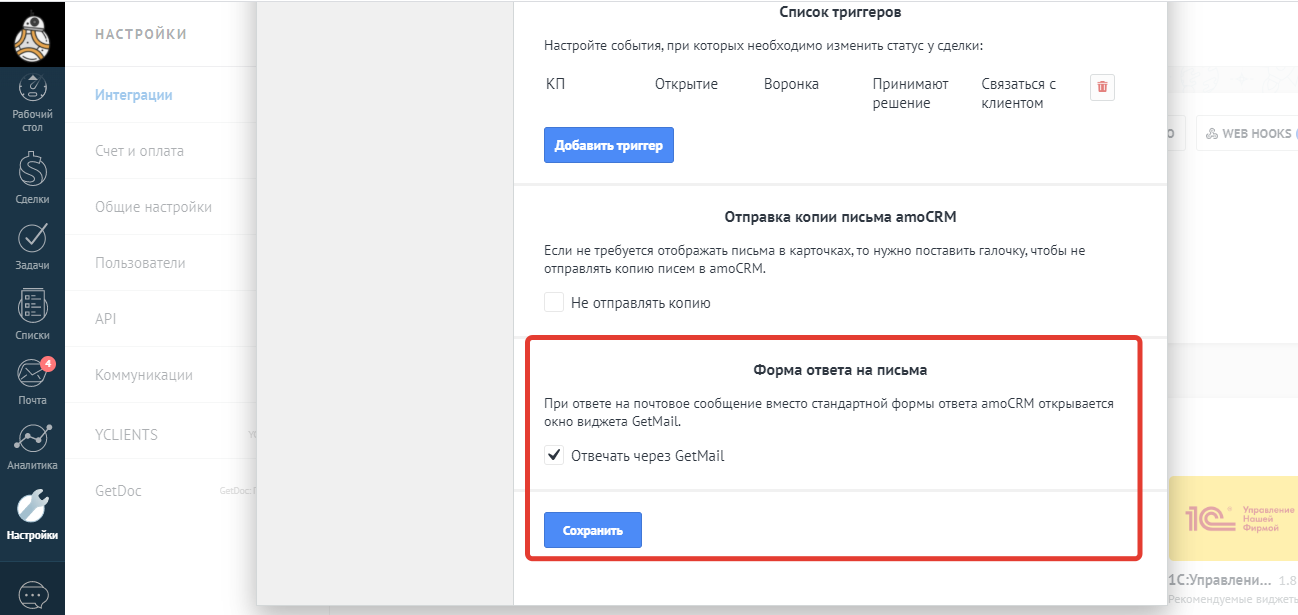
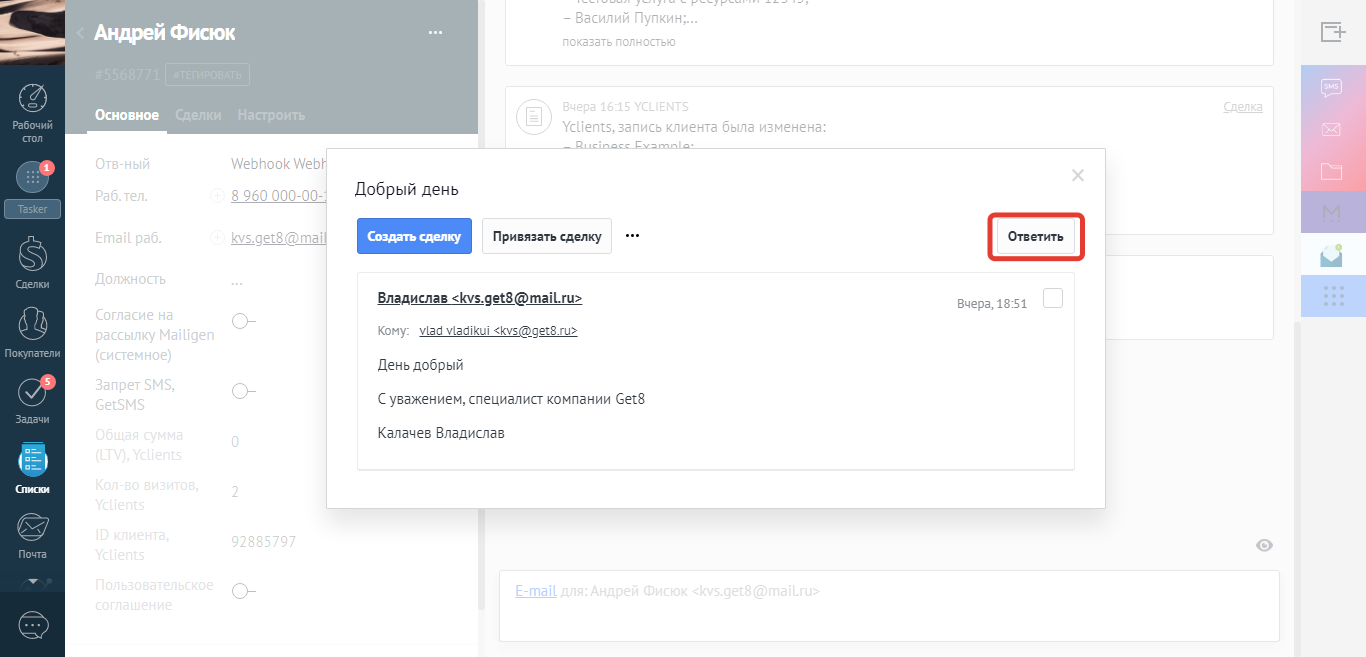
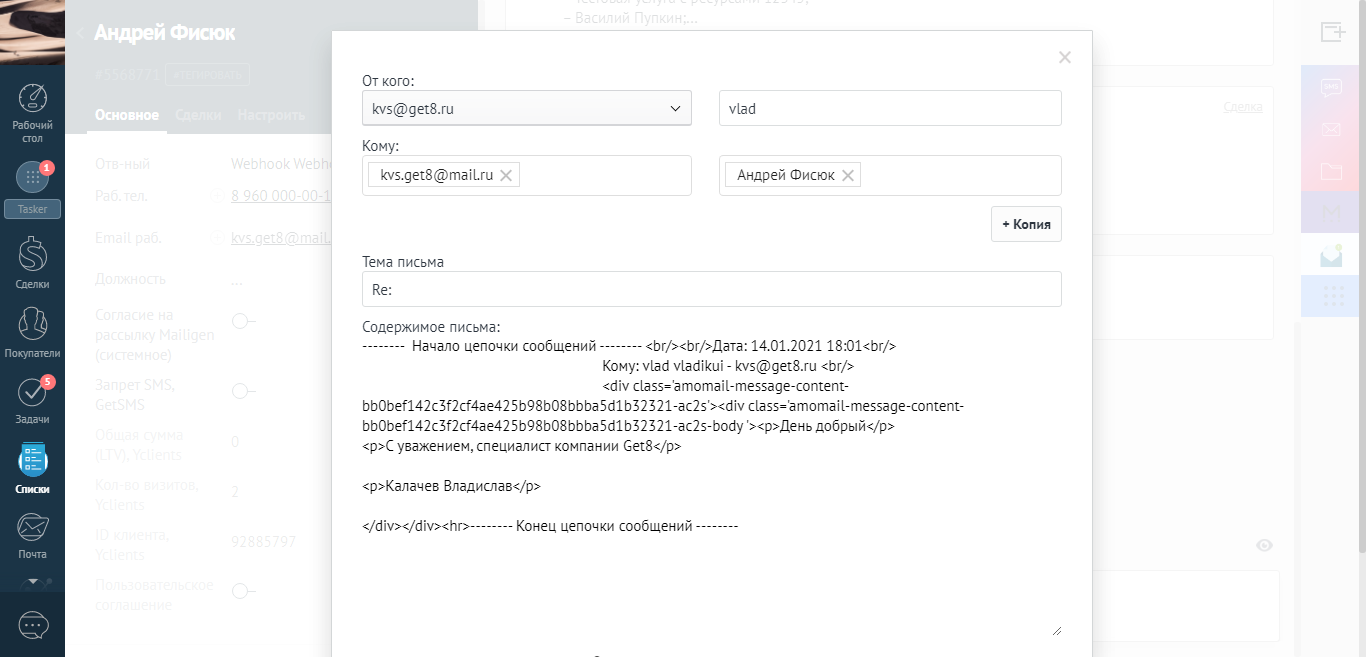
В данном блоке можно настроить GetMail, как инструмент по умолчанию для ответа на почтовое сообщение, нажав галочку "Отвечать через GetMail".
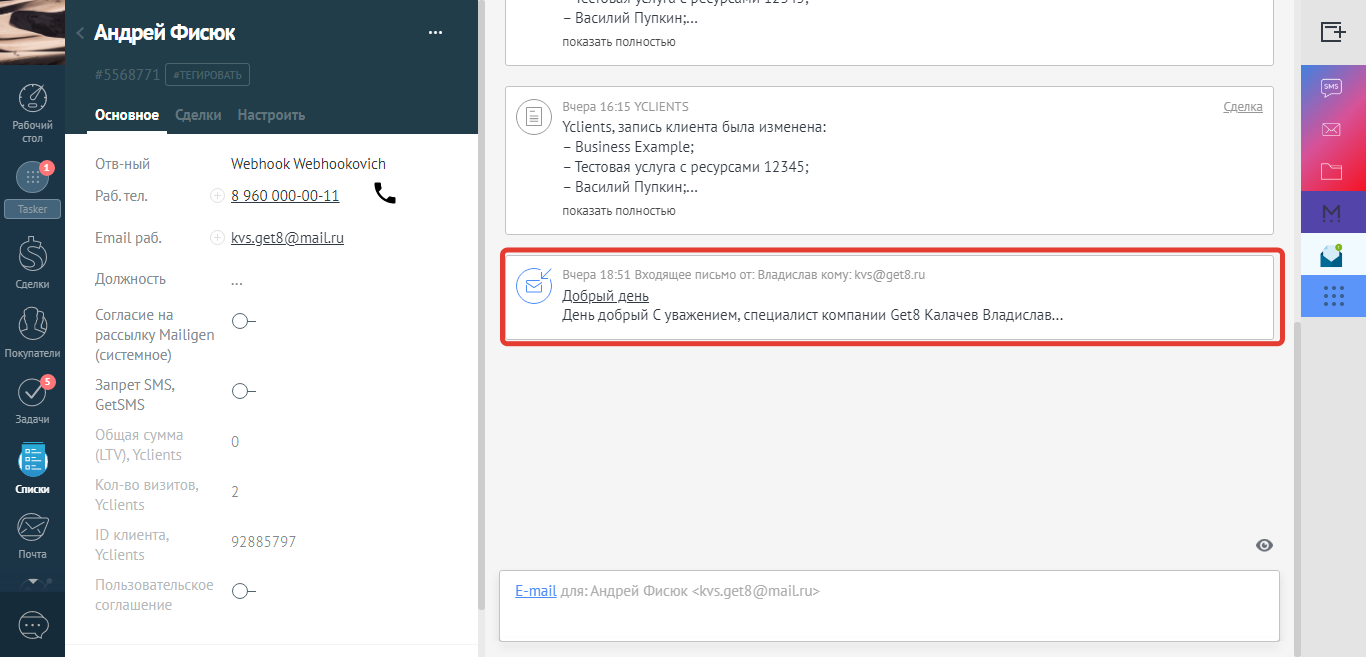
Для ответа на письмо достаточно открыть карточку сущности, выбрать письмо для ответа и кликнуть на него. Далее кликнуть "Ответить" и при включенной настройке "Отвечать через GetMail" откроется окно GetMail. При выключенной настройке - откроется стандартная почта amoCRM.
После проведения всех настроек не забудьте сохранить изменения.
Пример работы
Для того чтобы послать шаблонное письмо, необходимо в меню виджета выбрать требующийся шаблон.
Чтобы отправить письмо не шаблонного характера, требуется в боковой панели виджетов кликнуть на соответствующую строку.
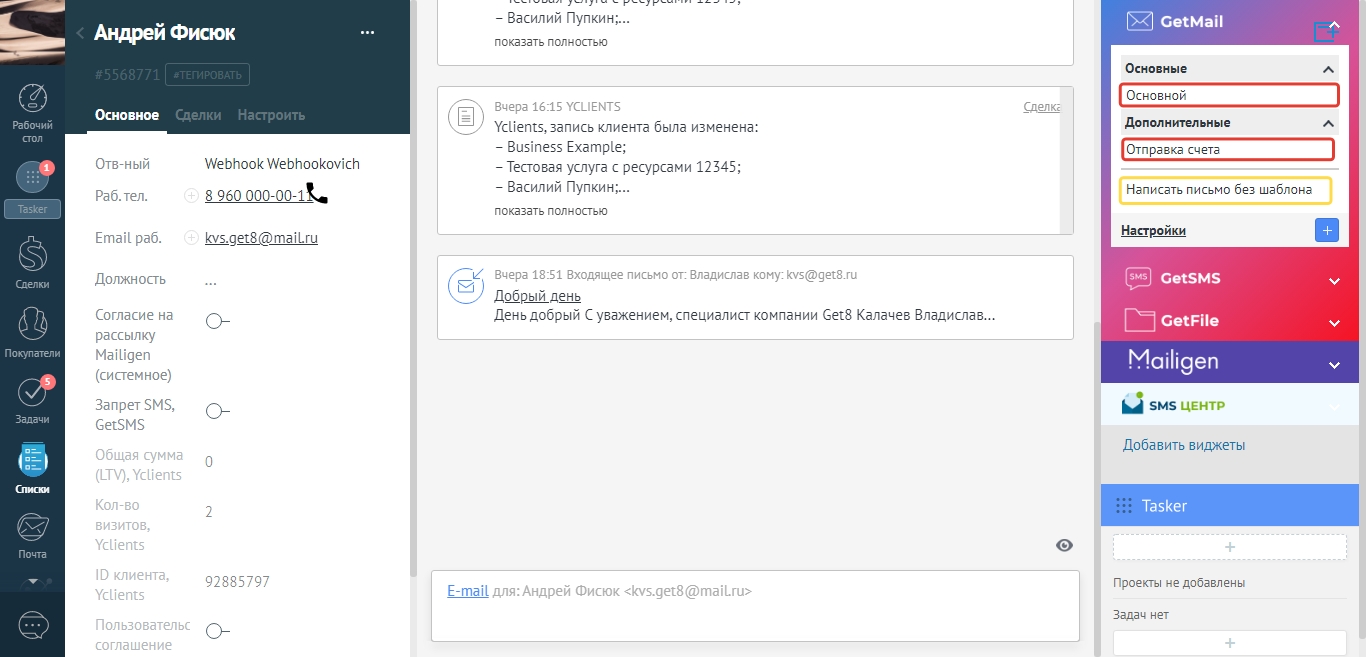
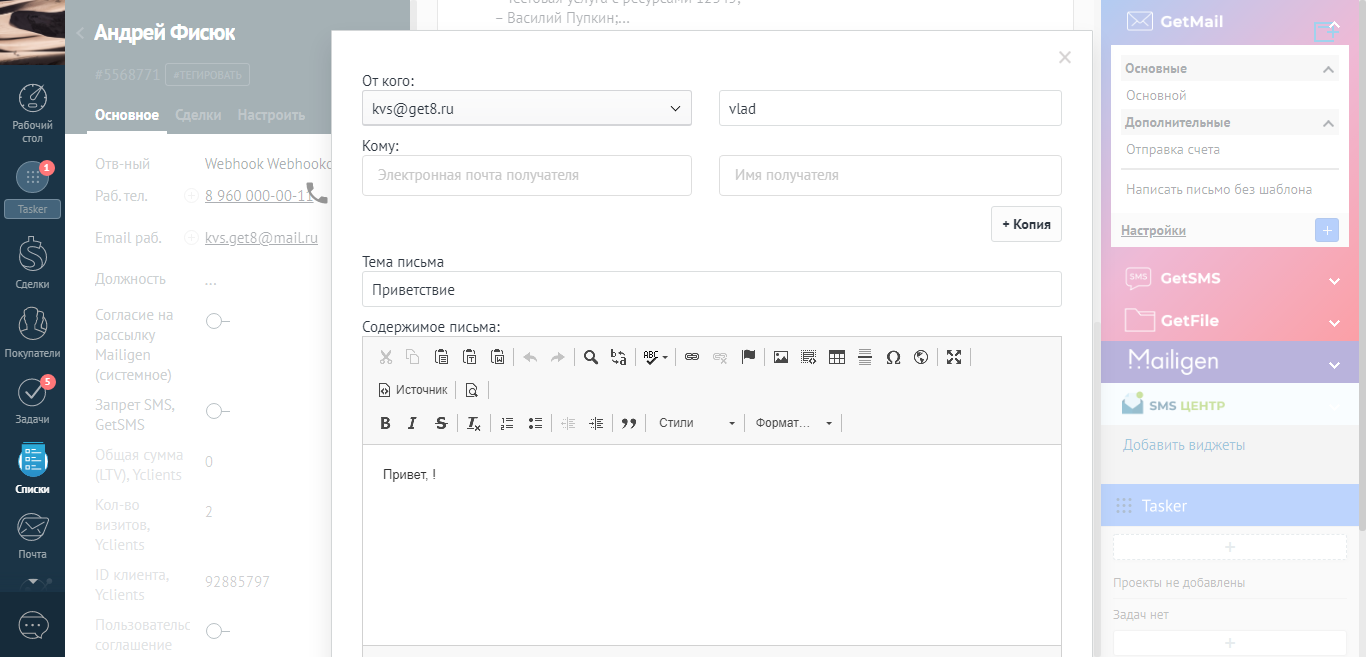
Вне зависимости от того, выбран шаблон или произвольное письмо, откроется окно предпросмотра, в котором можно будет внести корректировки в отправляемое письмо.
После отправки шаблонного письма создаются задача и примечание (если соответствующие условия настроены в блоке "Оповещения"), а также сделка переносится на нужны этап воронки согласно настройкам автоматических событий (Если соответствующие настройки заданы в блоке "Настройка автоматических событий").
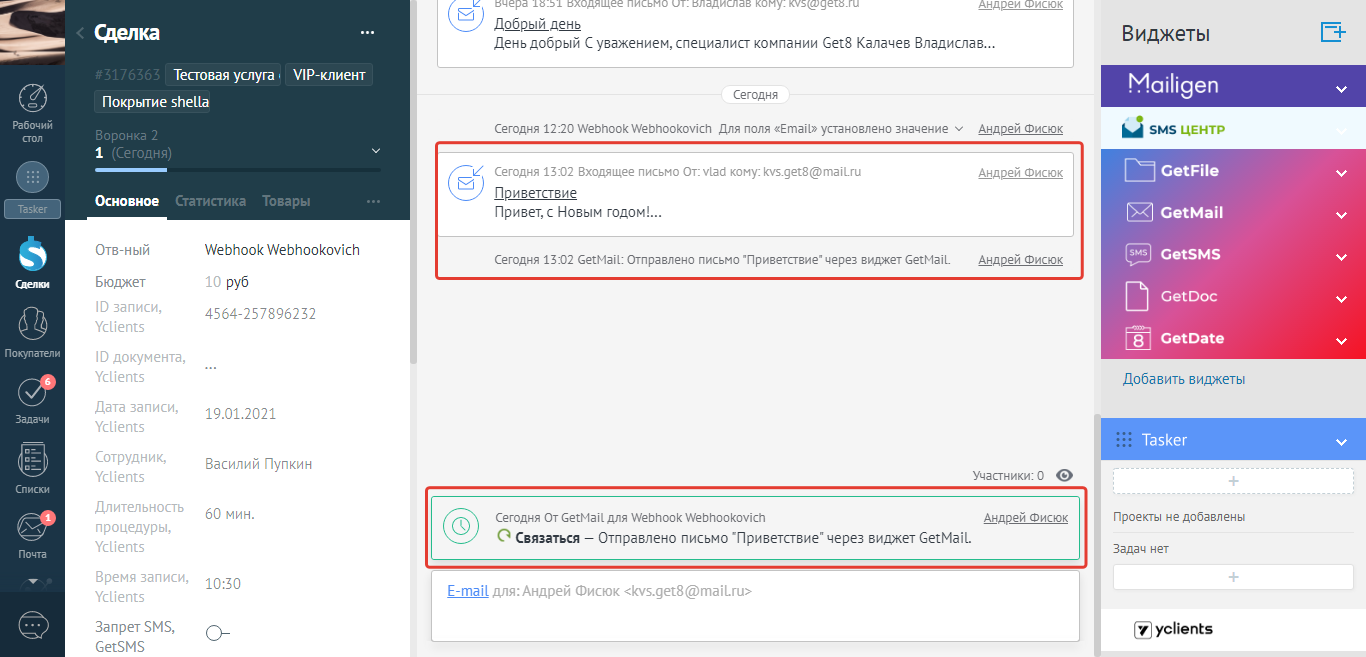
В соответствие с блоком "Оповещения" при отправке шаблонного письма (шаблон "Основной") в сделке проставилась задача связаться и примечание
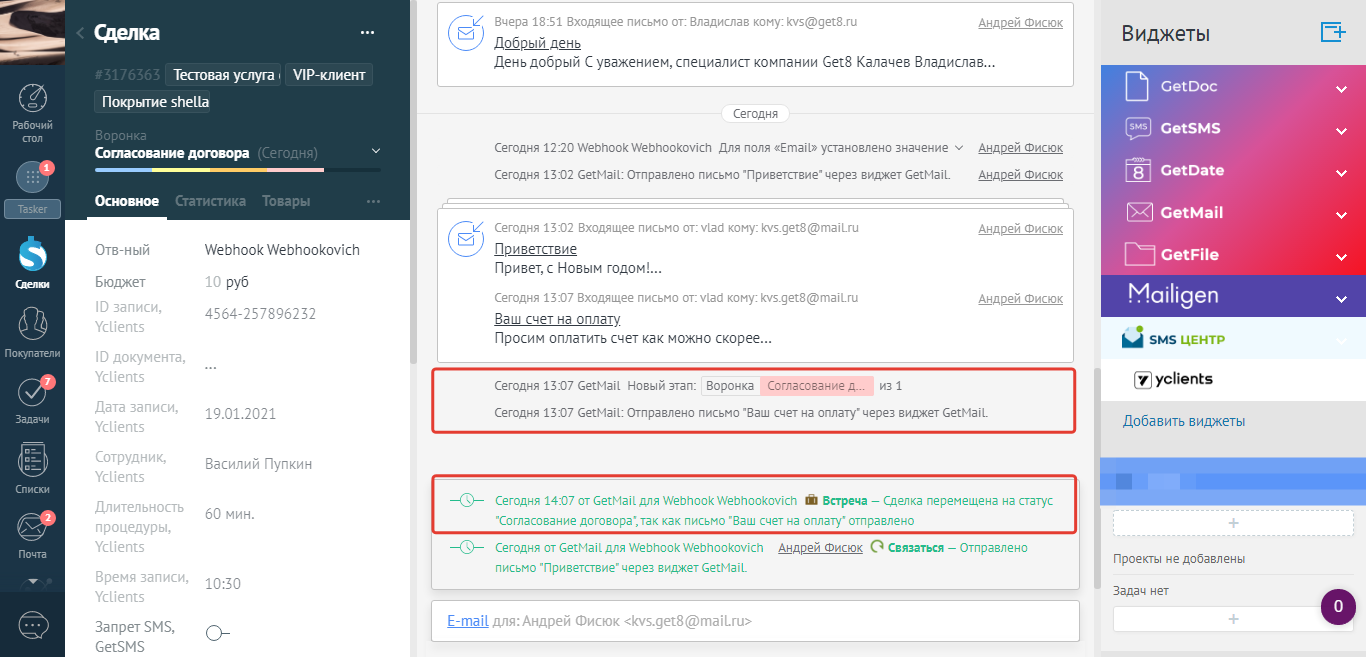
В соответствие с блоком "Настройка автоматических событий" при отправке шаблона "Отправка счета" сделка сменила этап воронки, а также создалась новая задача типа Встреча
Возможность использования GetMail в Digital Pipeline (цифровой воронке)
Виджет GetMail может быть использовать в цифровой воронке amoCRM для ускорения работы сотрудников компании. Для использования GetMail в цифровой воронке требуется установить бесплатный виджет GetDP из маркетплейса amoCRM. После установки никаких дополнительный настроек проводить не требуется.
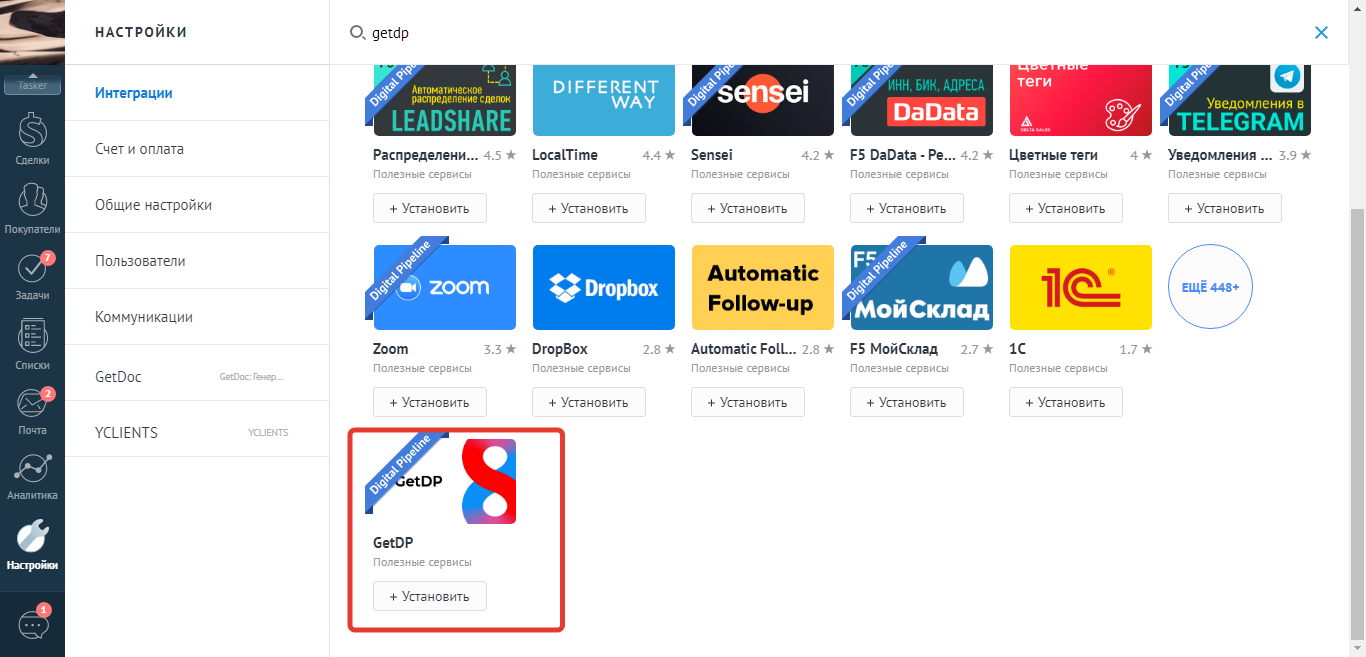
После установки виджетов GetMail и GetDP появляется возможность использования GetMail в цифровой воронке.
Связка GetDP-GetMail позволяет автоматически отправлять шаблонный письма клиентам при выполнении указанных условий.
Использование GetMail и GetDP в цифровой воронке
Для того, чтобы настроить использование GetMail в цифровой воронке требуется открыть настройки нужной воронки.
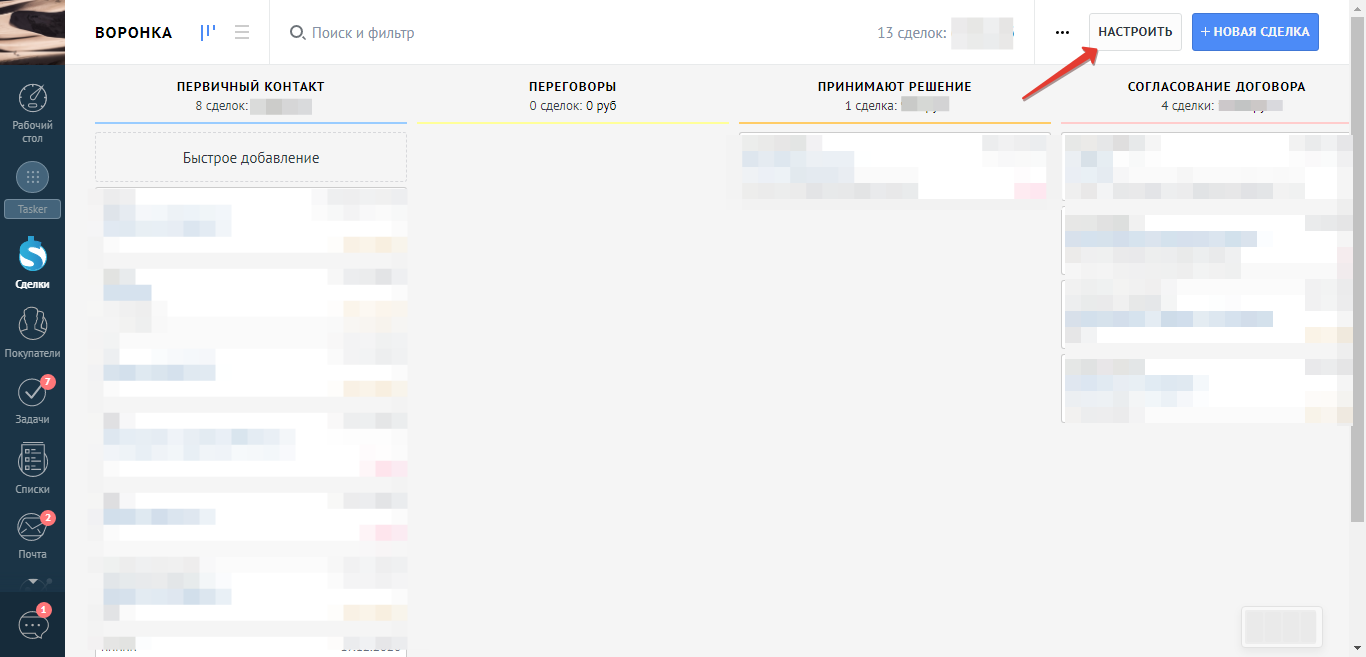
Выбрать нужный этап воронки и кликнуть по прямоугольной области под выбранным этапом.
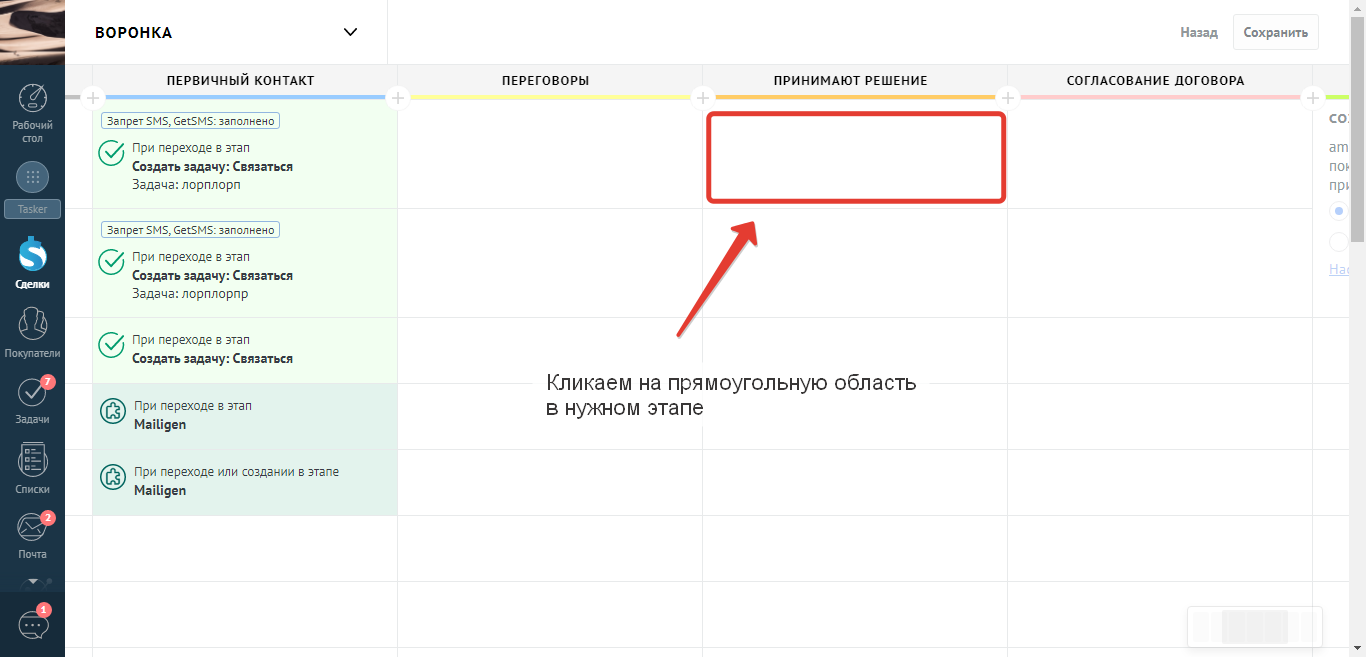
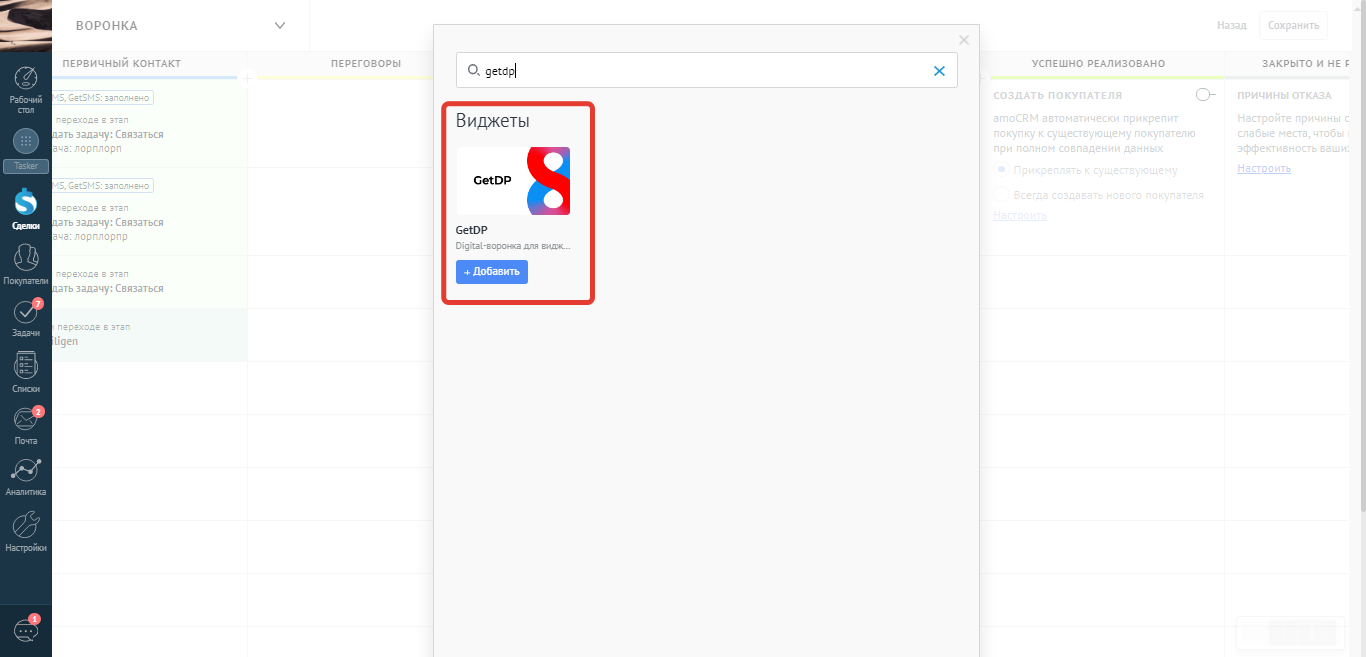
Далее в строке поиска указываем "GetDP" и добавляем виджет.
Теперь требуется задать настройки среди которых:
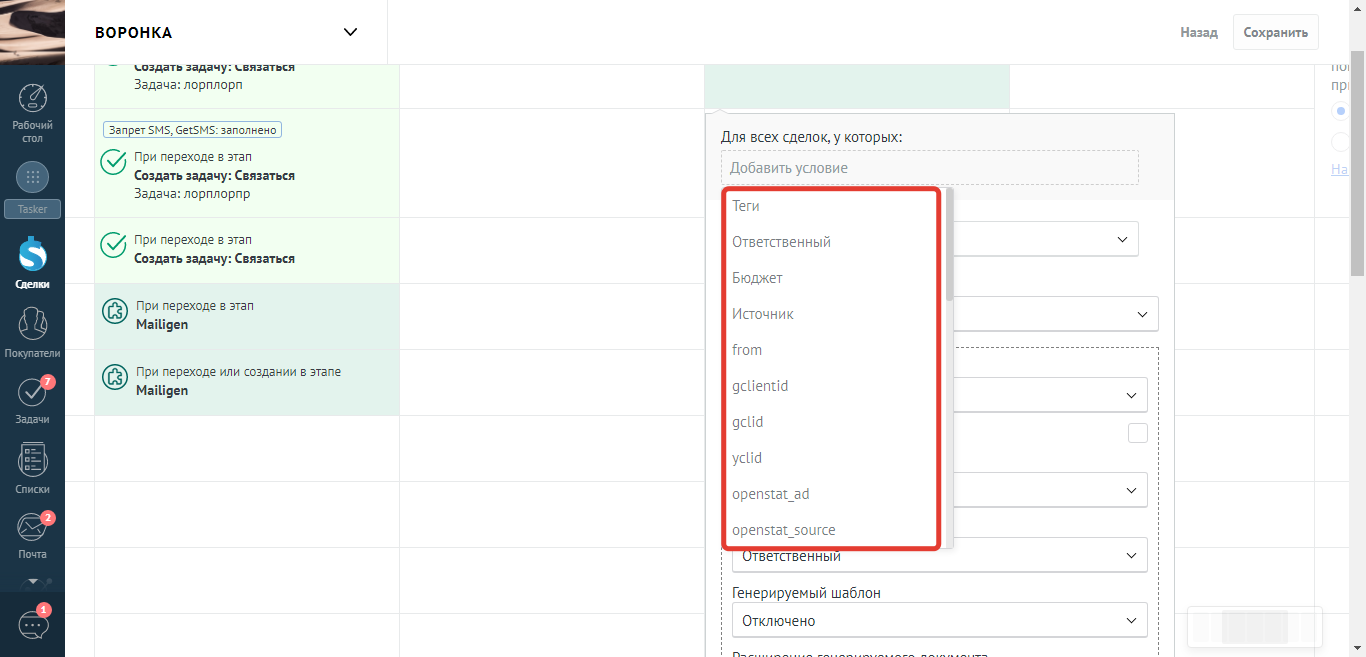
- Условие - фильтр соответствия, позволяющий отсеять сделки по общему условию. Например, условие отправлять письмо только сделкам с бюджетом от 1000 до 10000 руб будет выглядеть следующим образом:
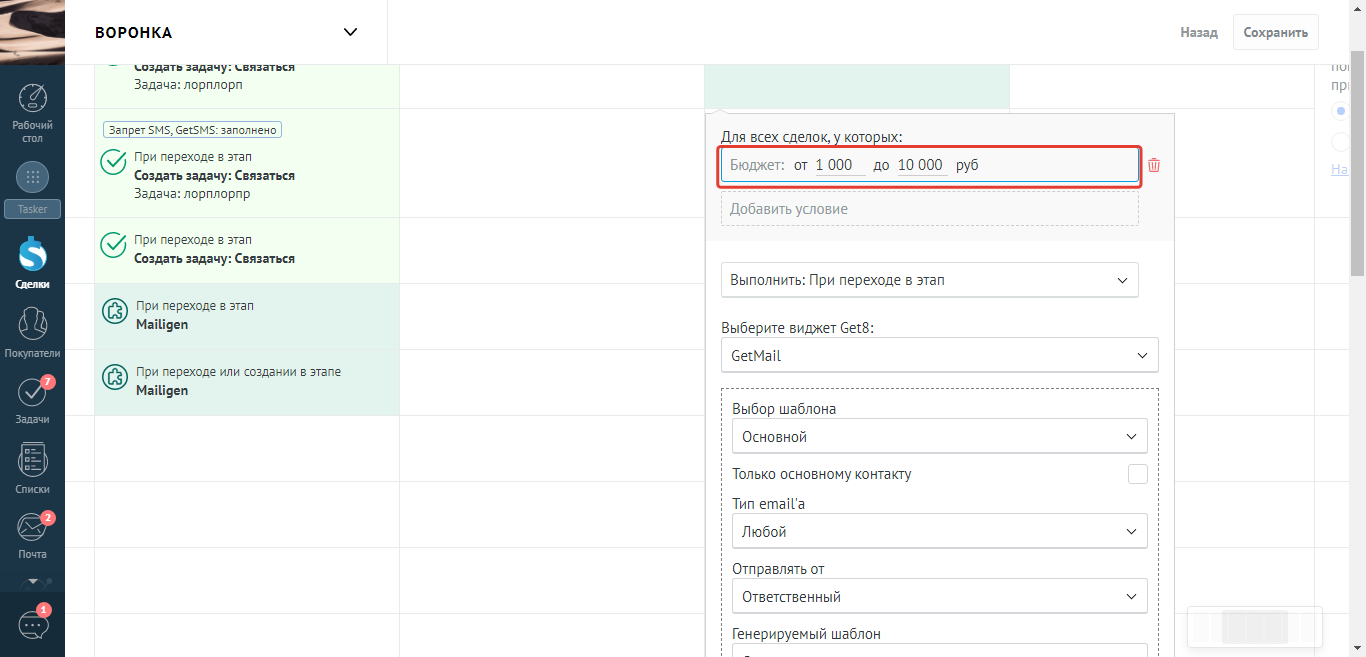
Также можно добавить несколько других условий.
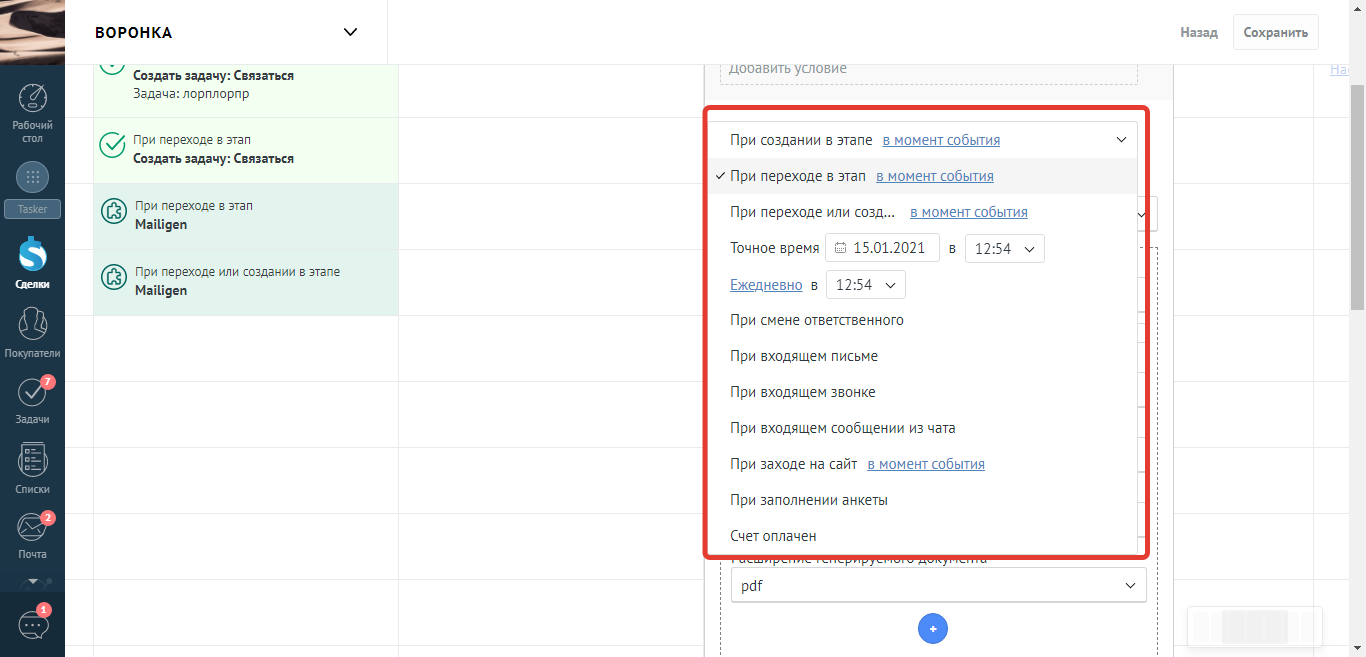
- Выбор события, при котором происходит отправка письма:
Данная настройка позволяет указать при каком событии следует отправлять письмо клиенту.
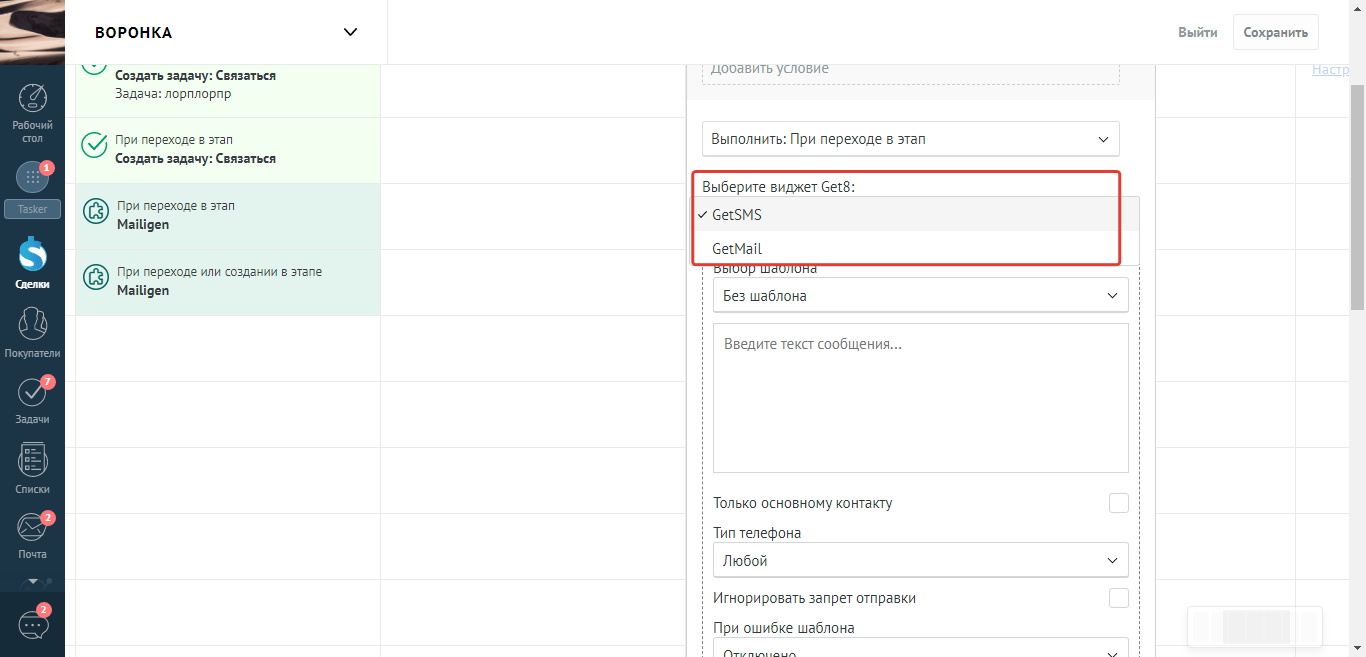
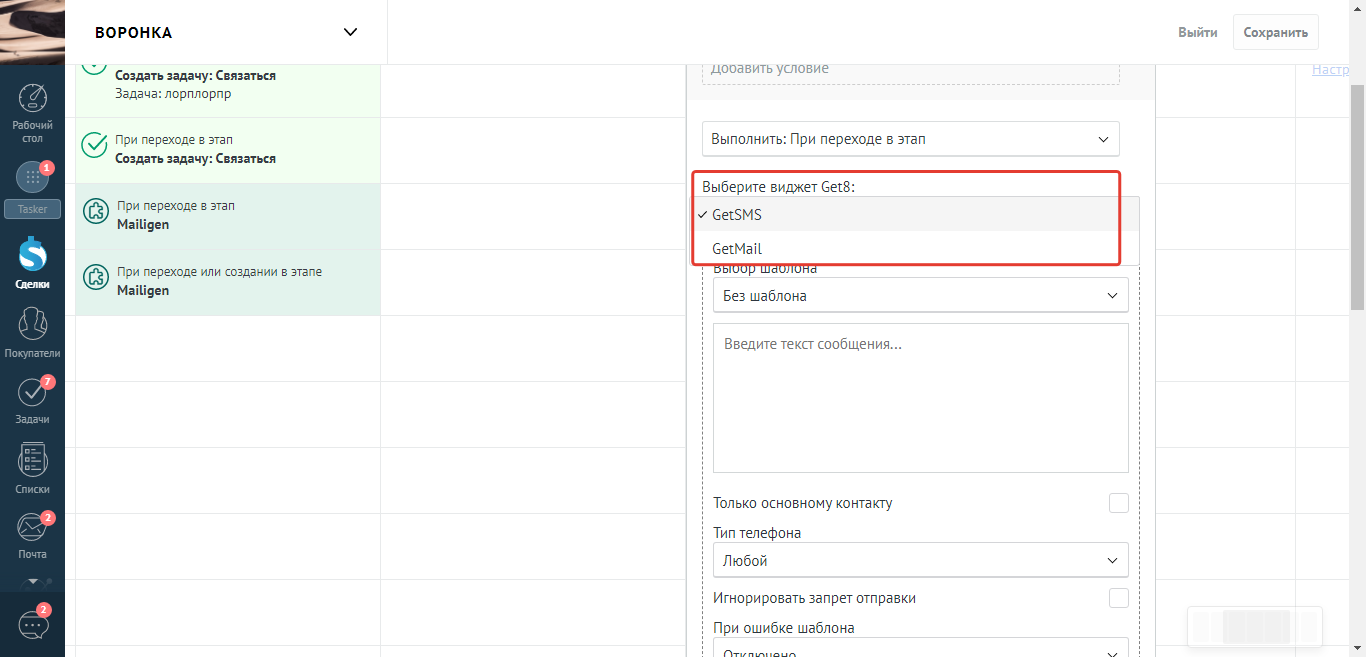
- "Выбор виджета" позволяет указать какой именно виджет должен отрабатывать указанные условия. В данном поле можно выбрать виджеты GetMail, GetSMS.
- "Выбор шаблона" - здесь требуется указать шаблон, который должен быть отправлен клиенту, при выполнении указанных ранее условий и событий;
- Чекбокс "Только основному контакту" позволяет избежать отправления писем дополнительным контактам сделки;
- "Тип email'а" позволяет выбрать тип поля amoCRM (Рабочий, Личный, Любой);
- "Отправлять от" позволяет выбрать от чьего лица будет отправлено письмо: Администратор, Ответственный (за контакт, привязанный к сделке);
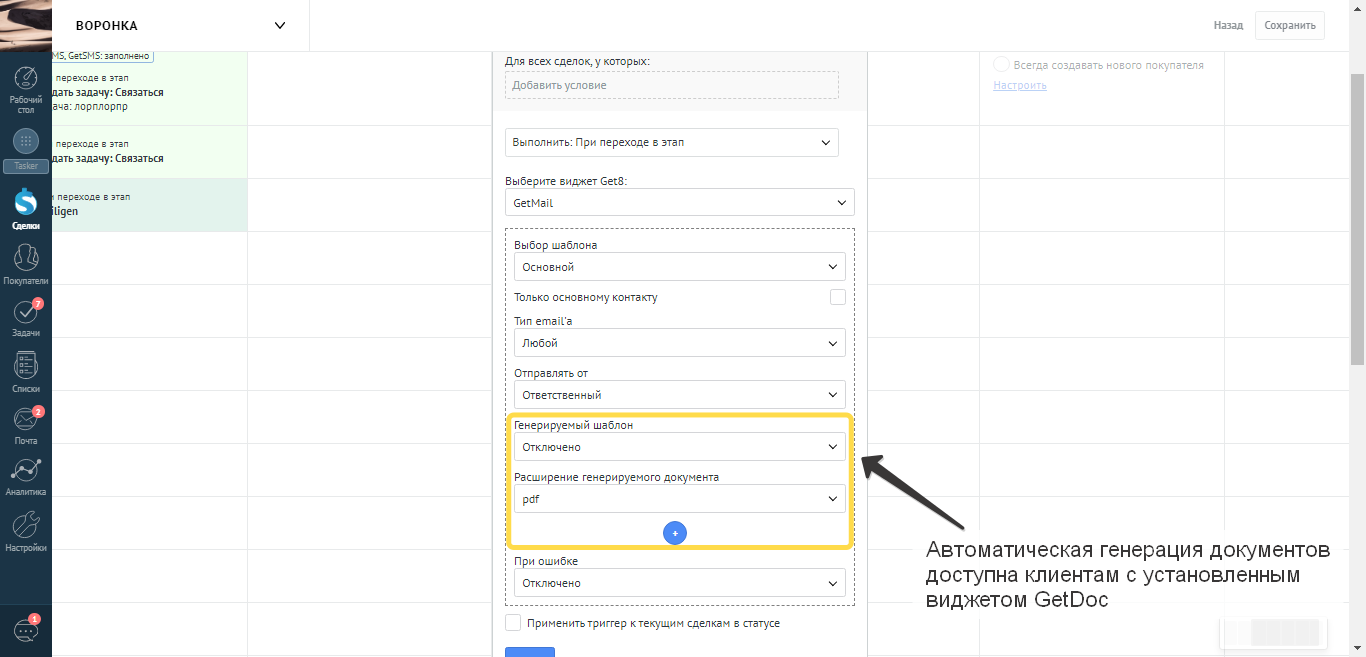
"Генерируемый шаблон" и "Расширение генерируемого документа" доступны только при условии, что в аккаунте установлен бесплатный виджет генераций документов GetDoc.
Данные настройки позволяют выбрать шаблон документа, который будет автоматически сгенерирован и отправлен в письме, при перемещении сделки на данный этап воронки.
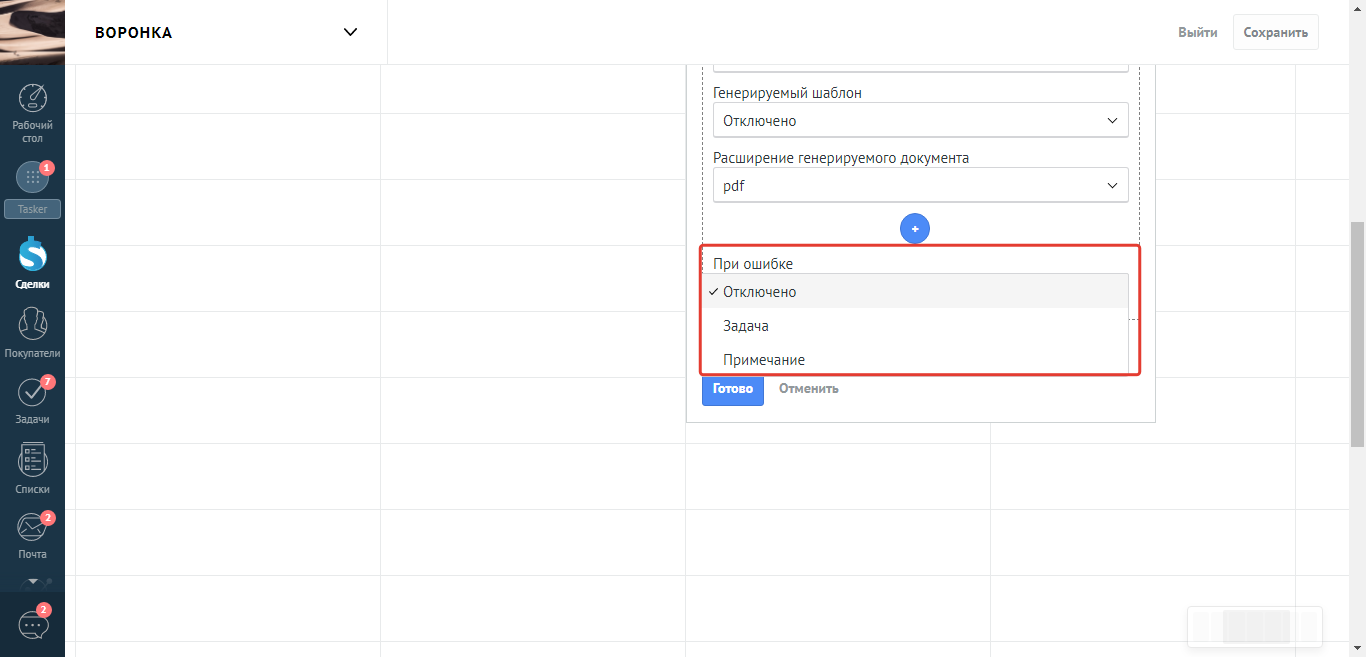
- "При ошибке" - позволяет настроить постановку задачи или примечания в случае, если при отправке письма произошла ошибка;
- "Применить триггер к текущим сделкам в статусе" - при простановке чекбокса новые условия будут применены ко всем сделкам в данном этапе.
После проделанных настроек требуется подтвердить изменения кликнув по кнопке "Готово" и сохранить изменения кнопкой "Сохранить" в правом верхнем углу.
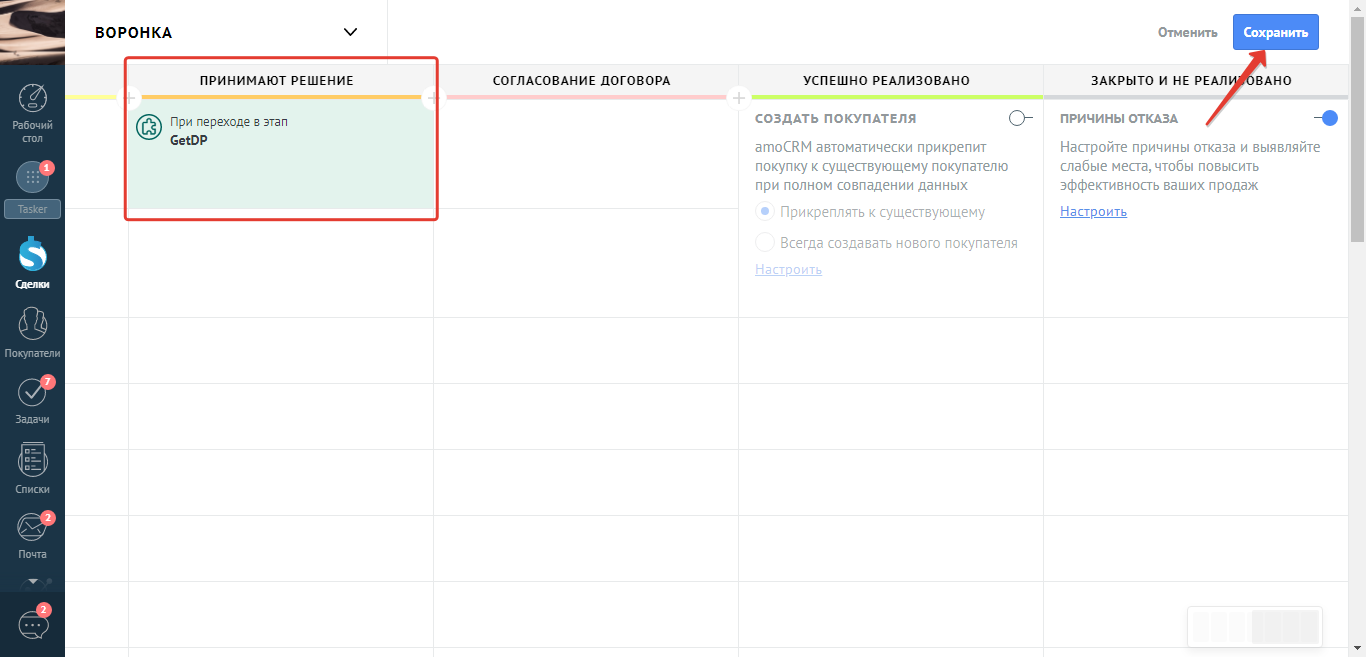
После этого, для сделок переведенных на данный этап, будут автоматически отправляться шаблонные письма, при условии, что сделка удовлетворяет настроенным условиям соответствия.
Добавление картинки в шаблон письма GetMail.
Для того, чтобы вставить картинку в шаблон GetMail для отображения её в письме десктопной версии почты, нужно сделать следующее:
На примере Google диска (проект BossKids).
- Загружаем картинку на диск и предоставляем ей общий доступ;
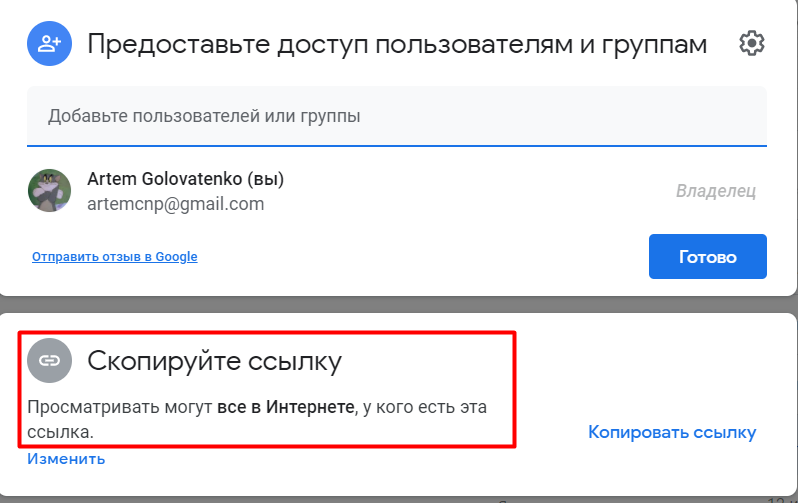
- Далее переходим в настройки нужного нам шаблона и нажимаем на кнопку "Прикрепить изображение";
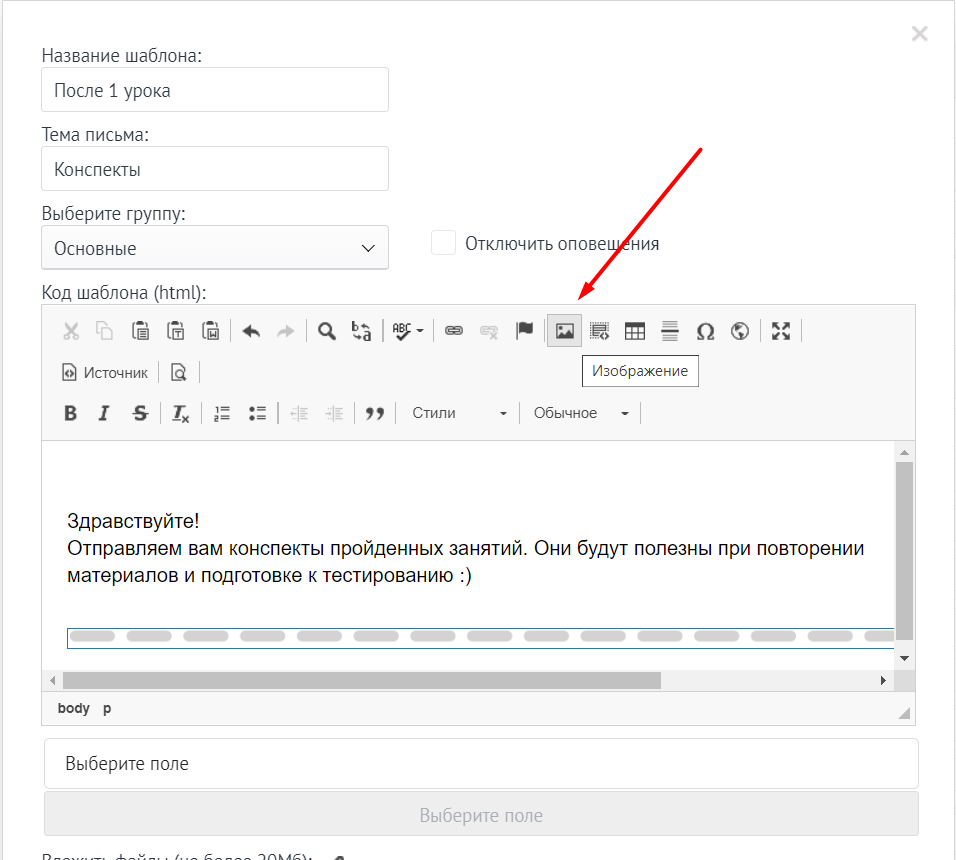
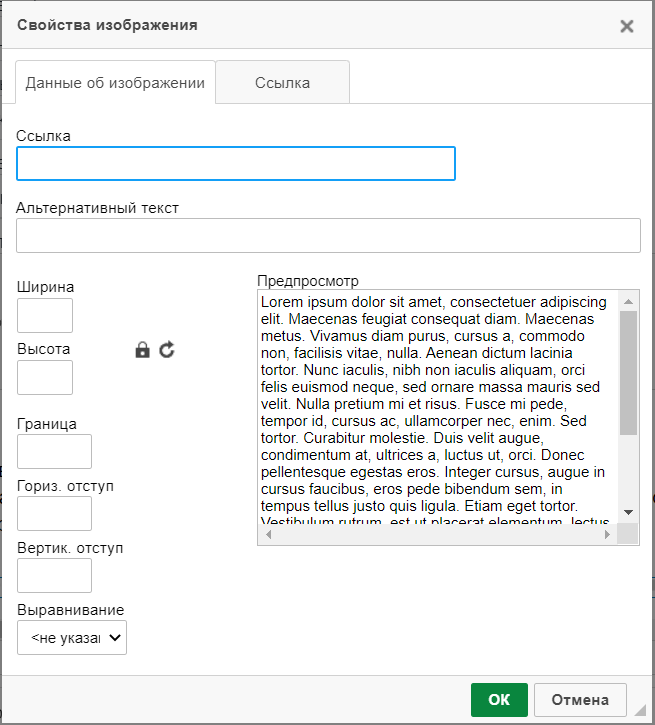
- В появившемся окне нужно добавить ссылку на картинку в разделе "Данные об изображении";
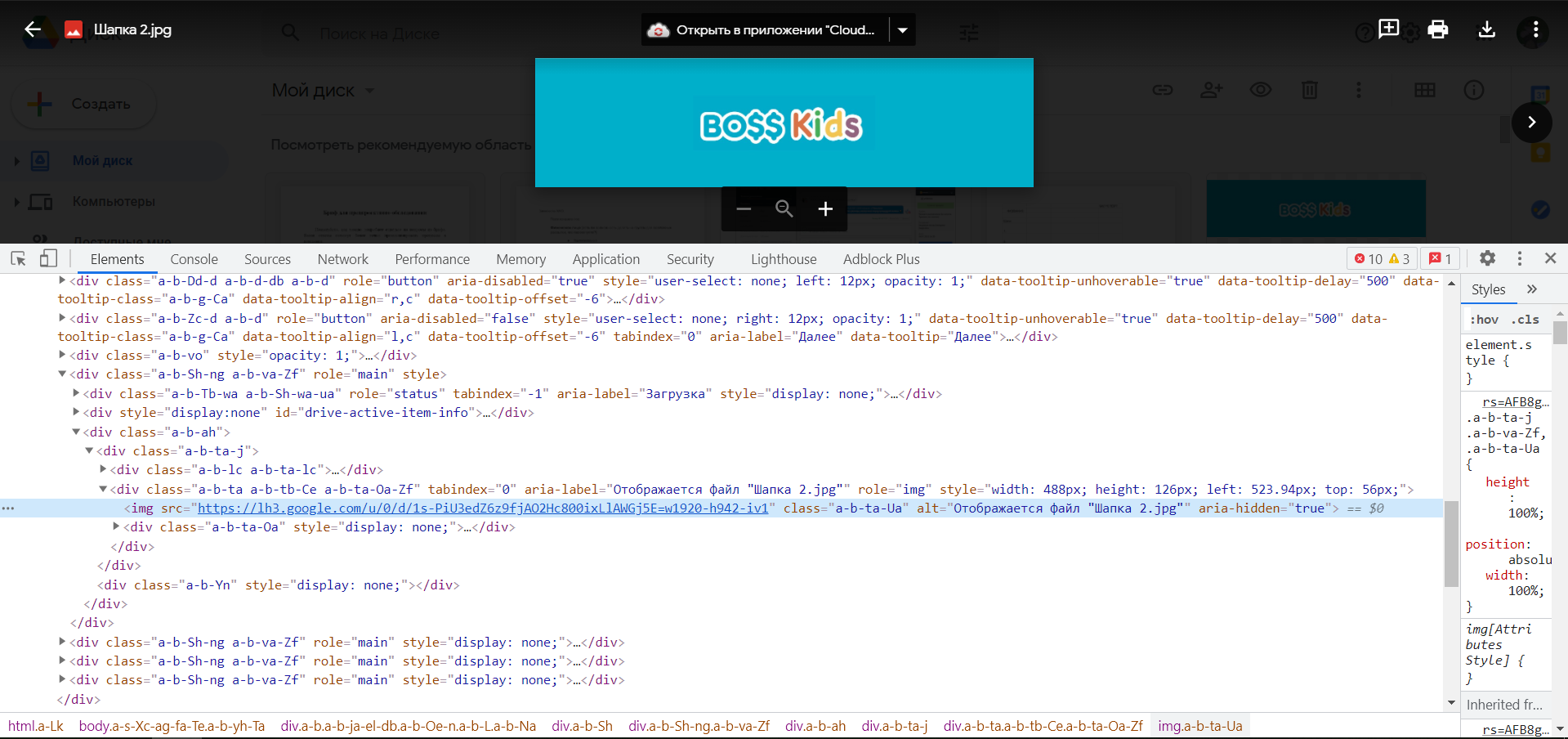
- Для этого нужно в гугл диске открыть нужную нам картинку и нажать f12. Далее нажимаем ctrl+shift+c и нажимаем на эту картинку. В консоли выводятся данные по этой картинке с ссылкой;
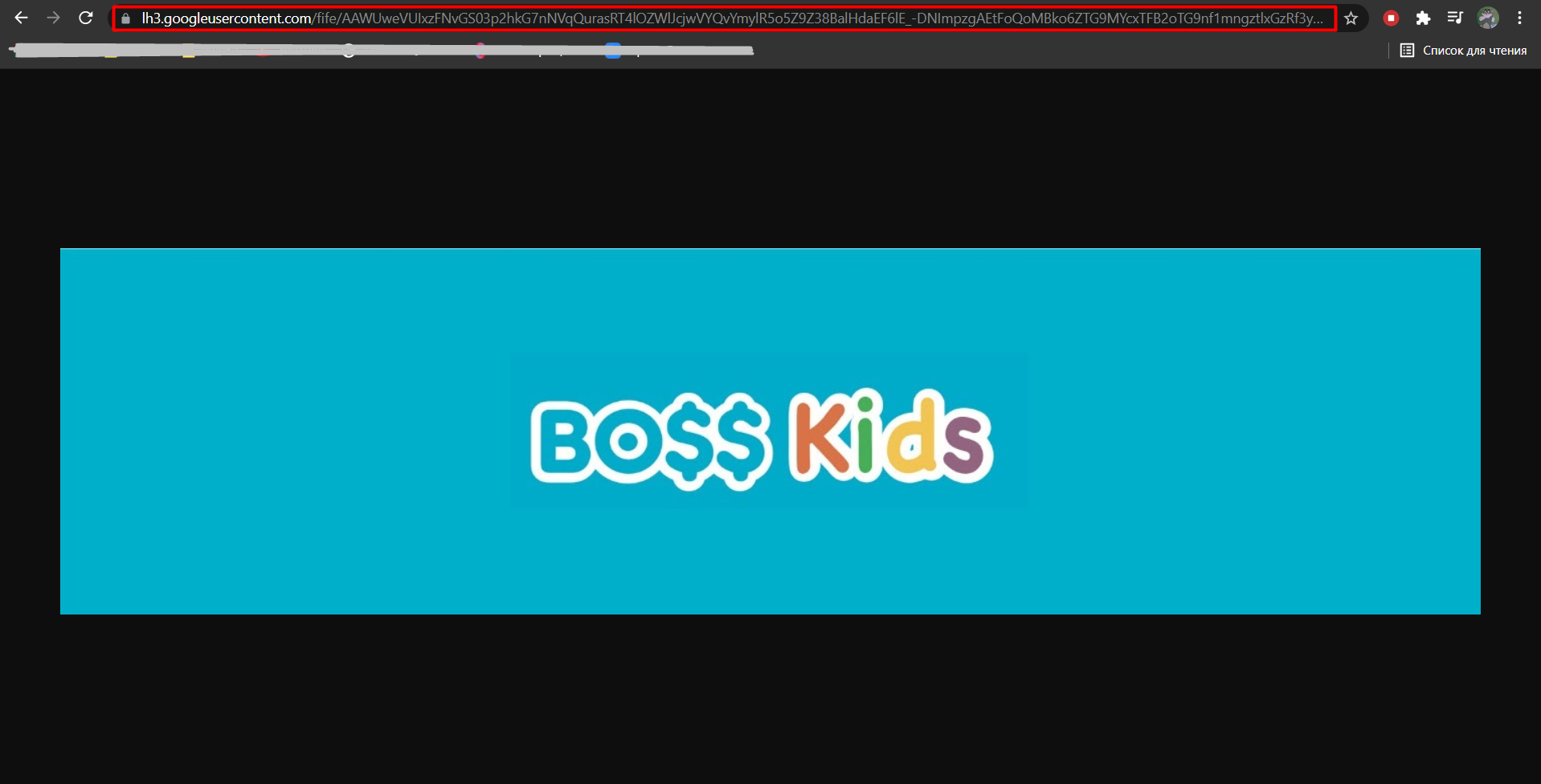
- Копируем эту ссылку и переходим в новой кладке по этой url. После того, как открылась страница с картинкой, нужно скопировать получившийся url страницы (это и будет наша ссылка на картинку для шаблона);
- Далее вставляем эту ссылку в поле для ссылки ( Шаг №3 ). Там же можно скорректировать размер картинки;
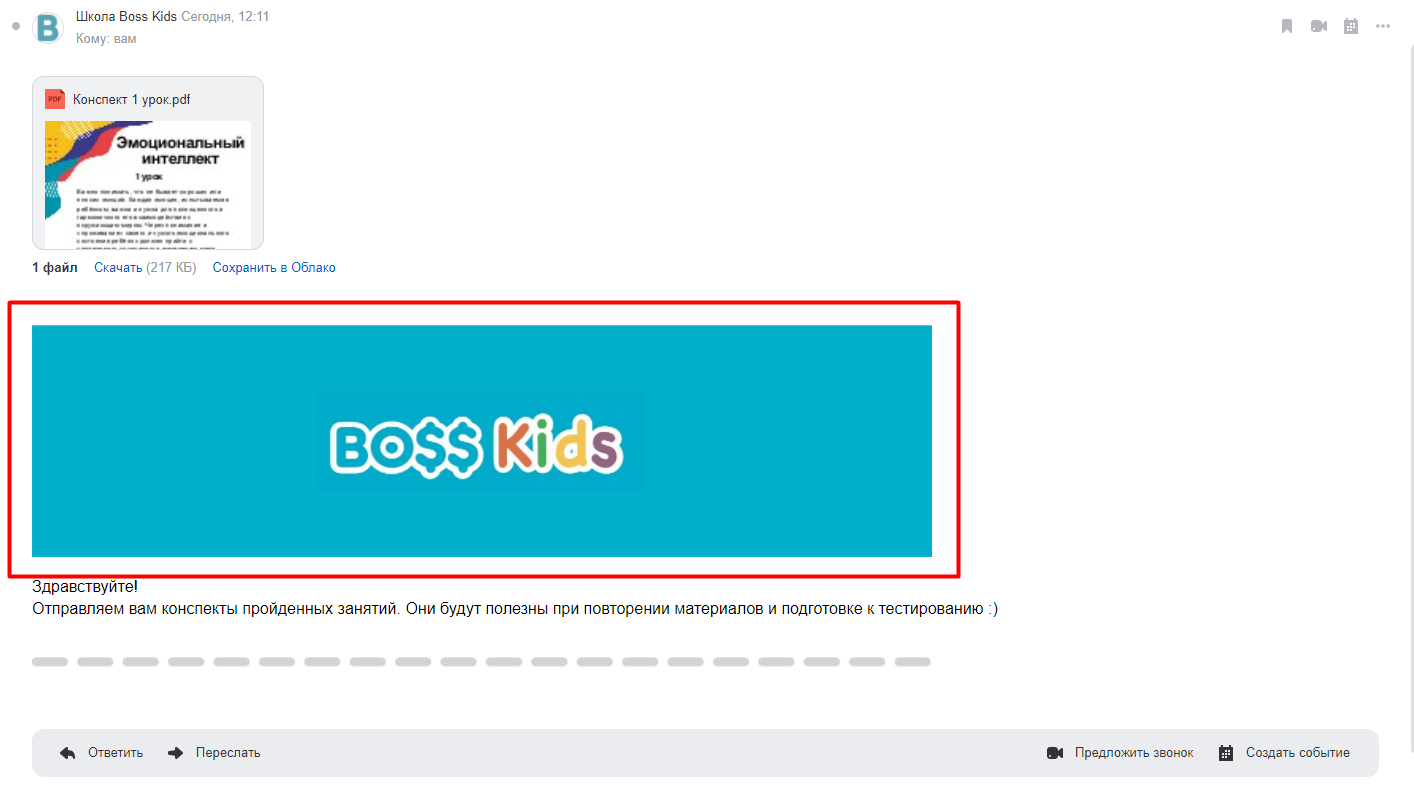
- Проверяем отображение картинки во входящем сообщении на почте.
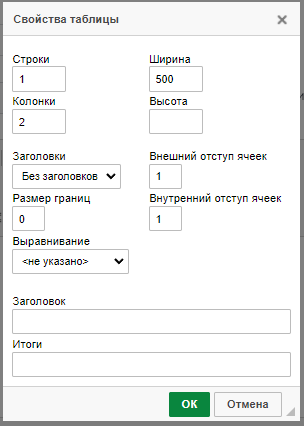
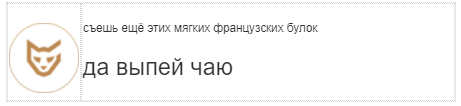
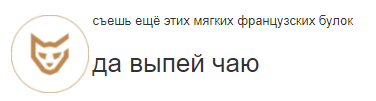
Для того, чтобы вставить картинку с одной стороны, а многострочный текст с другой, можно использовать либо выравнивание картинки по левому/правому краю (в свойствах изображения), либо с помощью таблицы (размер границ - 0):