
GetSMS
Виджет для отправки SMS-сообщений из карточек сделок и контактов с помощью сервиса SMS-Центр.
- Возможность отправки шаблонных SMS-сообщений из карточек Сделки и Контакта;
- Возможность автоматически отправлять сообщения при переходе сделки на определенный этап воронки в amoCRM;
- Возможность делать SMS рассылки нескольким контактам из списка с контактами;
- Возможность отправки SMS при нажатии на номер телефона в сделке/контакте.
Возможности работы GetSMS через GetDP:
- Возможность автоматически отправлять шаблон SMS при переходе сделки в назначенный этап;
- Возможность указать предпочитаемый номер телефона (рабочий, личный и т.д.) при автоматической отправке SMS;
- Возможность автоматического добавления примечания или задачи на ответственного менеджера при ошибке отправки SMS.
Настройка виджета
Раздел "Реквизиты доступа к SMS-Центр"
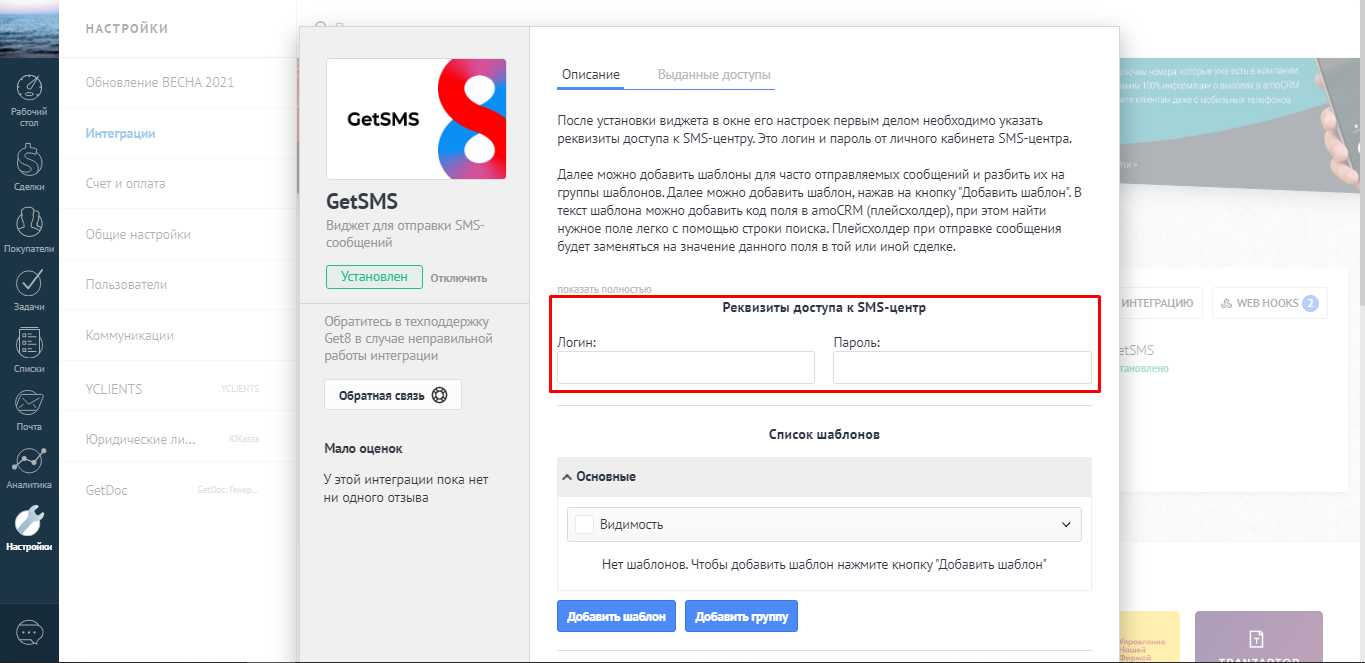
После установки виджета в окне его настроек первым делом необходимо указать реквизиты доступа к SMS-Центру.
Это логин и пароль от личного кабинета SMS-Центра.
Раздел "Список шаблонов"
Далее можно добавить шаблоны для часто отправляемых сообщений и разбить их на группы шаблонов.
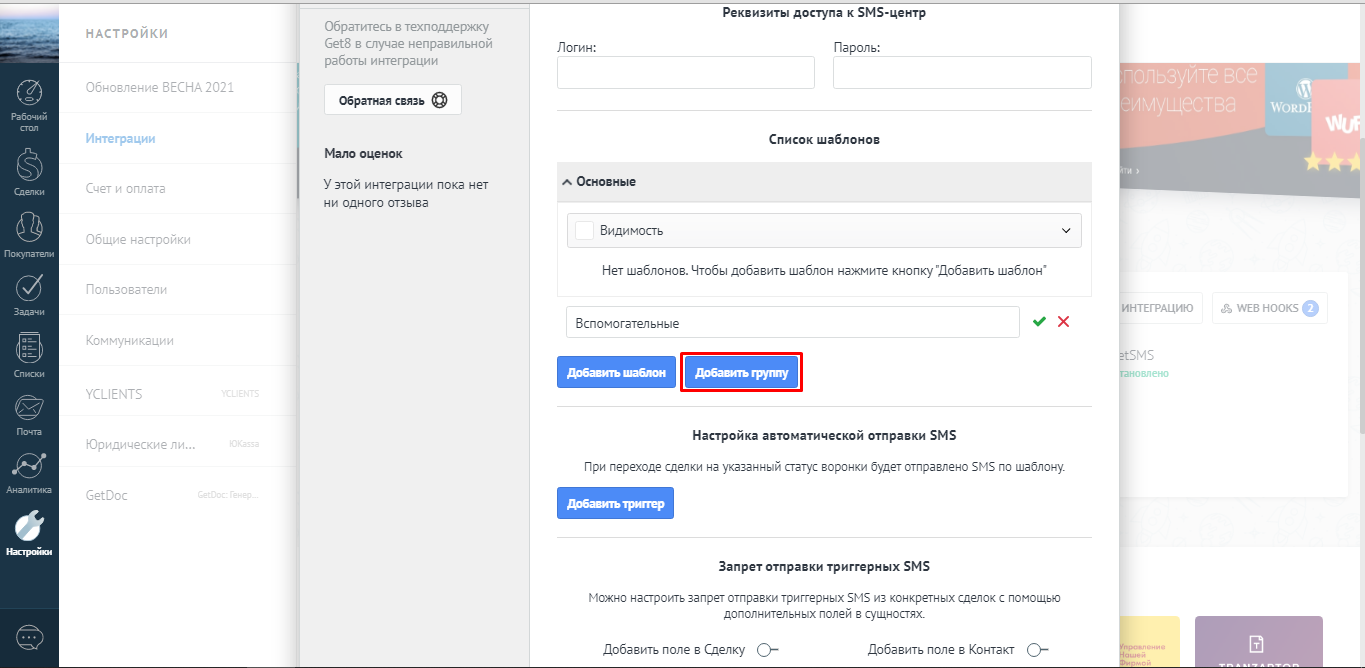
По умолчанию создается группа "Основные". Чтобы добавить новую группу необходимо нажать на кнопку "Добавить группу" и задать название этой группы.
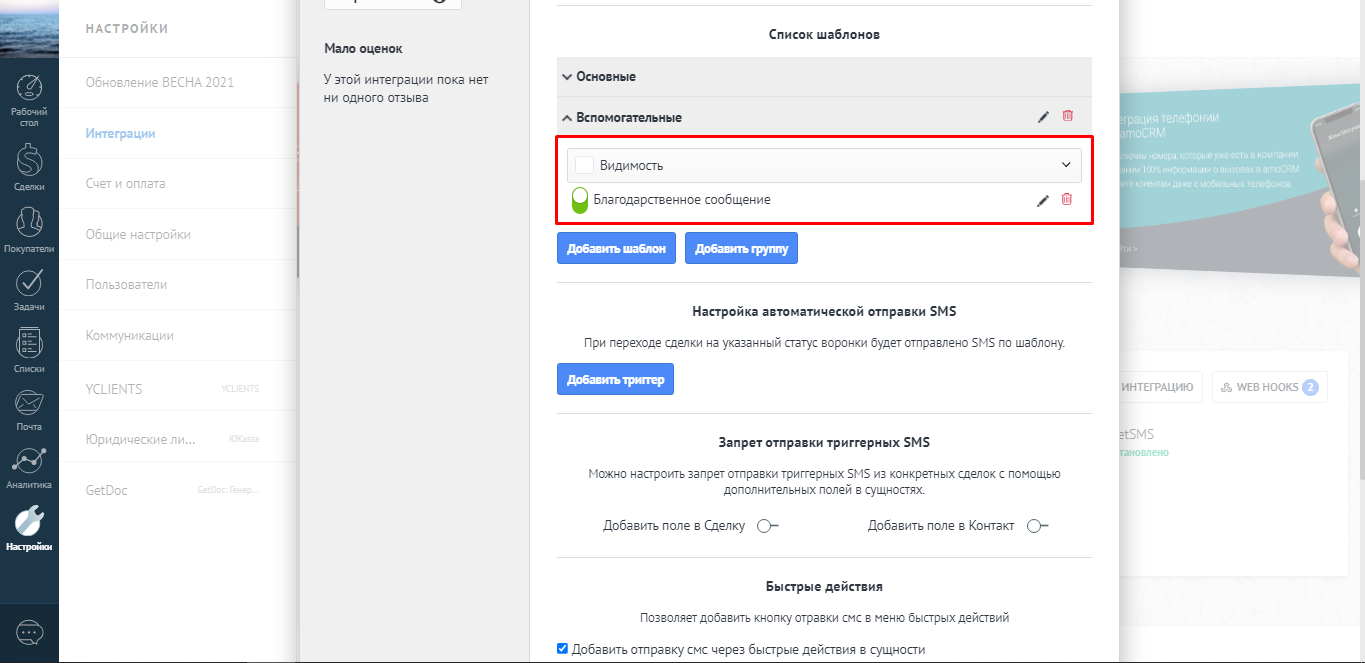
В настройках группы шаблонов можно выбирать пользователей amoCRM, которым видны шаблоны из данной группы, а также включать/выключать видимость шаблонов в окне виджета в карточках Сделки и Контакта.
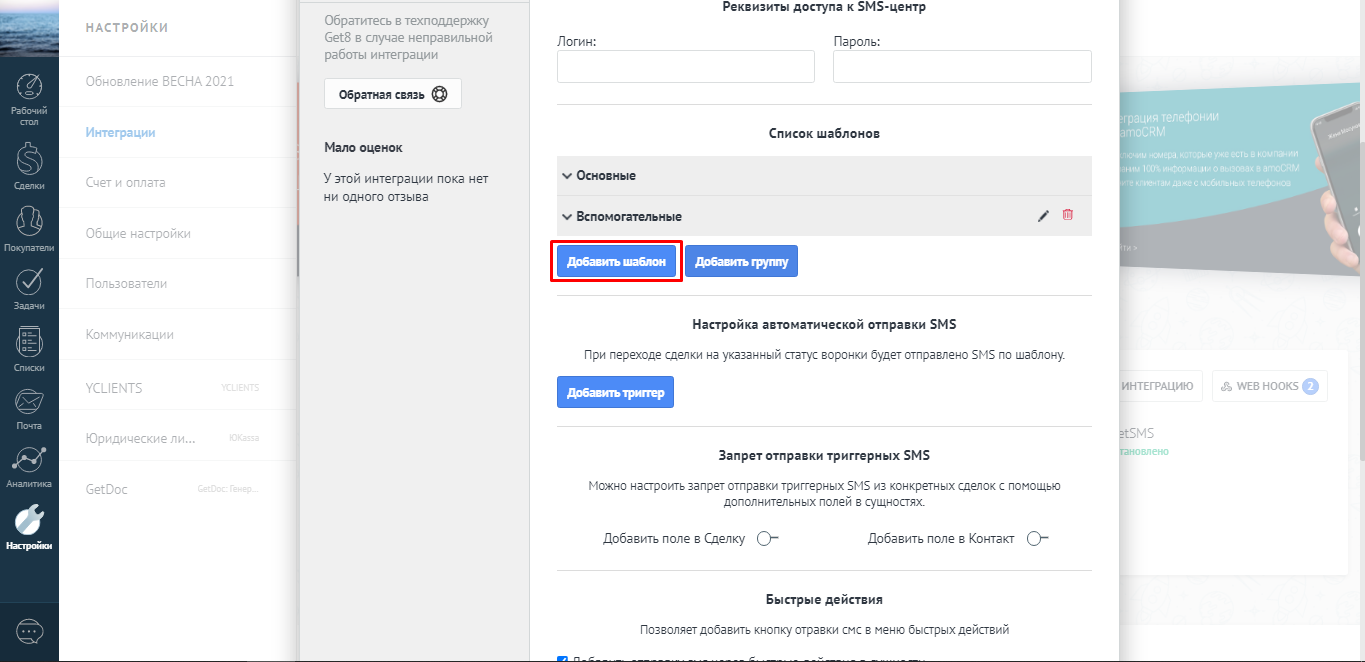
Далее можно добавить шаблон, нажав на кнопку "Добавить шаблон".
В окне добавления шаблона можно выбрать группу шаблонов, в которую текущий шаблон сразу будет добавлен.
Также задается название шаблона и непосредственно сам текст шаблона.
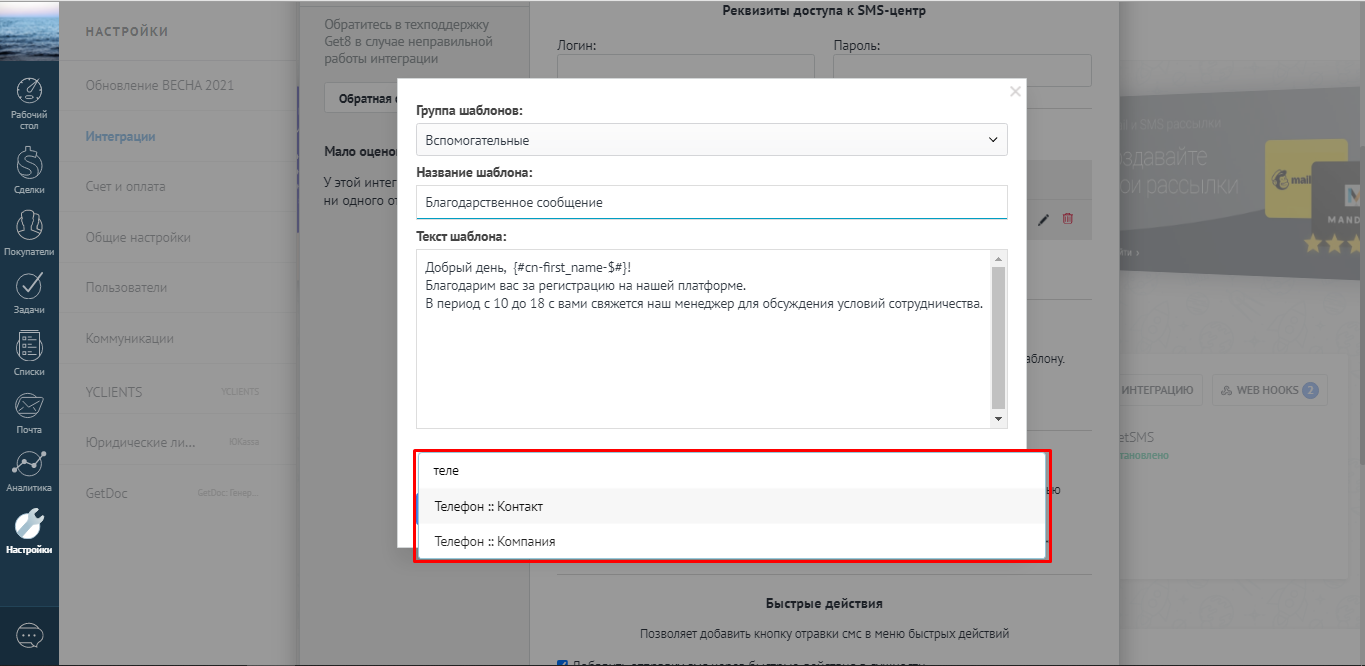
В текст шаблона можно добавить код поля в amoCRM (плейсхолдер), при этом найти нужное поле легко с помощью строки поиска:
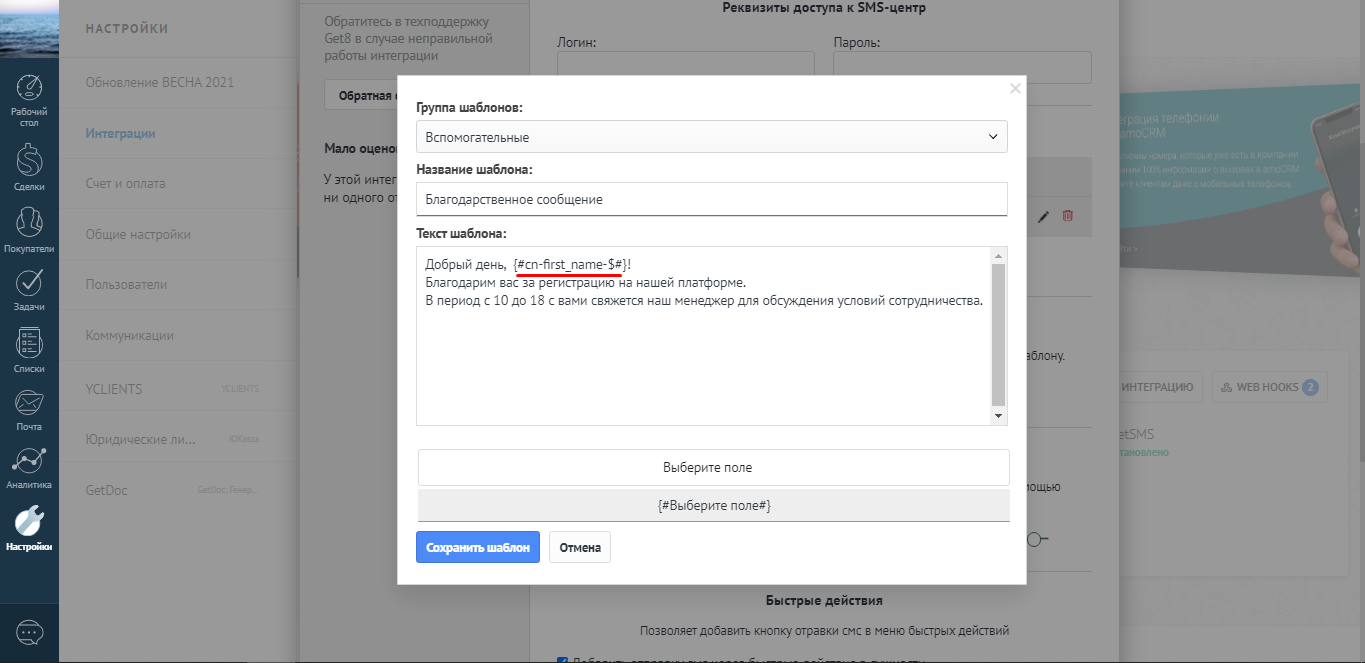
Плейсхолдер в настройках шаблона будет выглядеть следующим образом:
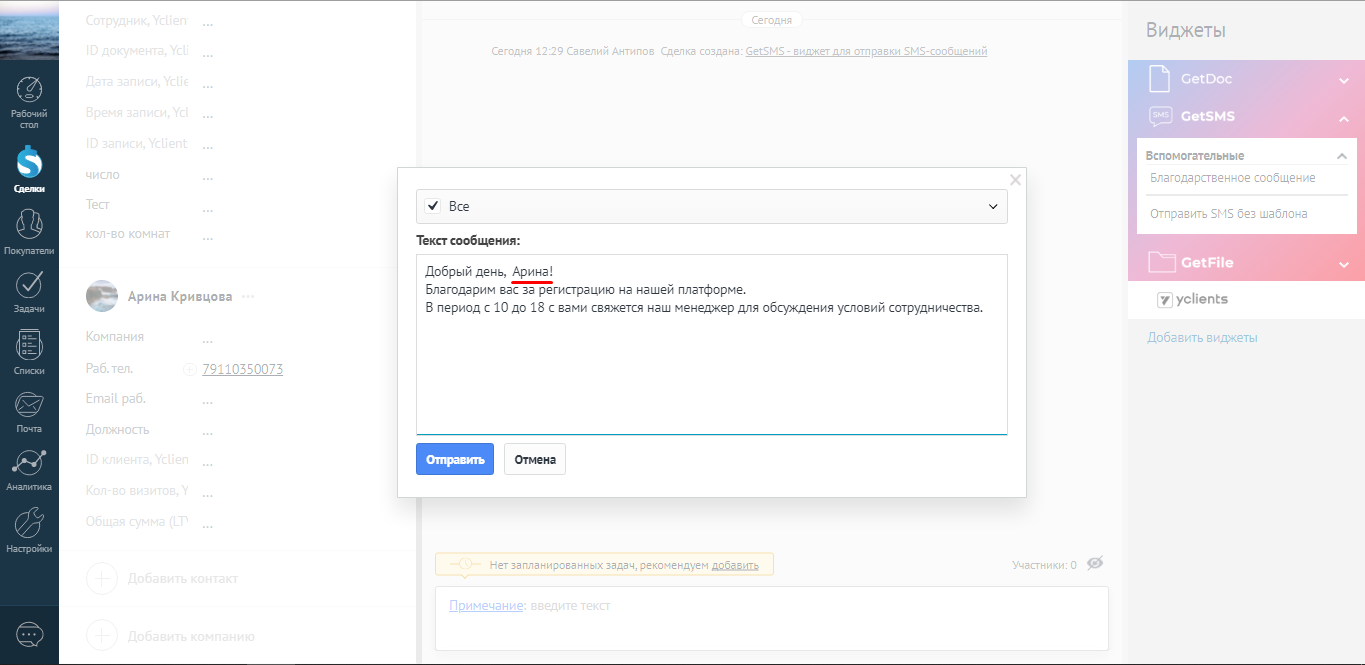
Плейсхолдер при отправке сообщения будет заменяться на значение данного поля в той или иной сделке.
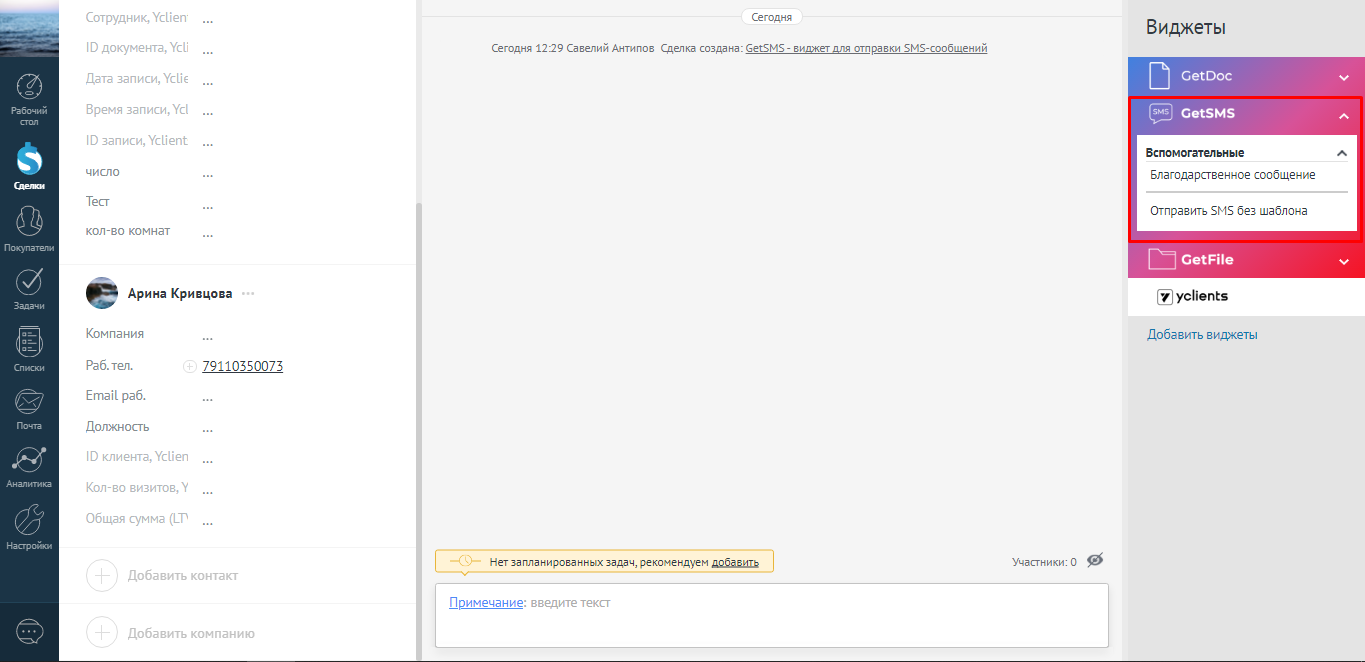
Окно виджета в карточке сделки выглядит следующим образом:
Раздел "Настройка автоматической отправки SMS"
В данном разделе можно настроить автоматическую отправку SMS при переходе сделки на указанный статус воронки.
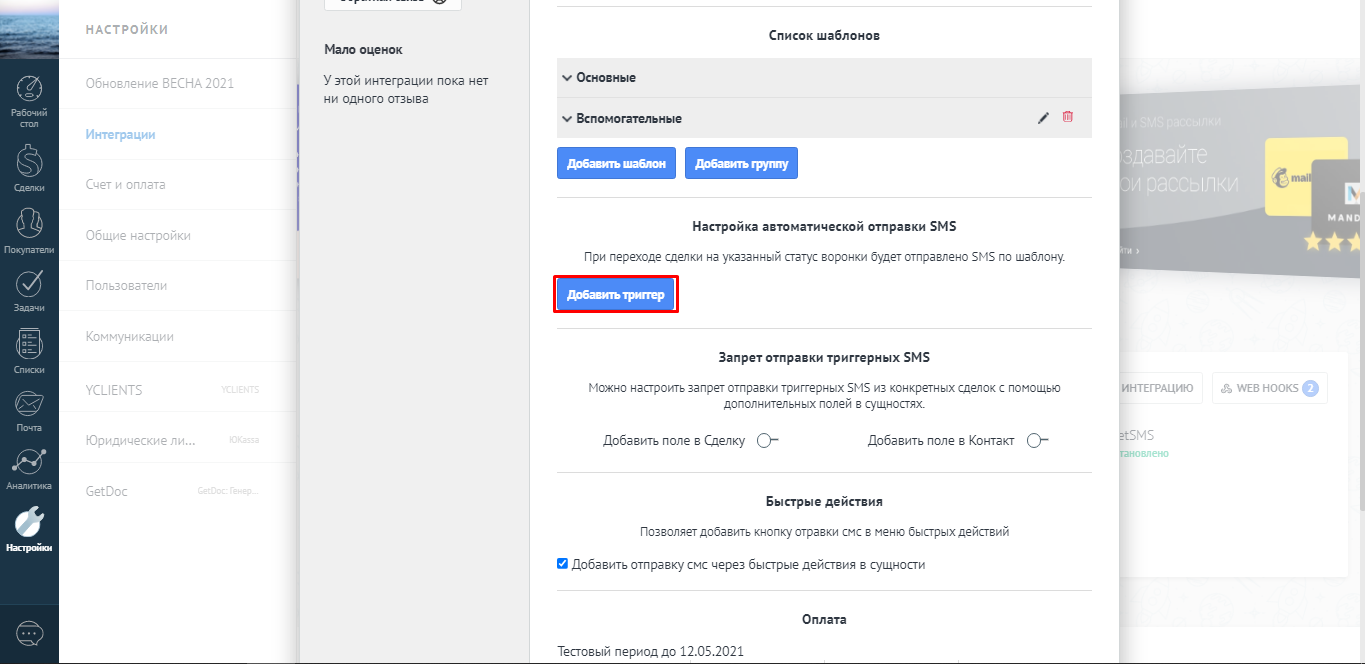
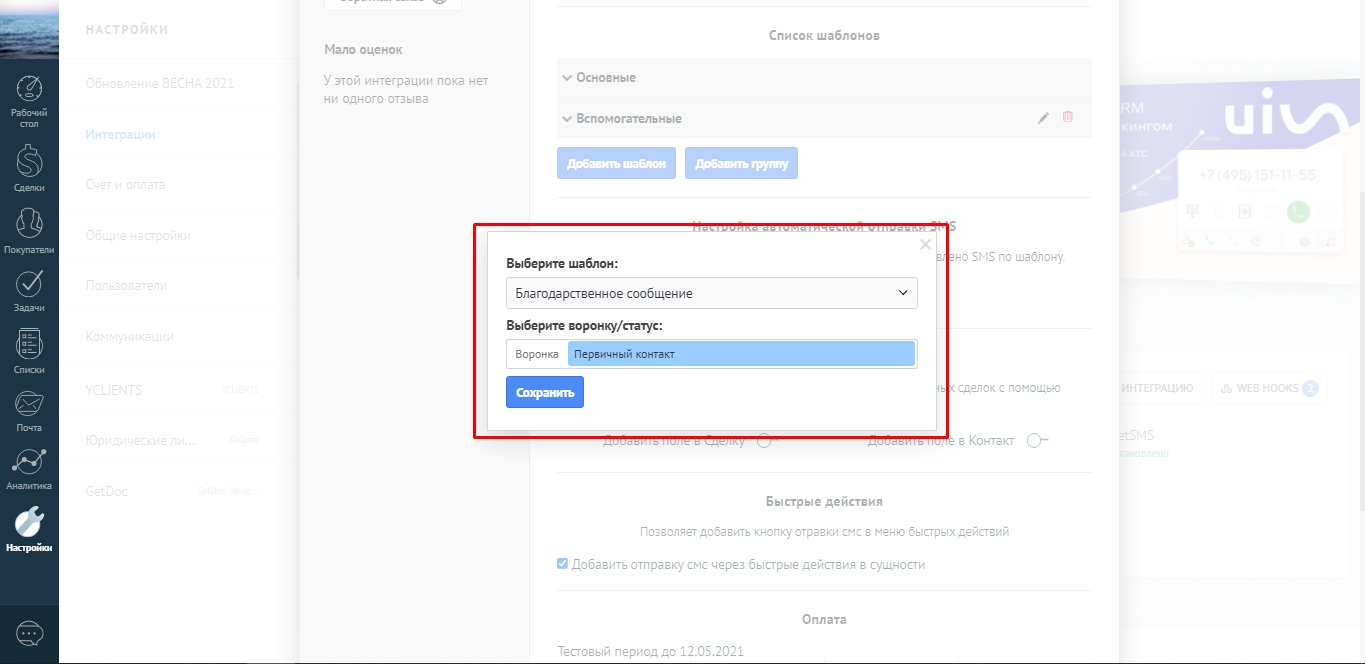
В окне настроек триггера можно выбрать шаблон, который будет отправляться, и воронку с этапом, при переходе в который будет отправляться сообщение.
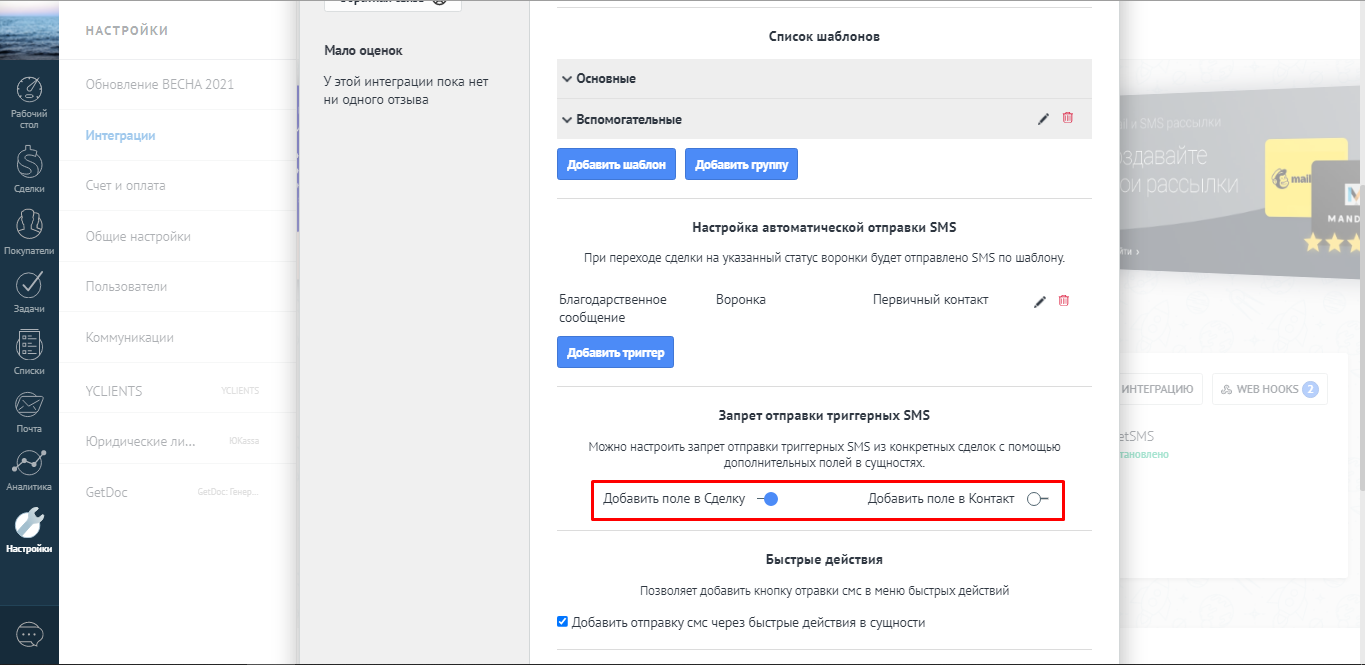
Раздел "Запрет отправки триггерных SMS"
В данном разделе можно настроить запрет отправки триггерных SMS из конкретных Сделок и Контактов с помощью дополнительных полей в сущностях.
При включении данных тумблеров:
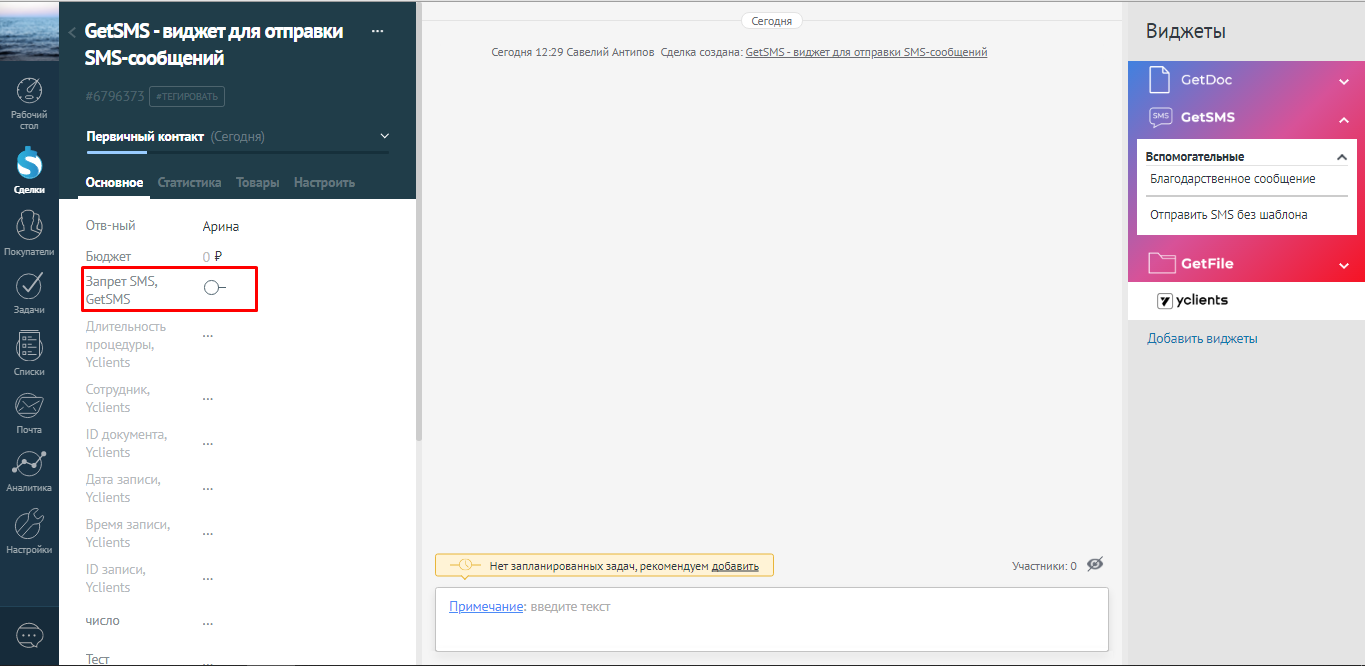
В карточке Сделки или Контакта появится поле типа "Флаг", при активном положении которого сообщения при переходе сделки в определенный этап отправляться не будут.
Раздел "Быстрые действия"
В данном разделе можно настроить отправку SMS в меню быстрых действий в сущности.
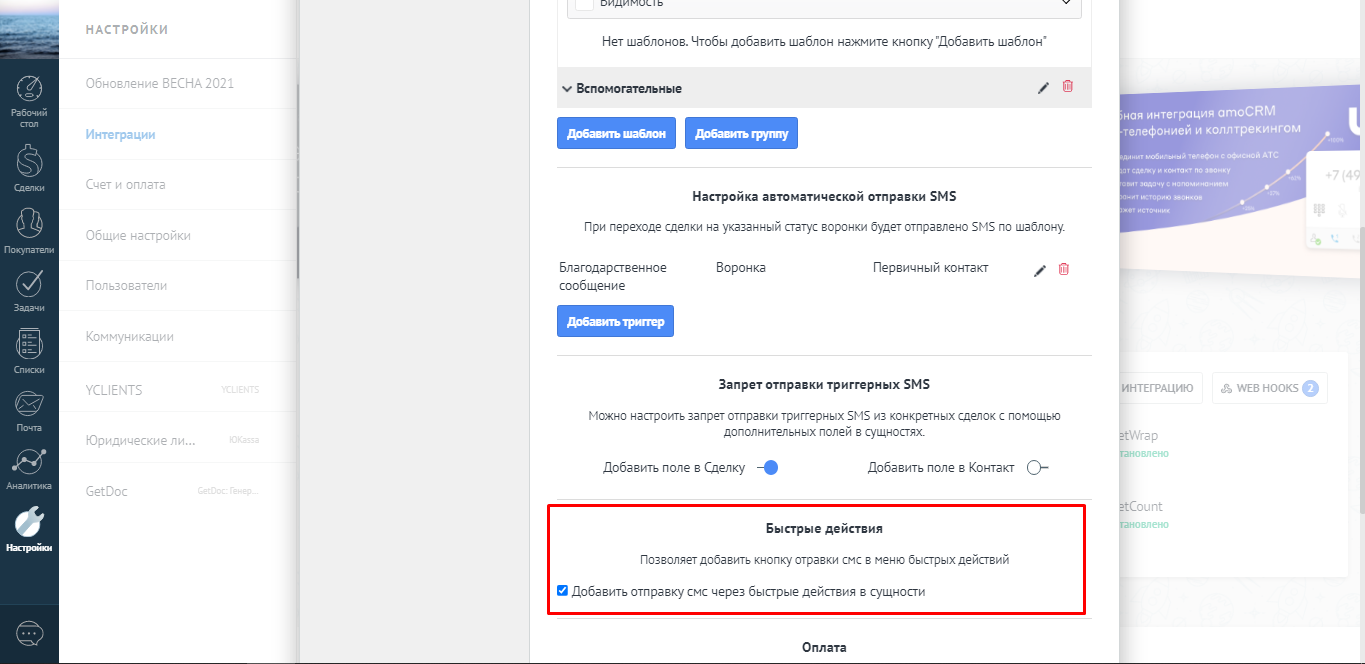
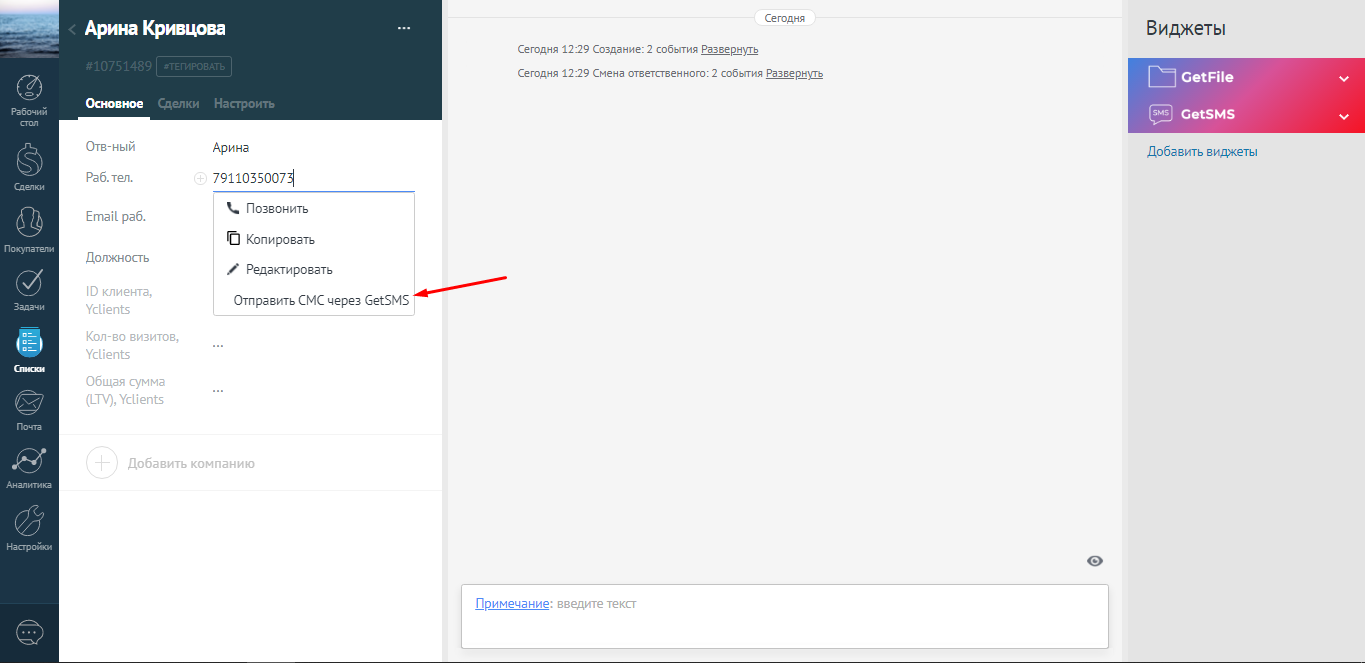
При активном чекбоксе "Добавить отправку смс через быстрые действия в сущности" можно отправить не шаблонное SMS без раскрытия бокового виджета в два клика. Достаточно нажать на номер телефона контакта:
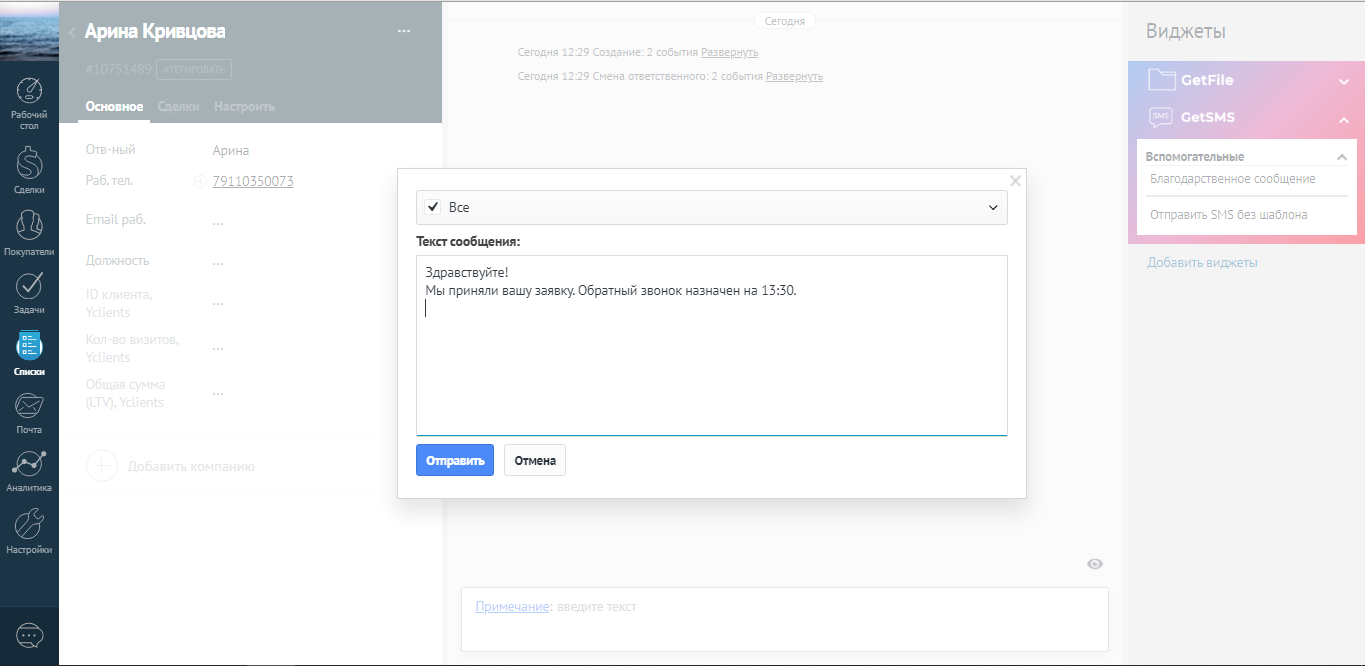
Откроется модальное окно, в котором можно вписать текст SMS и нажать кнопку Отправить. Сообщение отправлено клиенту.
Работа виджета из списка контактов, отправка сообщения нескольким контактам
В виджете есть функционал отправки не шаблонных SMS нескольким контактам. Для рассылки необходимо перейти в список контактов, выбрать те контакты, которым хотим отправить SMS и нажать "Ещё" > "GetSMS".
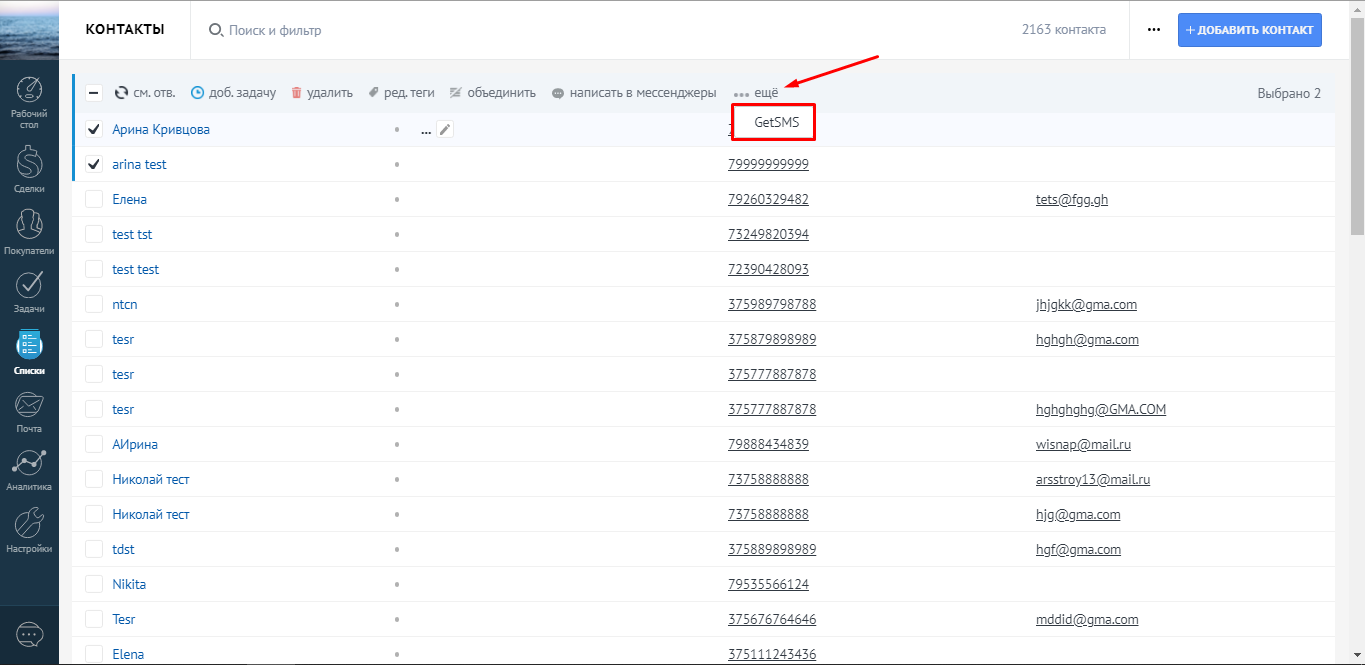
Откроется модальное окно, в котором можно вписать текст SMS и нажать кнопку Отправить. Сообщение отправлено нескольким контактам.
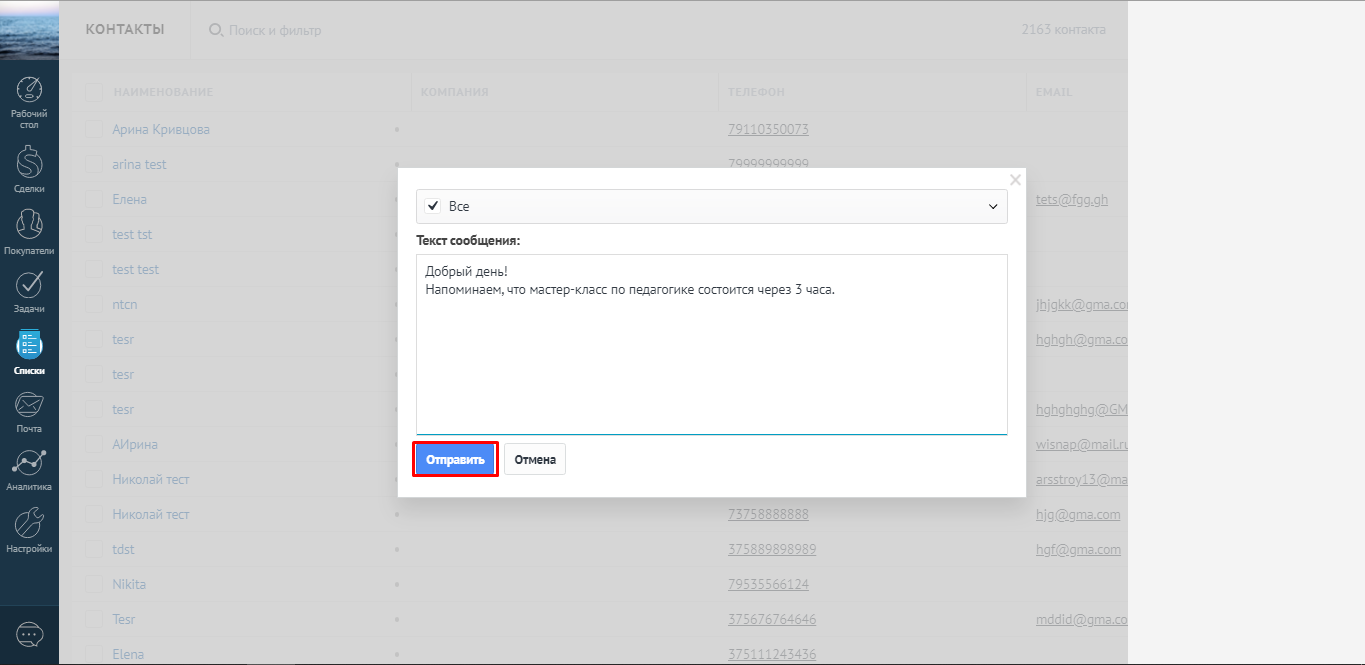
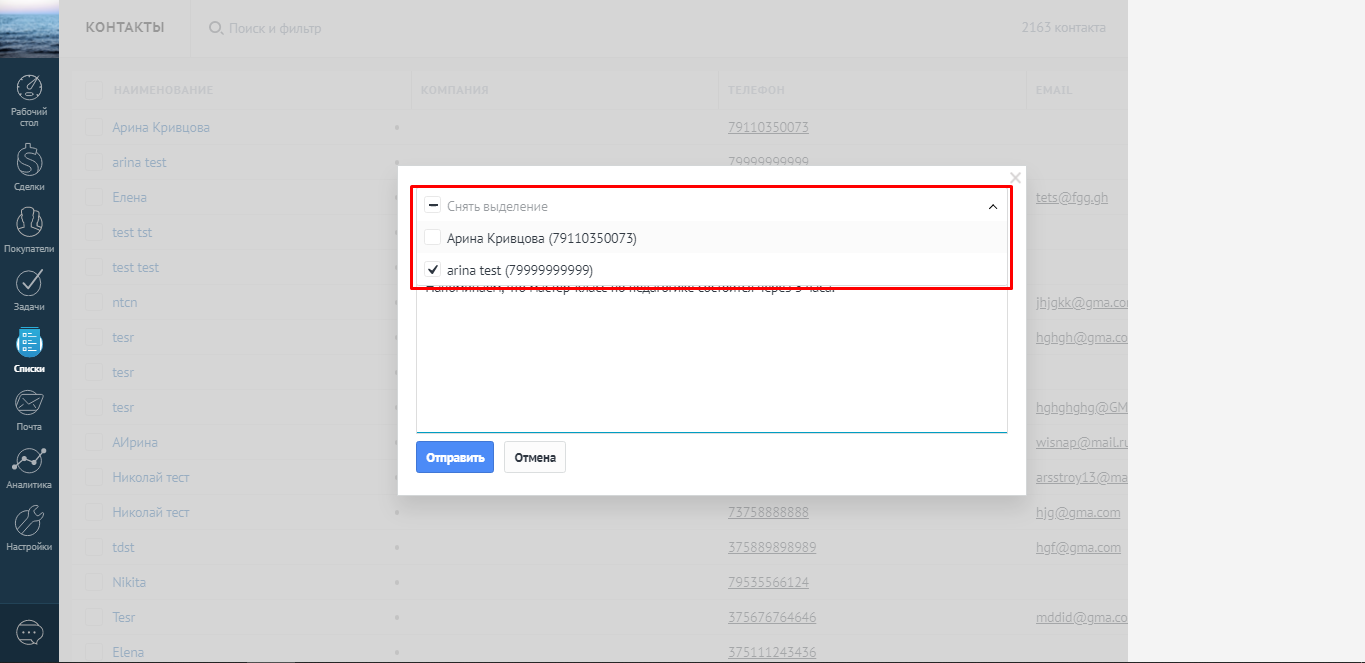
Изменить получателей до отправки SMS можно прямо из данного окна:
Работа виджета из карточек сущностей
Из карточек Сделки и Контакта виджет работает одинаково.
Из карточки Сделки можно отправить сообщение всем контактам, привязанным к сделке, на любой номер телефона или на все сразу.
Из карточки Контакта, соответственно, только этому контакту на любой номер телефона или на все сразу.
Окно виджета в карточках сущностей выглядит следующим образом:
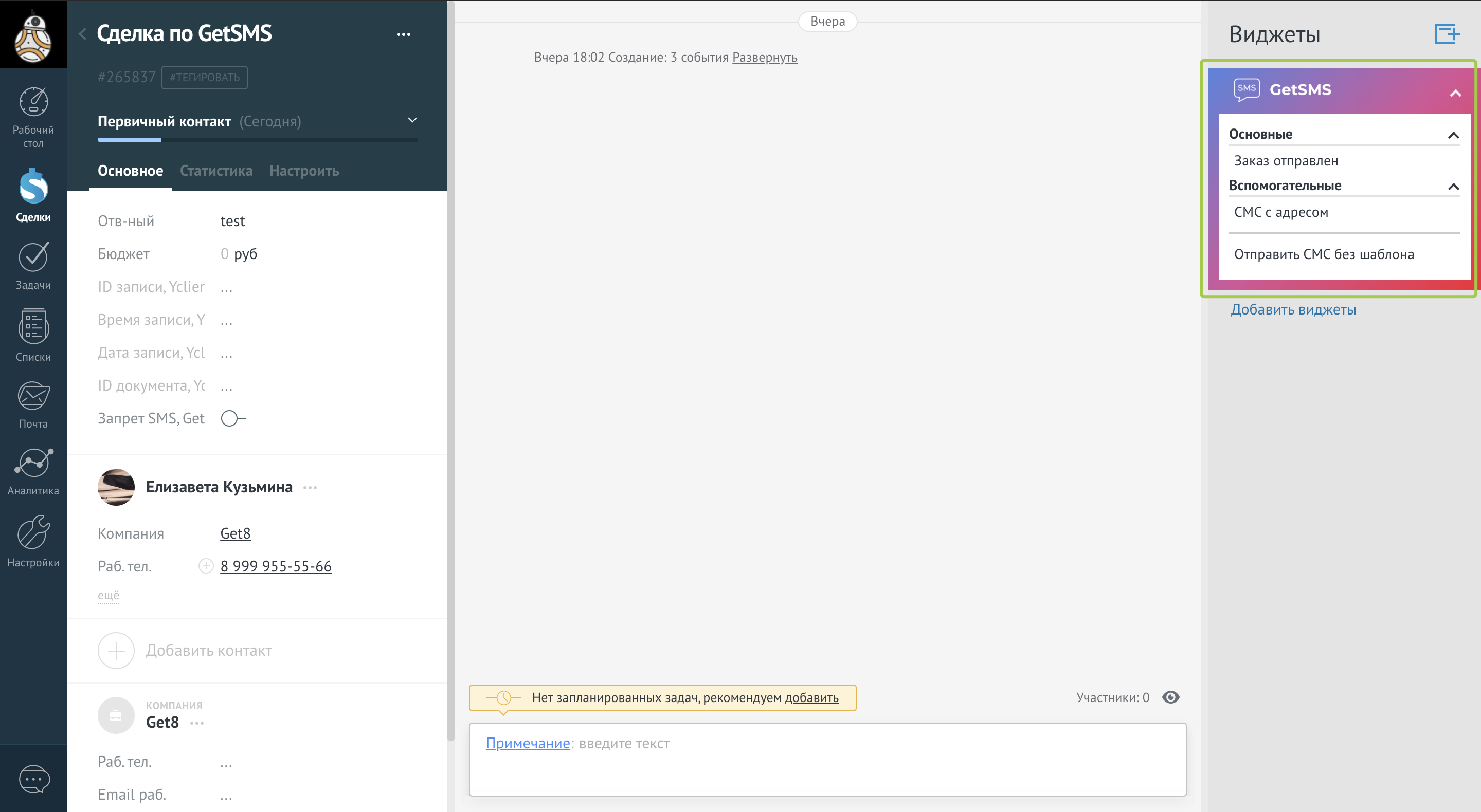
Можно выбрать уже имеющийся шаблон и отправить его, а можно отправить SMS без шаблона.
В окне отправки сообщения можно выбрать один или несколько или все номера телефонов, на которые будет отправлено сообщение.
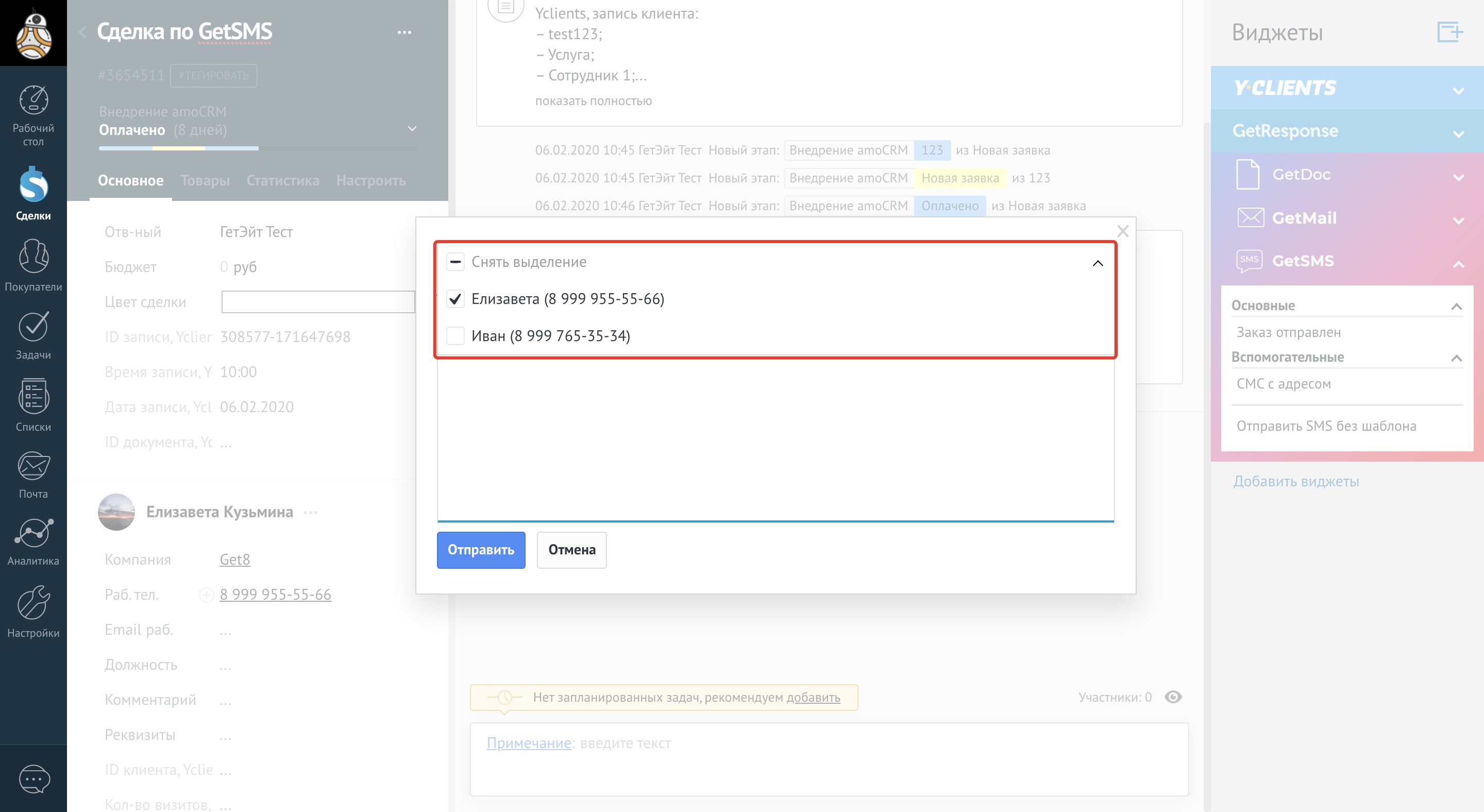
При этом также можно редактировать текст сообщения.