
Точка и Рассрочка
Виджет делает так, чтобы информация о платеже автоматически поступала из Точки в amoCRM. А ещё отслеживает ИНН, КПП и назначение платежа, определяет и перемещает по этапам нужную сделку, ставит задачу ответственному менеджеру и руководителю.
Виджет помогает:
- отслеживать дебиторскую задолженность в отдельной воронке;
- гибко настраивать сумму и дату каждого частичного платежа;
- упрощать сложные сделки и делать их более прозрачными;
- отслеживать все изменения в сроках оплат;
- автоматически создавать нужное количество сделок.
Авторизация
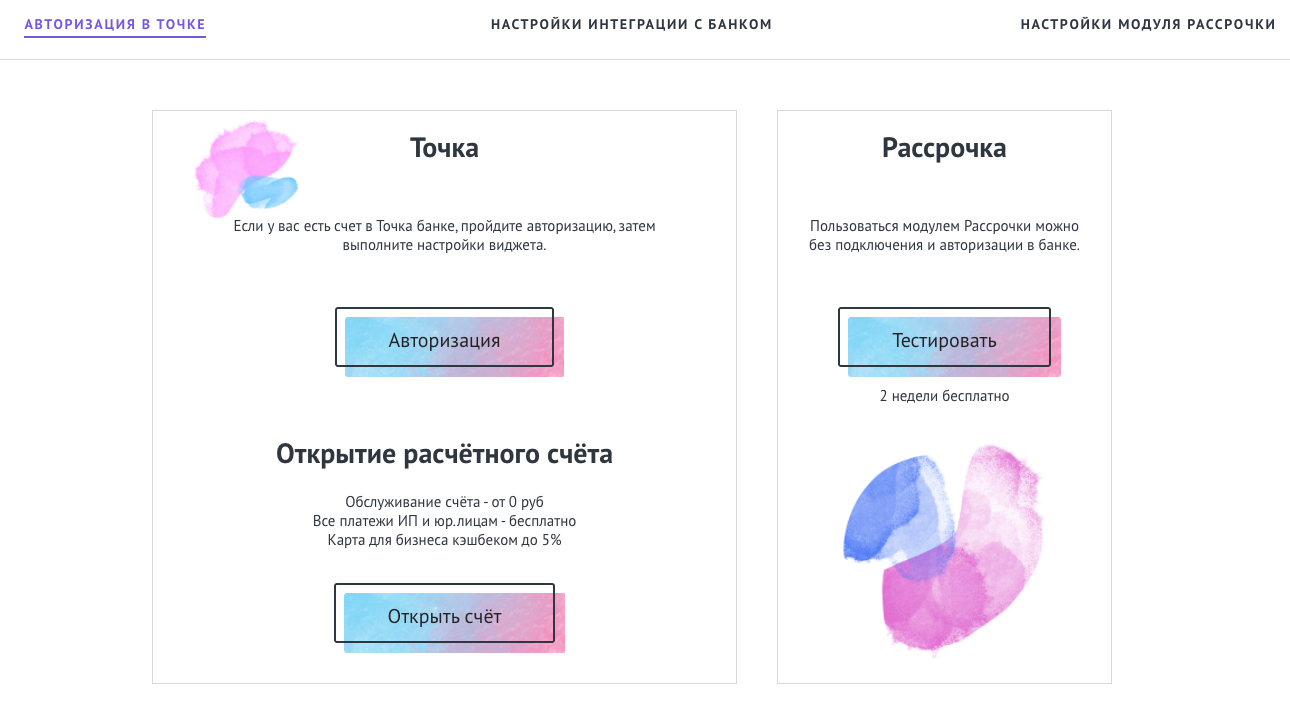
Если у вас есть счет в Точка банке, пройдите авторизацию, затем выполните настройки виджета.
После нажатия на кнопку "Авторизация" вас перенесет на страницу авторизации в банке, необходимо будет ввести свои данные от личного кабинета и выдать виджету разрешения на доступ к личному кабинету.
Если у вас еще нет счета в Точка банке - вы можете открыть его прямо из виджета.
После нажатия на кнопку "Открыть счет" откроется модальное окно для заполнения заявки на открытие расчетного счета.
Необходимо заполнить все поля в модальном окне и нажать на кнопку "Отправить".
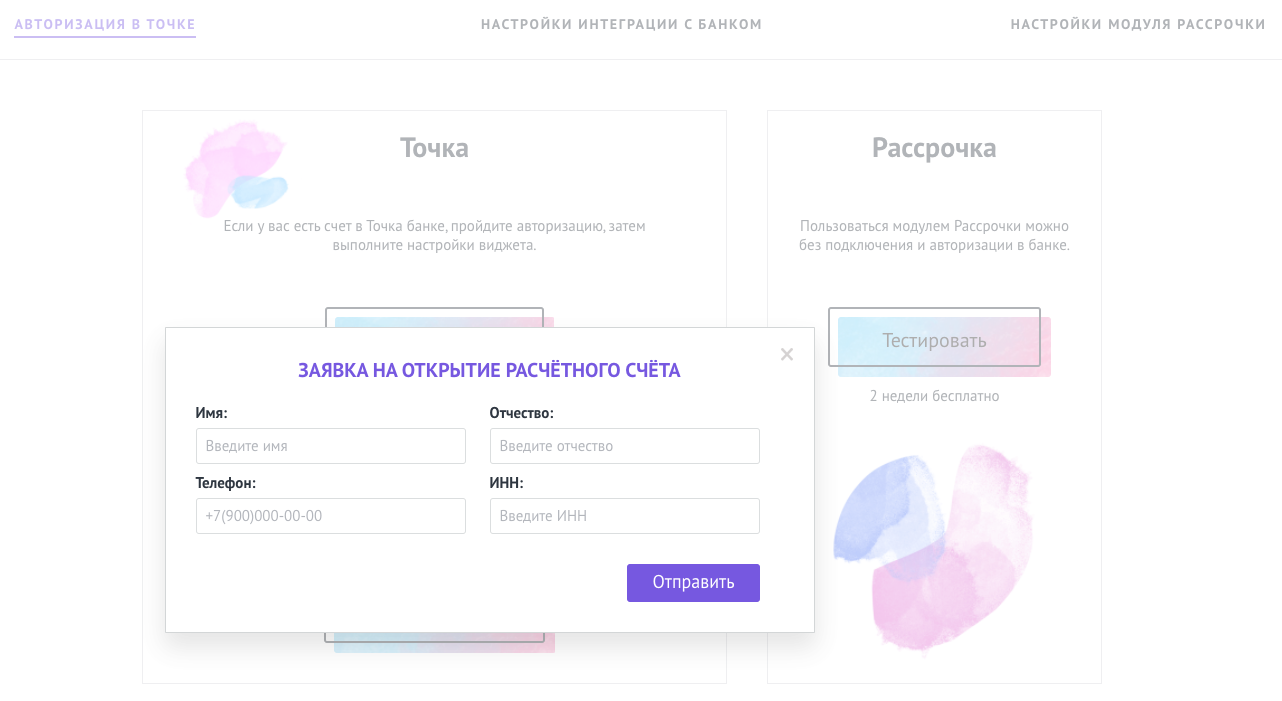
После отправки заявки на страницы авторизации в виджете будет отображаться статус открытия расчетного счета.
Пользоваться модулем рассрочки можно и без подключения и авторизации в банке. При нажатии на кнопку "Попробовать" вас перенесет на страницу настроек модуля рассрочки.
Настройки интеграции с банком
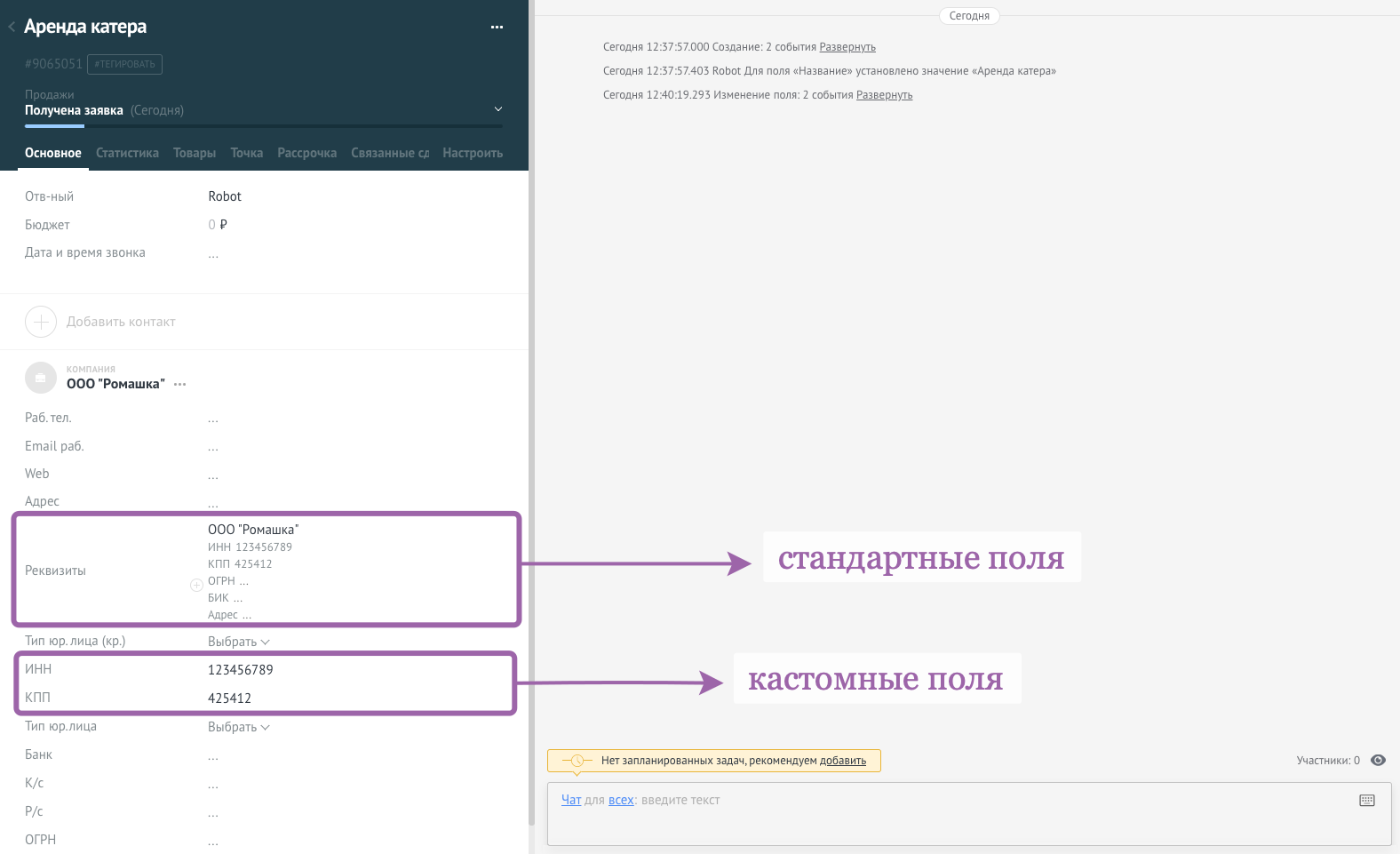
На данный момент в amoCRM есть возможность записать реквизиты в карточку компании несколькими способами:
- Стандартные поля с типом “Юр.лицо” в карточке компании;
- Дополнительные (кастомные) поля ИНН и КПП в карточке компании.
Виджет Точка на текущий момент работает с дополнительными (кастомными) полями ИНН и КПП, поэтому:
- В случае, если у вас в аккаунте в карточке компании нет кастомных полей с такими названиями и вы используете стандартные поля, при установке виджета кастомные поля автоматически добавятся в карточку. Вам также необходимо будет скопировать значения ИНН и КПП из стандартных полей в кастомные;
- В случае, если поля с такими названиями уже есть, виджет будет работать с созданными вами дополнительными (кастомными) полями.
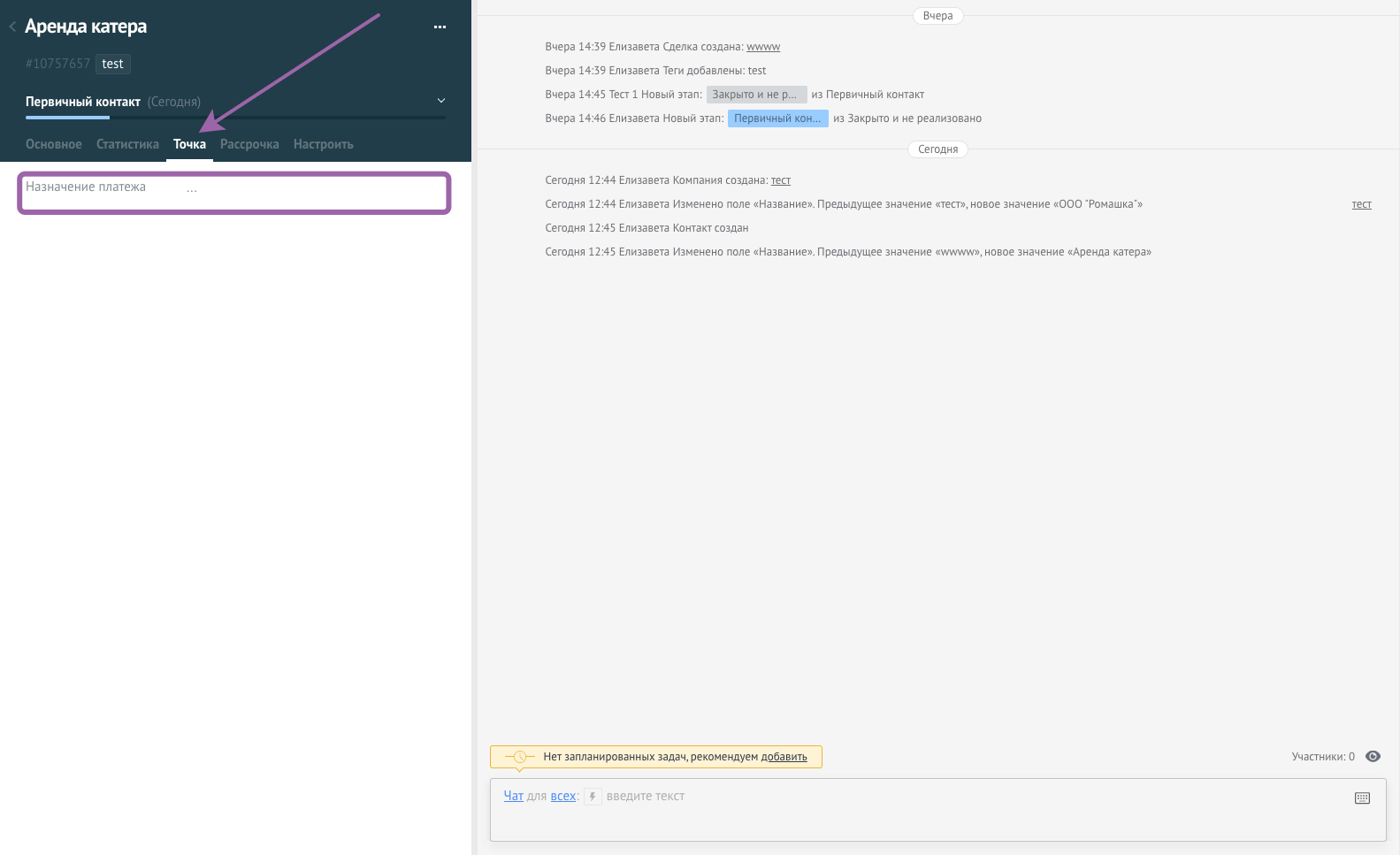
Чтобы указать назначение платежа, скопируйте его из счёта в сделку. Заказчик должен скопировать его в банковский платёж.
Назначения платежей должны совпадать дословно, символ в символ. Даже пробел в конце назначения платежа может нарушить логику и не позволить виджету обнаружить платёж
Назначение платежа нужно, чтобы виджет мог автоматически находить нужную сделку. Это удобно, если у вас несколько сделок с одним клиентом.
Чтобы виджет мог перемещать сделку согласно поступлению платежей, создайте этапы «Выставлен счёт» и «Получена оплата». Когда деньги поступят на счёт, виджет автоматически переместит сделку на этап «Получена оплата».
Конверсию из счёта в оплату можно увидеть в аналитике.
Выберите юридические лица и счета, чьи данные по оплатам вы хотите получать.
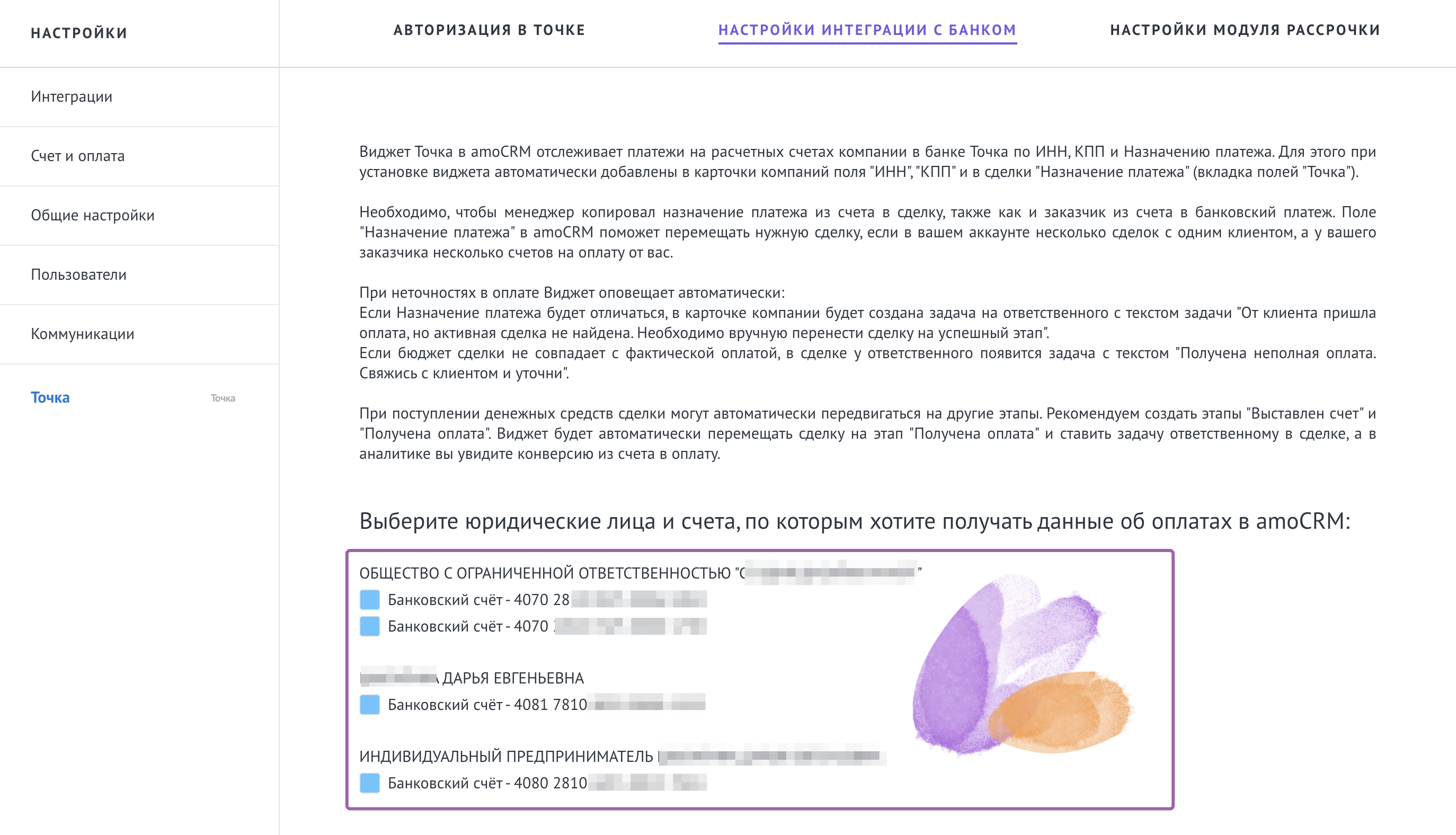
Выберите воронки, в которых будут фиксироваться оплаты (в эти этапы будут перемещаться найденные сделки при получении оплаты).

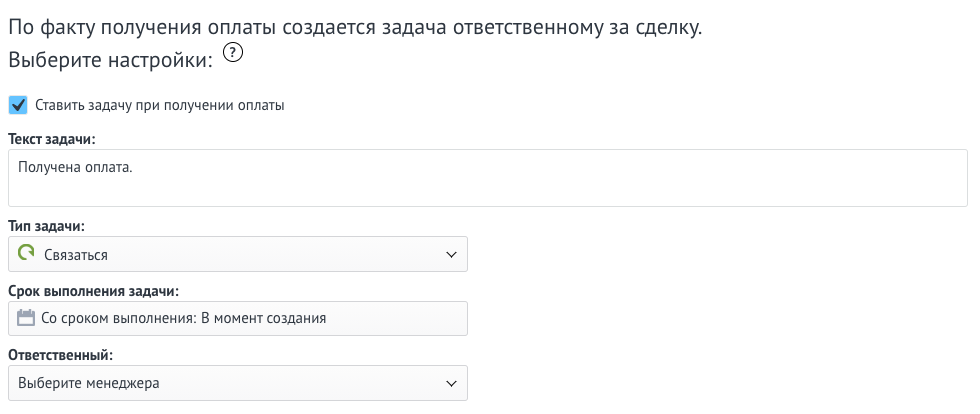
Когда платёж дойдёт до получателя, появится задача для ответственного менеджера.
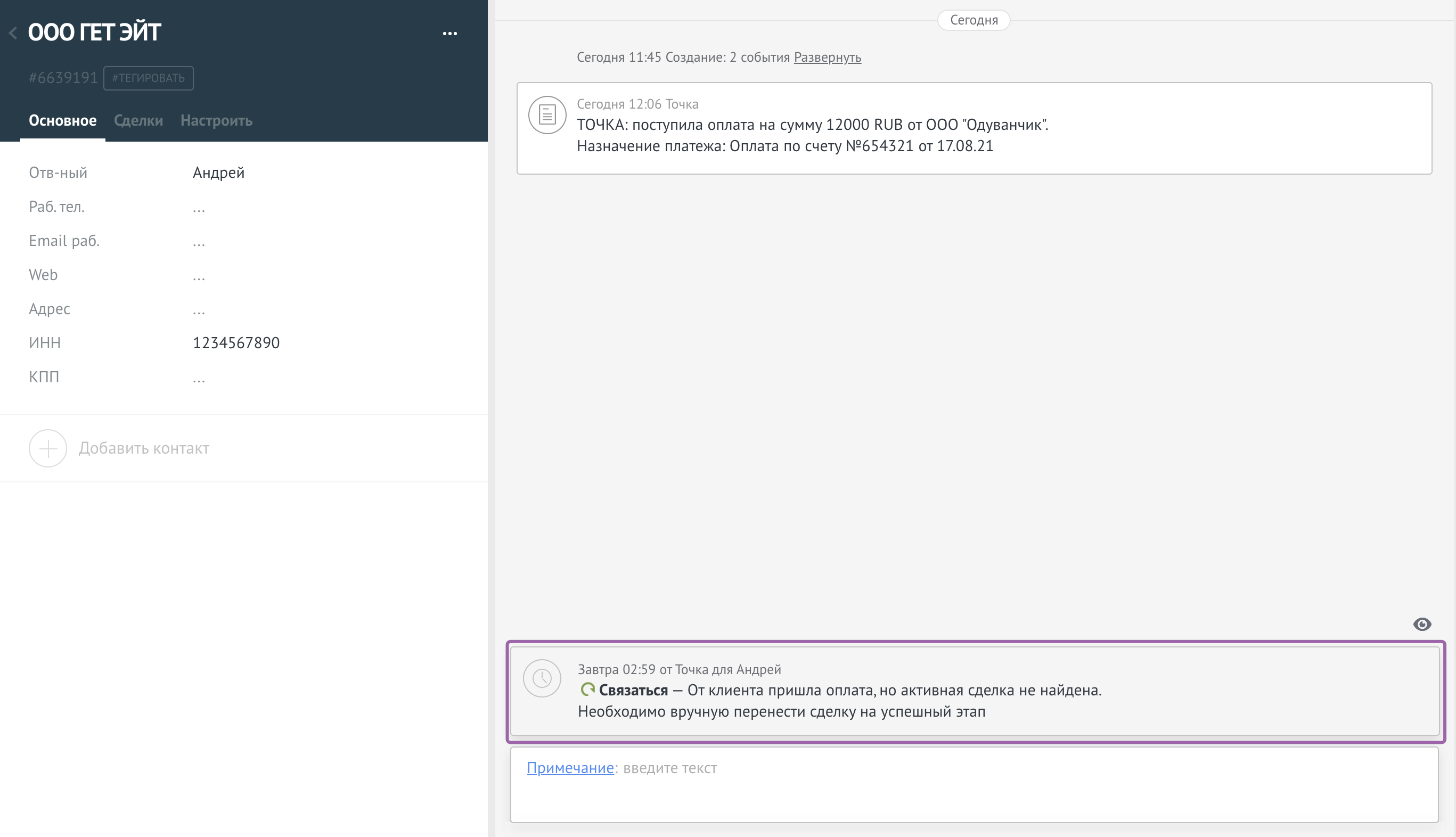
Что делать, если есть ошибки в платеже
Если назначения платежей у вас и заказчика будут отличаться, появится задача c текстом: «От клиента пришла оплата, но мы не нашли сделку. Пожалуйста, перенесите её на успешный этап вручную».
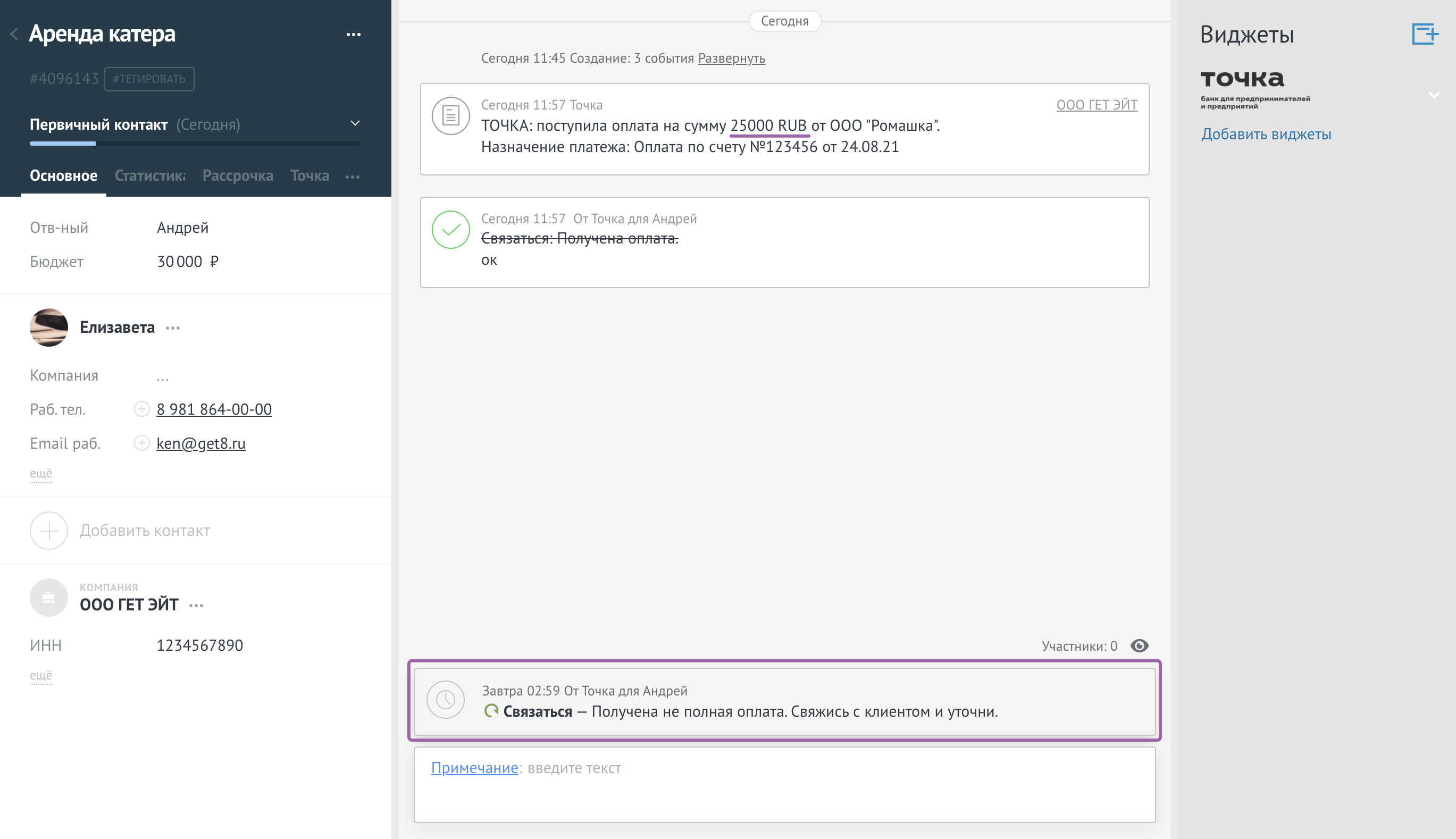
Если бюджет сделки не совпадёт с фактической оплатой, появится задача с текстом: «Оплата неполная. Пожалуйста, свяжитесь с клиентом и уточните этот момент».
Настройки модуля рассрочки
Создайте воронку «Рассрочка». Для этого зайдите в раздел «Сделки», нажмите на кнопку «Настроить» в верхнем правом углу.
Выберите ответственных менеджеров, которым хотите дать доступ к виджету. Для этого сотрудники должны авторизоваться в сервисе.

Выберите воронки и этапы, с которых создадите рассрочку по сделке. В виджете эта сделка называется родительской.

Чтобы указать количество платежей в рассрочке, нажмите на кнопку «Создать рассрочку» на правой боковой панели.
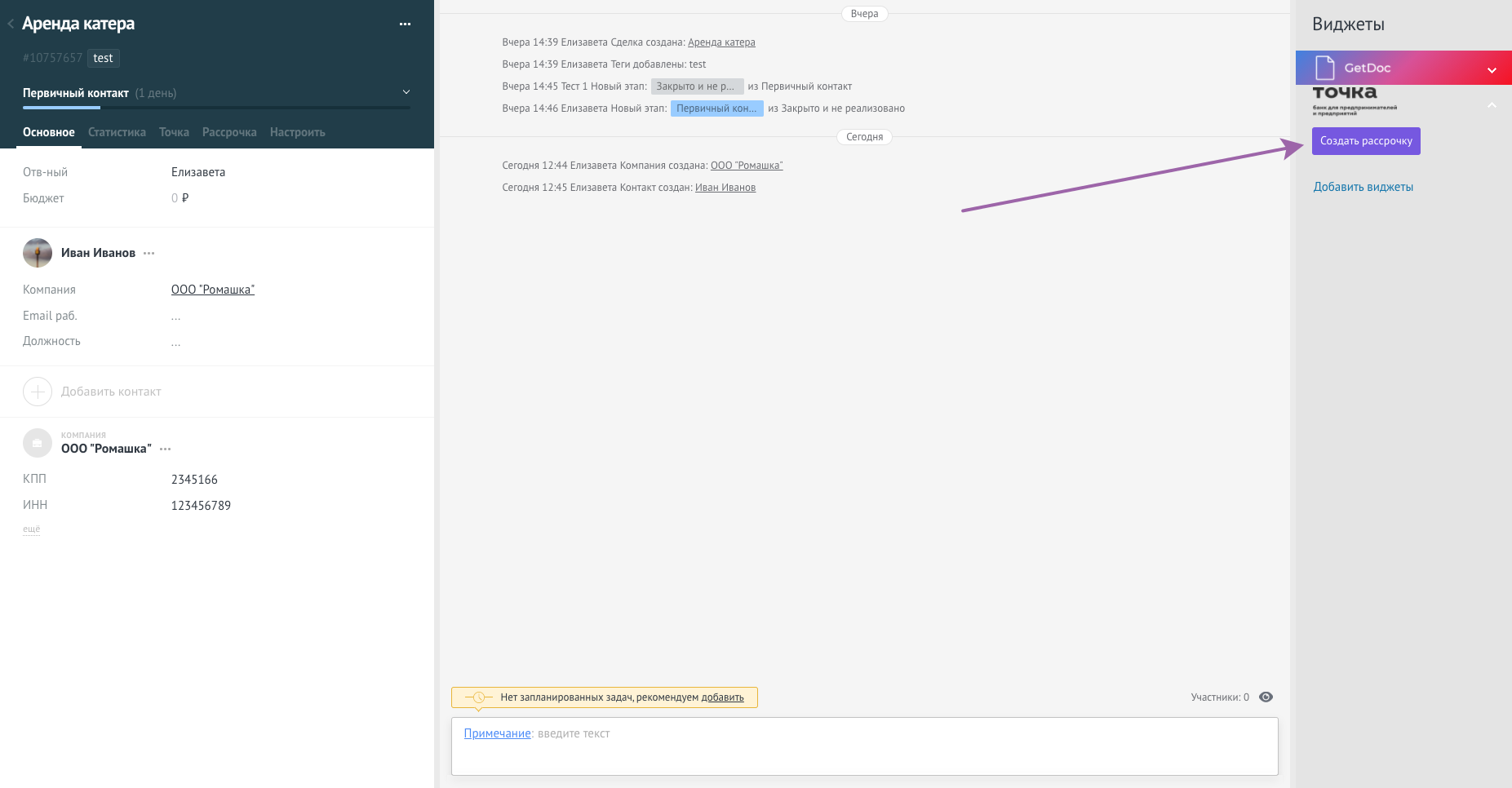
Откроется окно, где можно указать количество платежей. Чтобы добавить платёж, используйте "+", чтобы его убрать, используйте "-".
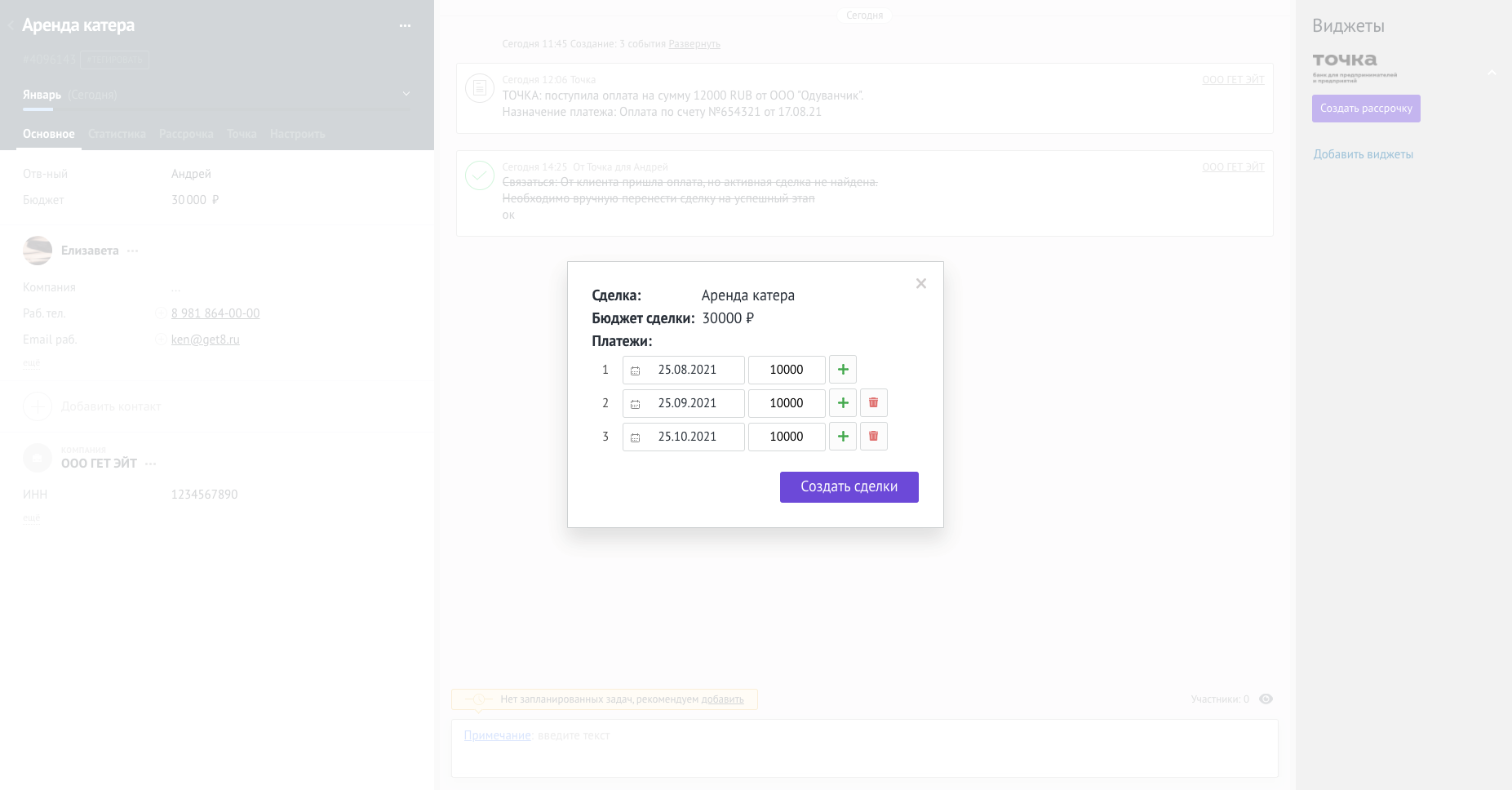
После этого виджет разделит сумму родительской сделки на равные части согласно количеству платежей. По каждому платежу появятся сделки. В виджете они называются дочерними.
Дату платежа по дочерней сделке виджет автоматически разделит по месяцам. Напоминание об оплате виджет пришлёт ответственным менеджерам в день платежа и за неделю до него.
Если оплаты нет или вы хотите её перенести, в виджет придёт задача с напоминанием. Вы можете сами написать текст для этой задачи в настройках виджета.
Когда вы укажете все данные по платежам, нажмите «Создать рассрочку».
Как распределить сделки по воронке
Чтобы распределить сделки по воронке, укажите её этапы.
Для этого нужно выбрать в воронке «Рассрочка» этап, соответствующий месяцу слева. Например, Январь — Январь, Февраль — Февраль. Сделки распределятся по ним согласно датам, которые вы выберете для платежей.
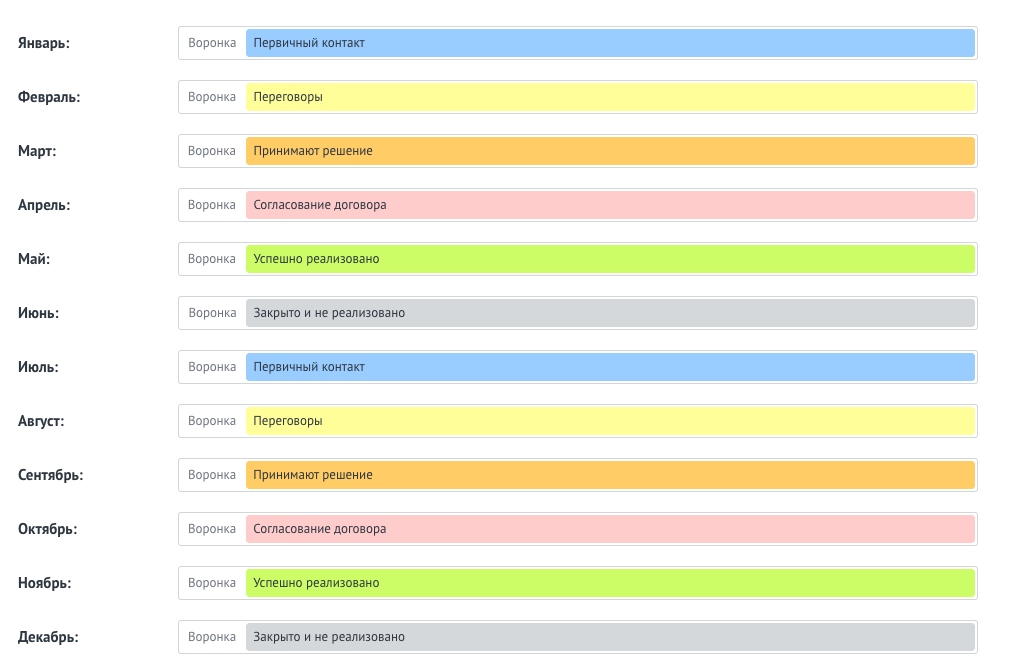
После того, как вы создадите дочерние сделки, бюджет родительской изменится на сумму, равную первому платежу.
Виджет пришлёт напоминание об оплате дочерних сделок за неделю до планируемой даты платежа. Закрывайте дочернюю сделку, как только поступит платёж.