
Виртуальная АТС. Ростелеком
Клиенты Виртуальной АТС в полуавтоматическом режиме могут интегрировать телефонию домена с учетной записью системы «amoCRM».
В результате интеграции у пользователя в amoCRM появятся новые возможности. Теперь он может:
- распределить входящие вызовы по ответственным менеджерам;
- настроить автоматическое создание объектов (сделок, контактов, задач) для входящих, исходящих и пропущенных вызовов;
- попасть в карточку контакта или на страницу объекта по ссылке из всплывающего при вызове уведомления;
- в карточке контакта: просмотреть историю вызовов, сделать исходящий вызов, прослушать записи разговоров.
Установка
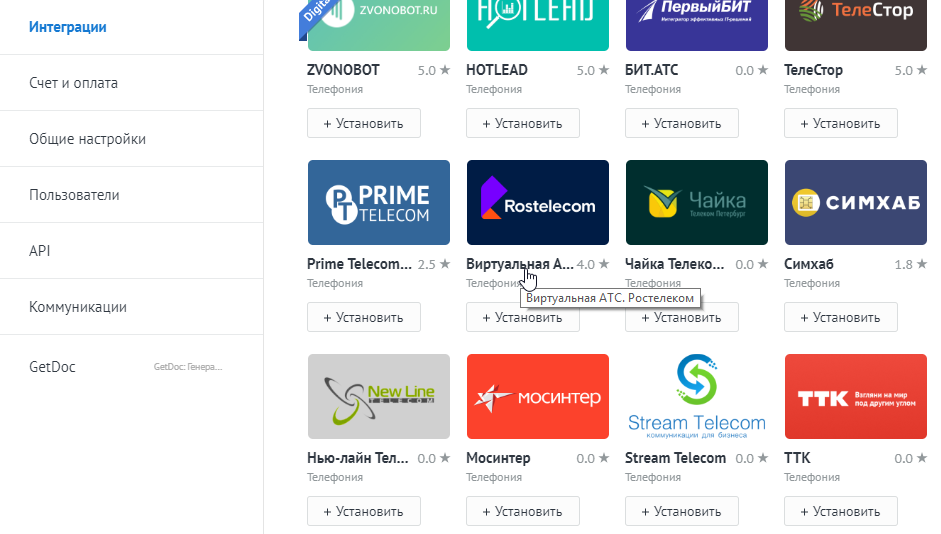
Находим виджет в разделе "Интеграции".
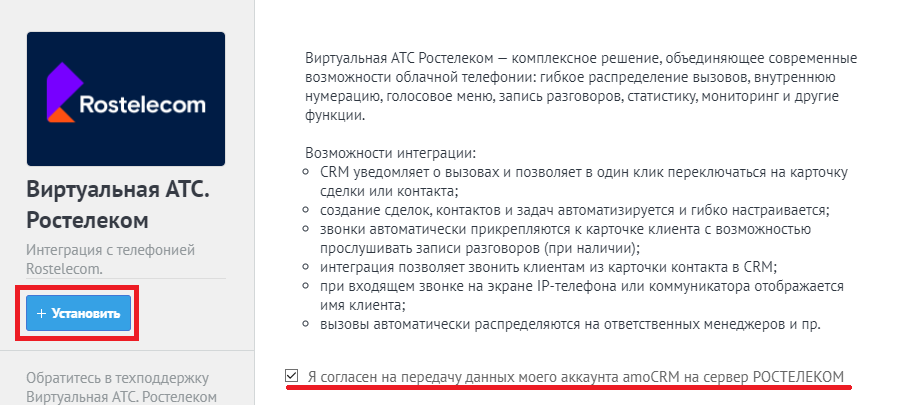
После этого заходим в виджет и нажимаем "Установить" и соглашаемся на передачу данных:
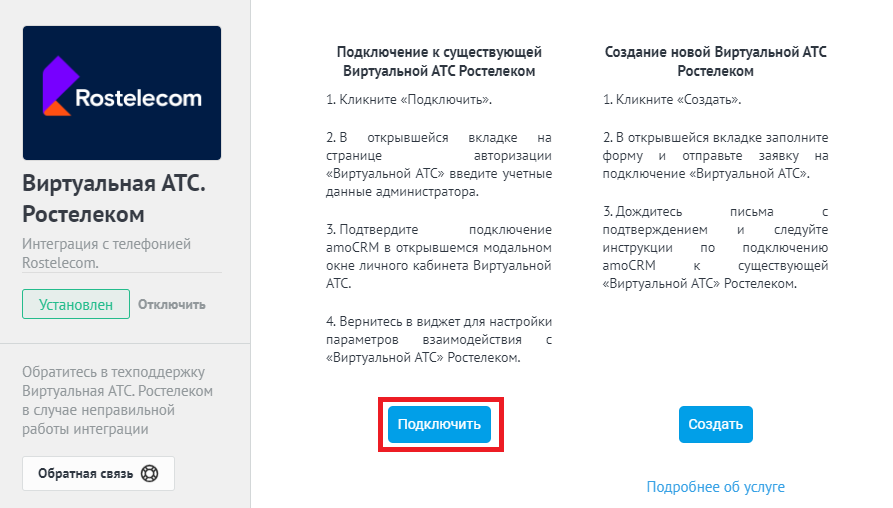
После установки возвращаемся в окно виджета.
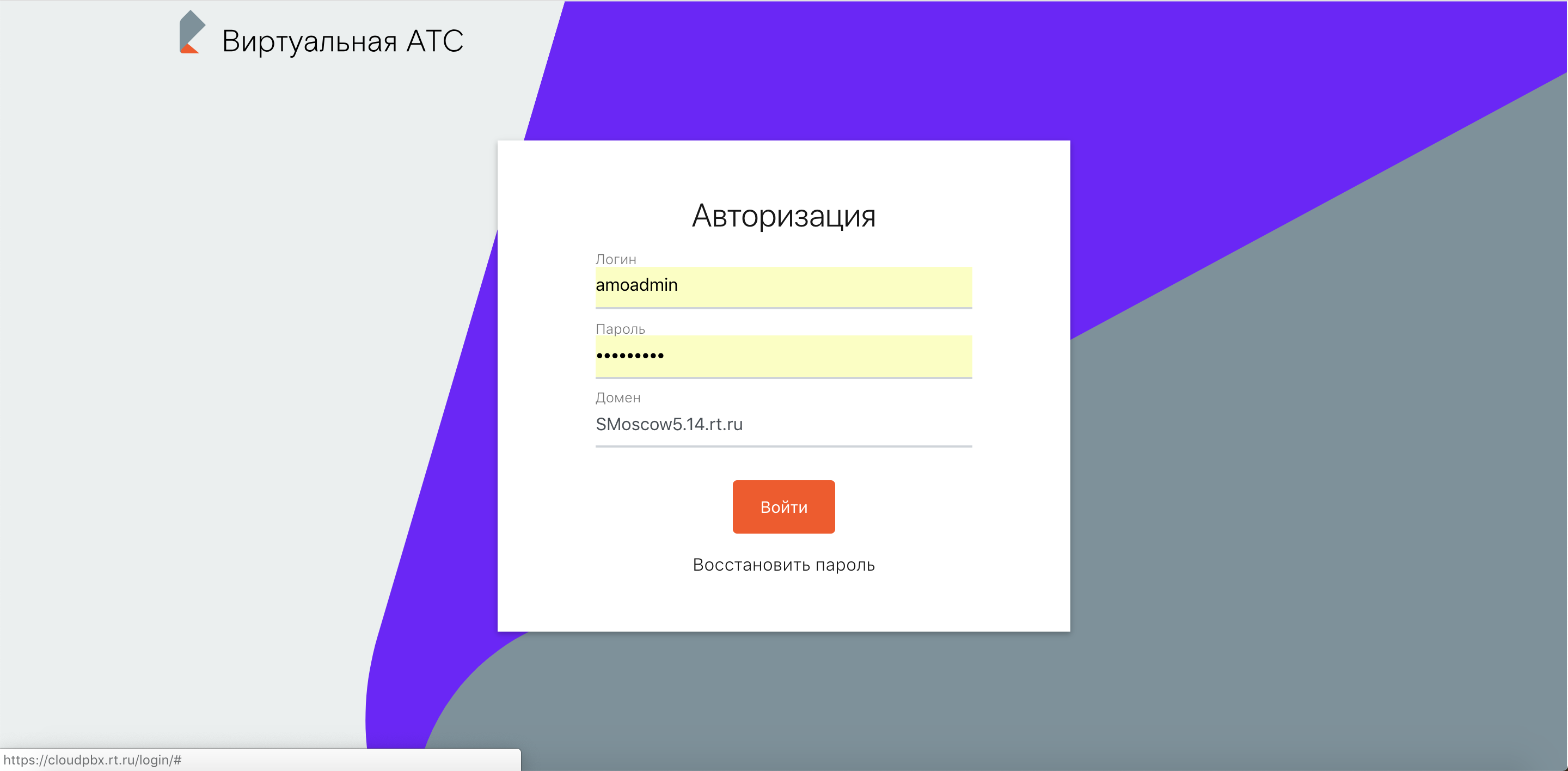
Далее нам надо авторизоваться, используя логин, пароль и домен:
Далее вы настраиваете в личном кабинете привязку виджета к виртуальной АТС. В разделе настроек можно будет увидеть, что интеграция активна.
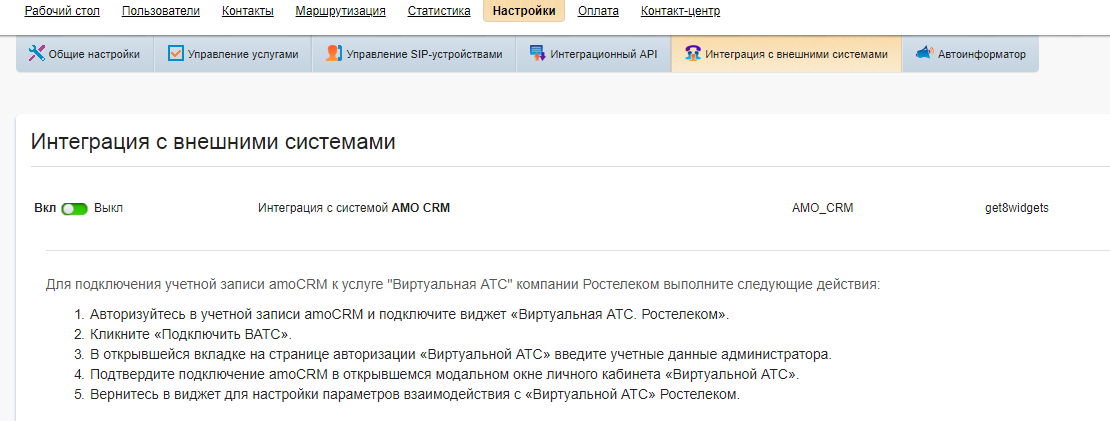
Соответственно, если у вас еще нет Виртуальной АТС, вы создаете новую, следуя пунктам в окне виджета.
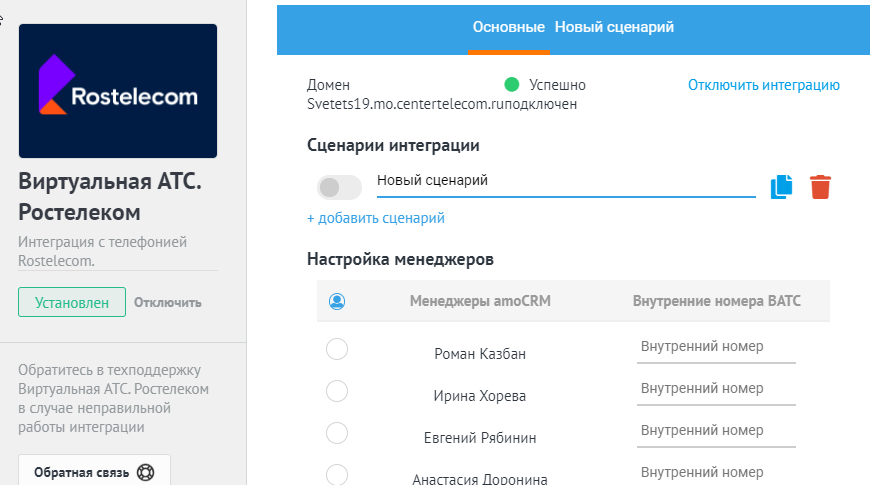
Далее мы переходим в сам виджет в разделе интеграции amoCRM и видим, что интеграция прошла успешно.
Настройка
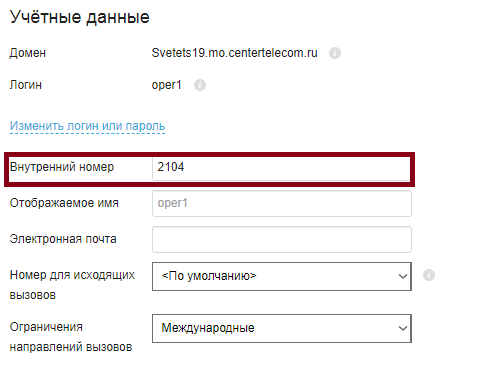
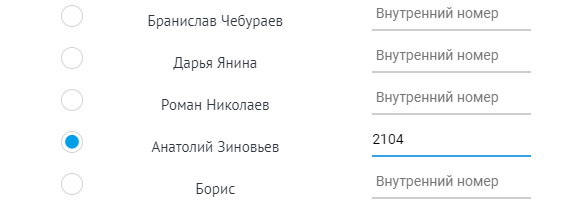
Для работы виджета требуется указать внутренний номер сотрудника, на которого будут распределятся звонки. Если звонки распределяются на группу сотрудников, то нужно указывать внутренние номера для каждого. Чтобы установить внутренний номер сотрудника нужно перейти в личный кабинет Ростелеком в раздел "Пользователи" и указать внутренний номер сотрудника. Этот же номер и указываем в настройках виджета. Всем другим сотрудникам так же можно проставить внутренние номера в соответствии с личным кабинетом для совершения звонков.
Далее необходимо настроить сценарий использования телефонных номеров, которые привязаны к личному кабинету Ростелекома, для этого необходимо перейти в создание нового сценария или отредактировать созданный.
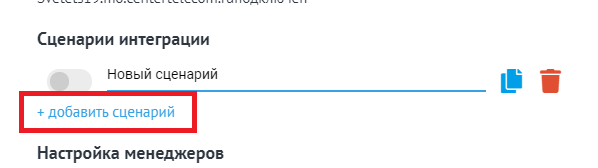
Могут быть разные сценарии для разных номеров телефона. При добавлении номера появляется выпадающий список, в котором указаны номера, которые привязаны к личному кабинету виртуальной АТС Ростелеком.
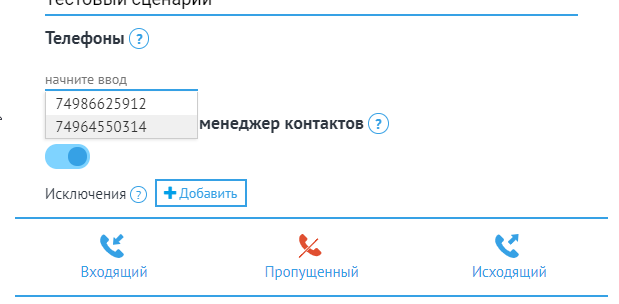
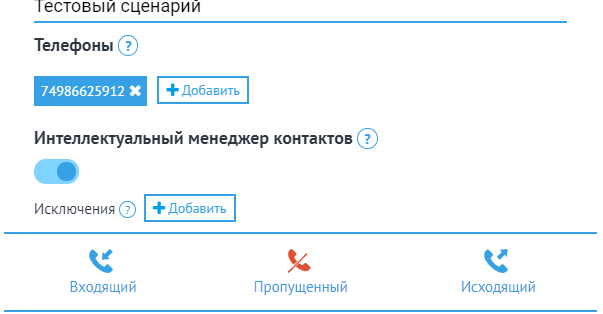
Если активировать функцию "Интеллектуальный менеджер контактов", то входящие вызовы будут распределятся на менеджеров, ответственных за контакт в amoCRM.
Далее можно настроить создание контактов, сделок и задач для входящих/исходящих/пропущенных звонков. Все это можно сделать отдельно для новых контактов и существующих. Контакт и сделку можно протегировать.
Также в сделке можно указать статус воронки, на который будет попадать клиент при звонке. В настройке задач можно указать текст задачи, ответственного и срок выполнения (часы, дни).
Исключения - внутренние номера, для которых механизм переадресации на ответственных менеджеров не будет работать.
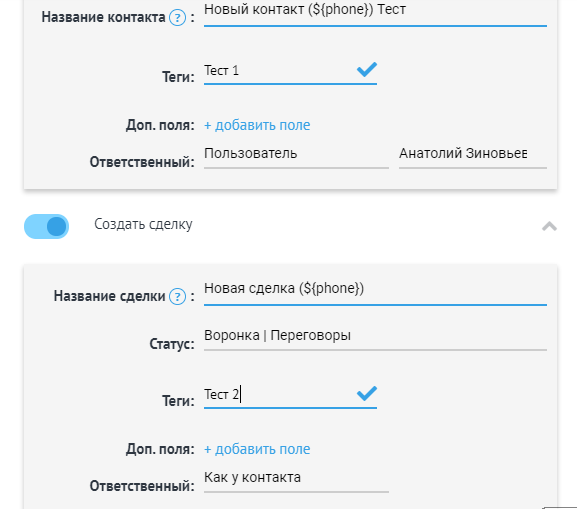
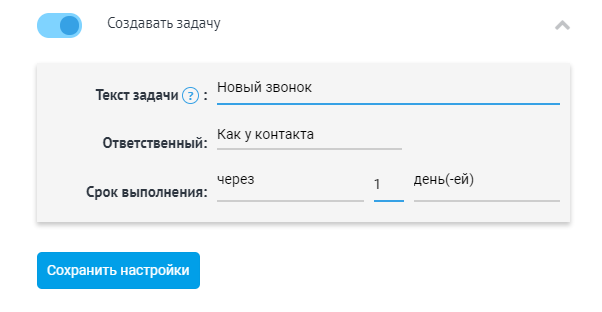
Далее требуется сохранить настройки и активировать сценарий.
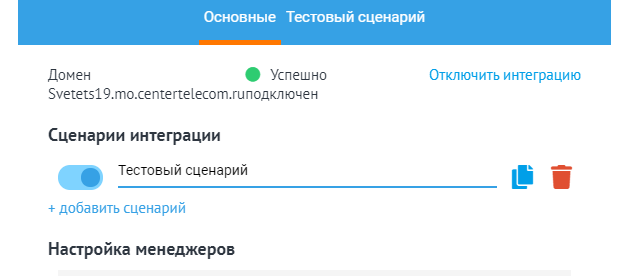
После всех настроек в окне виджета необходимо проверить правила маршрутизации в личном кабинете Ростелеком.
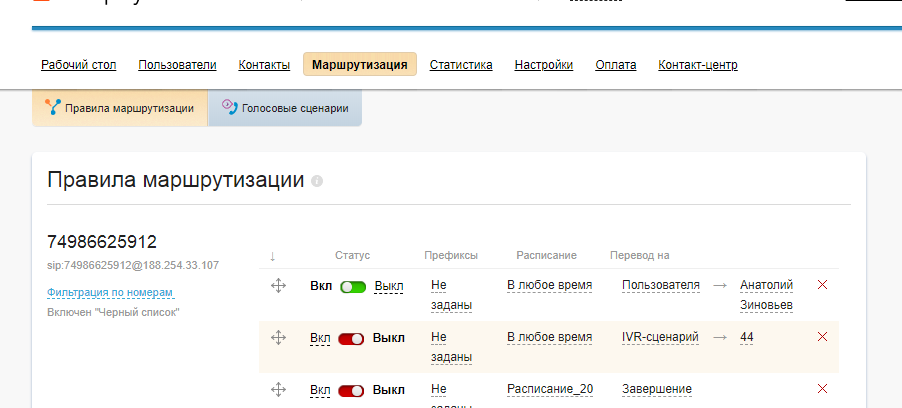
Работа со звонками в amoCRM
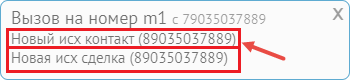
При ответе на входящий или исходящий вызов менеджер amoCRM видит всплывающие уведомления с информацией:
- о вызове: направление вызова, входящий, исходящий номер;
- ссылку для перехода на страницу контакта;
- ссылку для перехода на страницу ближайшей активной сделки.
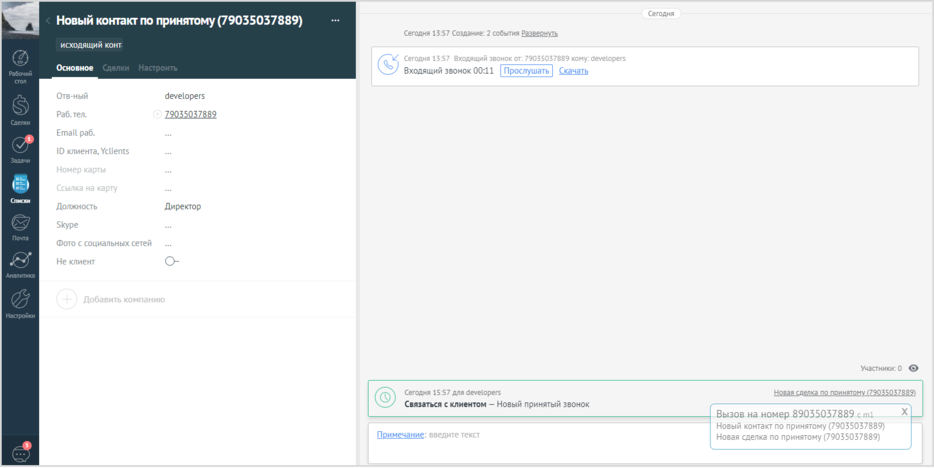
Попасть в карточку контакта и сделки можно нажав по названию контакта или сделки в уведомлении, которое всплывает во время вызова в правом нижнем углу экрана.
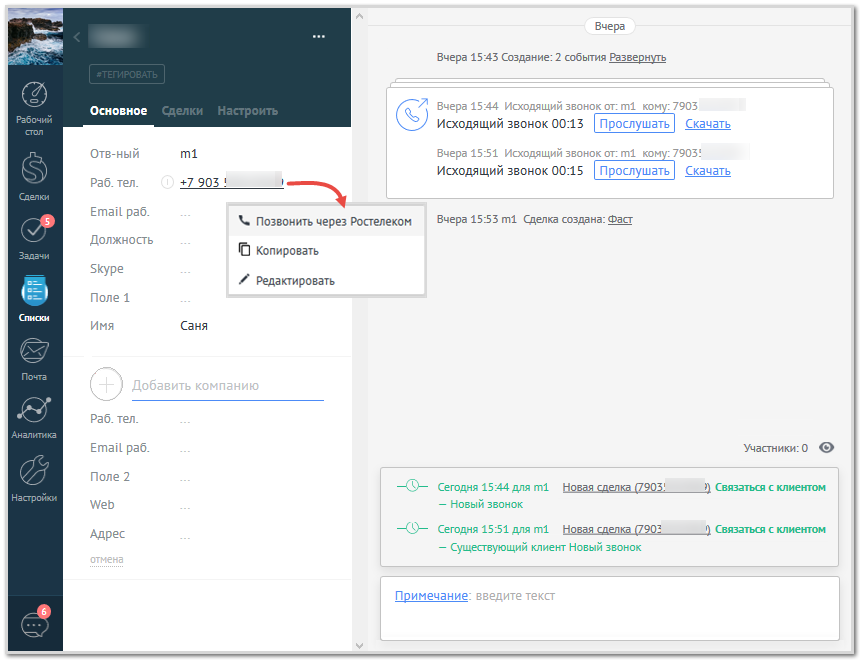
Информация о звонках и записи разговоров хранятся в карточке сделки. Если в ней нажать на номер контакта, то можно совершить звонок.
Если исходящий звонок совершается менеджером, который заведен в ЛК ВАТС. Ростелеком, но не заведён в amocrm, то при звонке сперва выбирается ответственный по умолчанию, который выбран в настройках виджета. Начинается звонок, мы сверяем pin менеджера со списком из настроек виджета, не находим нужный pin, выбирается ответственный по умолчанию. Далее, при соединении с клиентом происходит смена ответственного на менеджера согласно настройкам исходящей линии. Это может быть либо конкретный пользователь, либо группа пользователей. Если выбрать группу пользователей, то менеджер из этого группы будет выбран случайным образом.
Отключение интеграции "ВАТС. Ростелеком" и amoCRM
Отключить интеграцию телефонии домена с системой «amoCRM» можно двумя способами:
- из ЛК администратора Виртуальной АТС;
- из ЛК администратора amoCRM.
Чтобы отключить опцию «Интеграция с amoCRM» в ВАТС:
- Авторизуйтесь в Виртуальной АТС как пользователь с правами администратора;
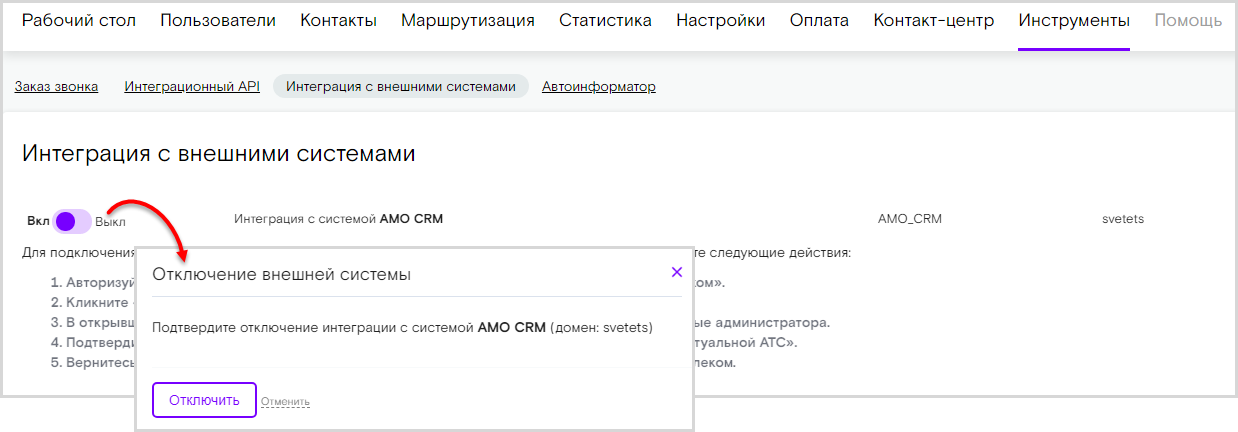
- Перейдите в раздел «Настройки» – «Интеграция с внешними системами»;
- Переведите переключатель рядом с услугой «Интеграция с системой amoCRM» в состояние «Выкл»;
- Подтвердите отключение;
- В разделе «Настройки» – «Управление услугами» счетчик пакета услуг «Интеграция с системами CRM» автоматически уменьшится на 1;
- Интеграция с Виртуальной АТС в amoCRM будет отключена;
- Виджет автоматически перейдет в состояние «до включения» – пропадет возможность настраивать интеграцию и сценарии.
Чтобы отключить интеграцию с Виртуальной АТС в amoCRM:
- Авторизуйтесь в учетной записи amoCRM как пользователь с правами администратора;
- Перейдите в раздел «Настройки» – «Интеграции»;
- Найдите в списке виджет «Виртуальная АТС. Ростелеком»;
- Откройте виджет и нажмите «Отключить интеграцию»;
- Подтвердите отключение;
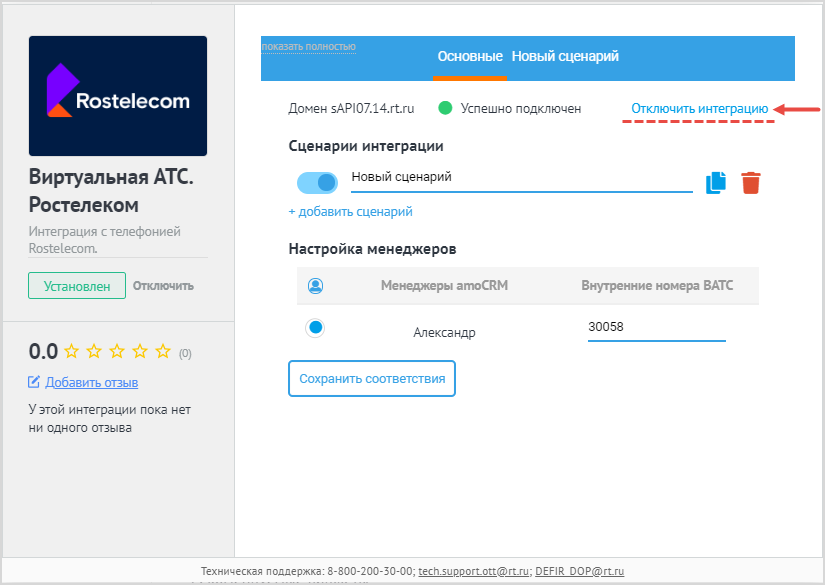
- После подтверждения:
- Виджет перейдет в состояние «до включения»;
- В настройках телефонии опция «Интеграция с amoCRM» также будет отключена.
Когда вы отключите интеграцию телефонии с amoCRM:
- Пропадет возможность делать исходящие вызовы из карточки контакта в amoCRM;
- Перестанут работать сценарии обработки событий и интеллектуальный менеджер контактов.