
Yclients
YCLIENTS - облачная платформа по автоматизации бизнес-процессов компаний сферы услуг. Это сервис онлайн-записи клиентов, автоматизации и управления бизнесом в сфере услуг: учет, склад, статистика, SMS, работа с клиентами и др.
Благодаря виджету интеграции amoCRM и YCLIENTS у Вас появляется возможность синхронизировать базы контактов, записывать клиентов к специалисту из виджета в amoCRM и настроить автоматическое создание сделок в аmoCRM при записи из личного кабинета YCLIENTS.
Установка виджета
Интеграция amoCRM с YCLIENTS доступна только на тарифах "Расширенный" и "Профессиональный".
Виджет YCLIENTS устанавливается из маркетплейса amoCRM и является бесплатным.
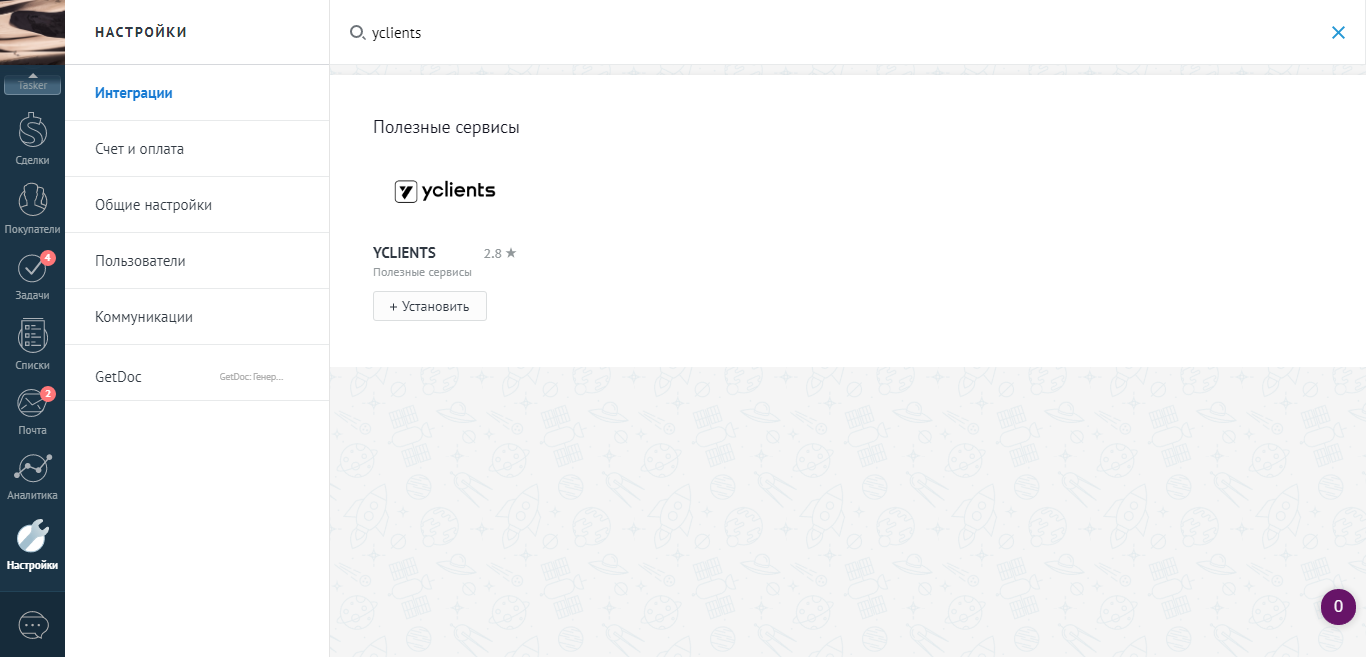
Для установки виджета необходимо дать согласие на передачу персональных данных и нажать кнопку "Установить".
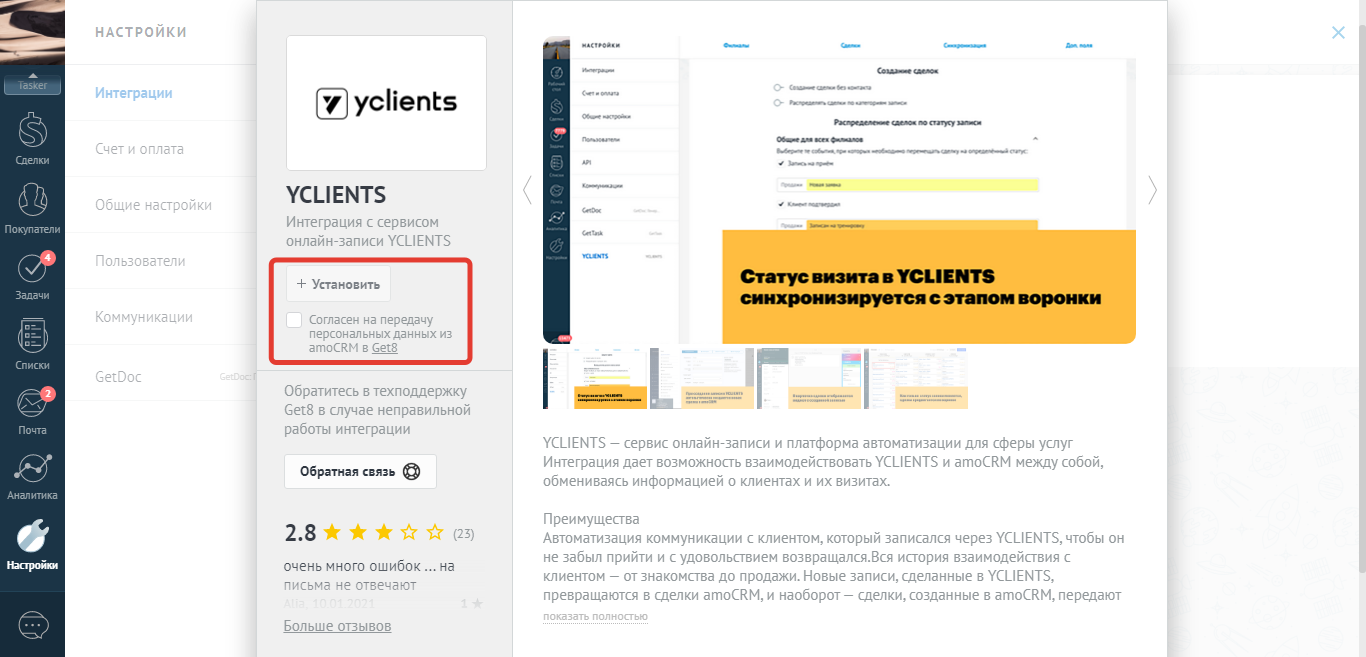
Далее, в появившемся окне, требуется ввести логин и пароль от личного кабинета YCLIENTS и нажать кнопку "Сохранить".
Для корректной работы требуется указать логин/пароль аккаунта с правами администратора (полными правами) в YCLIENTS.
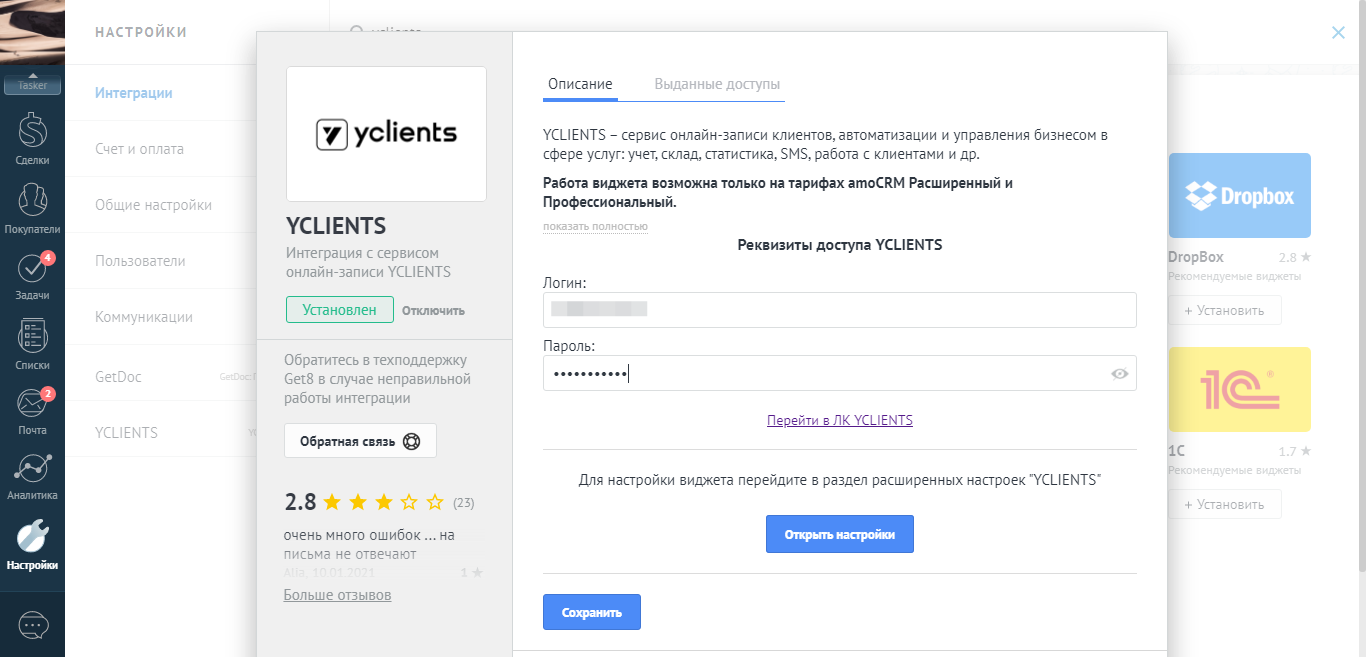
После проделанных действий потребуется перейти в расширенные настройки интеграции и задать основную логику работы.
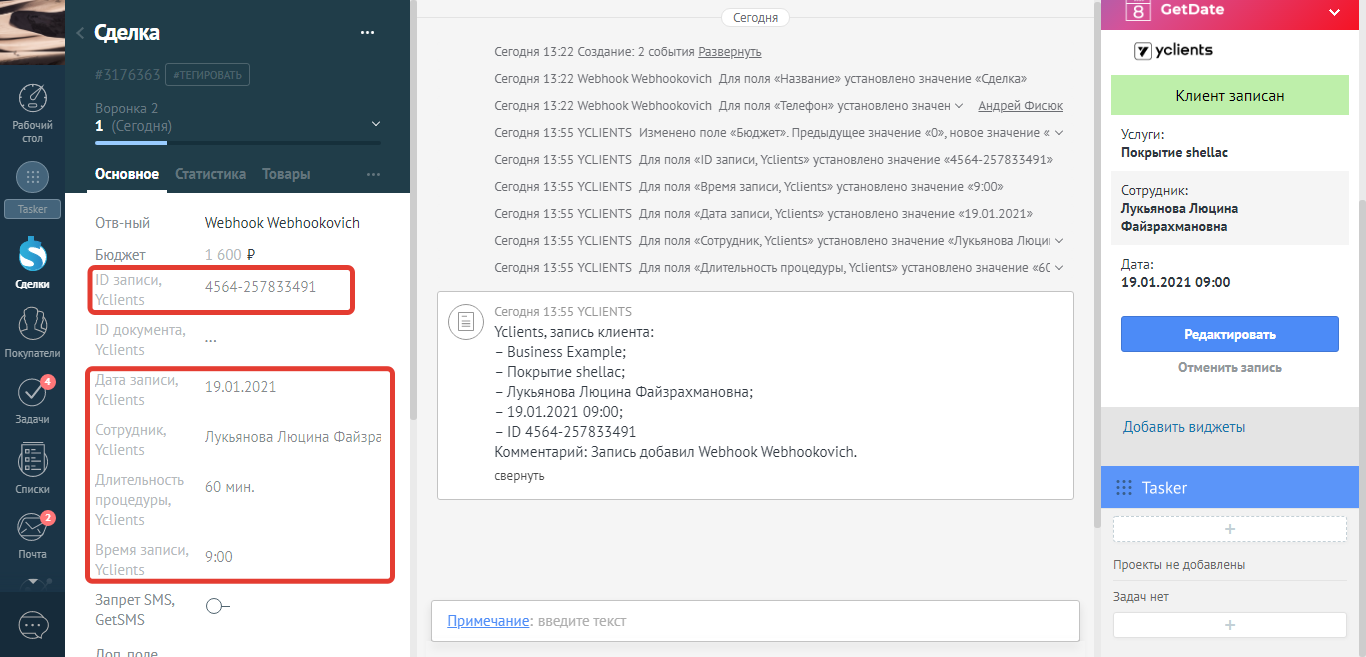
При установке виджета в аккаунте amoCRM, автоматически будут созданы дополнительные поля в сущностях Сделка и Контакт.
Сделка:
- ID записи, YClients (тип поля "Текст");
- ID документа, YClients (тип поля "Текст");
- Дата записи, YClients (тип поля "Текст");
- Сотрудник, YClients (тип поля "Текст");
- Длительность процедуры, YClients (тип поля "Текст");
- Время записи, YClients (тип поля "Текст").
Контакт:
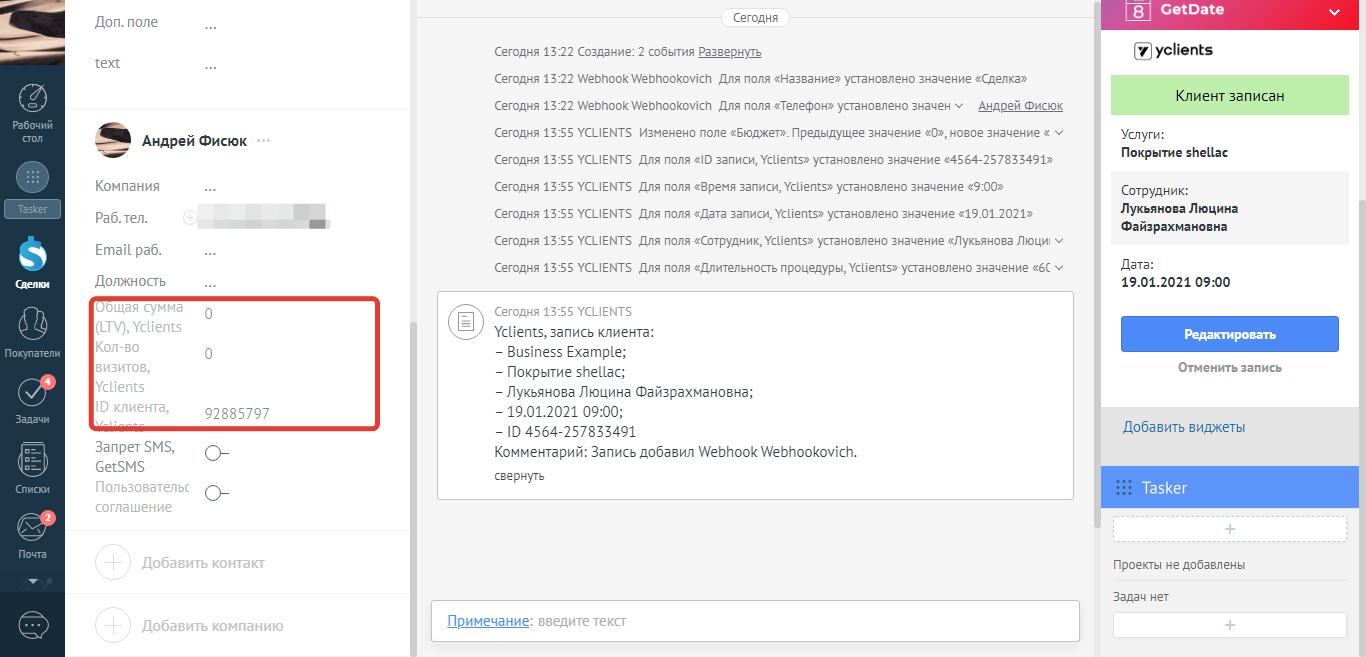
- Общая сумма (LTV), YClients (тип поля "Число");
- Кол-во визитов, YClients (тип поля "Число");
- ID клиента, YClients (тип поля "Число").
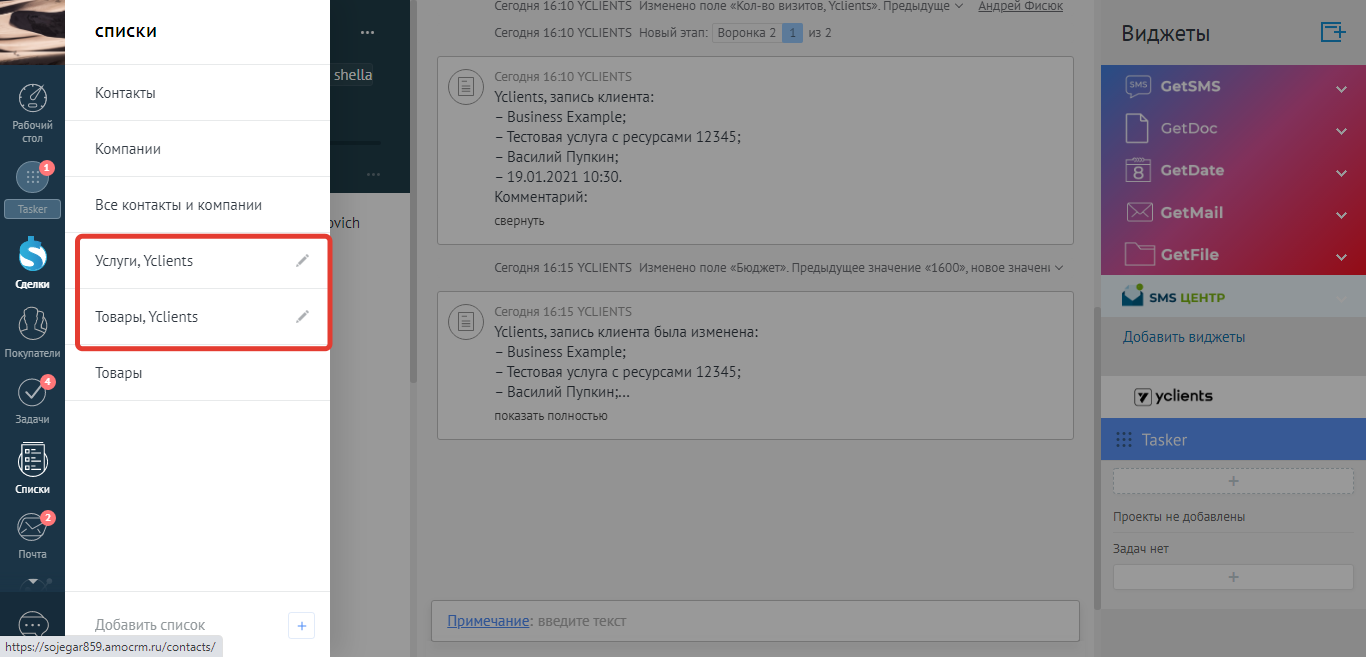
А также будут созданы дополнительные списки: Услуги, YClients и Товары, YClients. В эти списки автоматически будут переданы данные об услугах и товарах из аккаунта YCLIENTS.
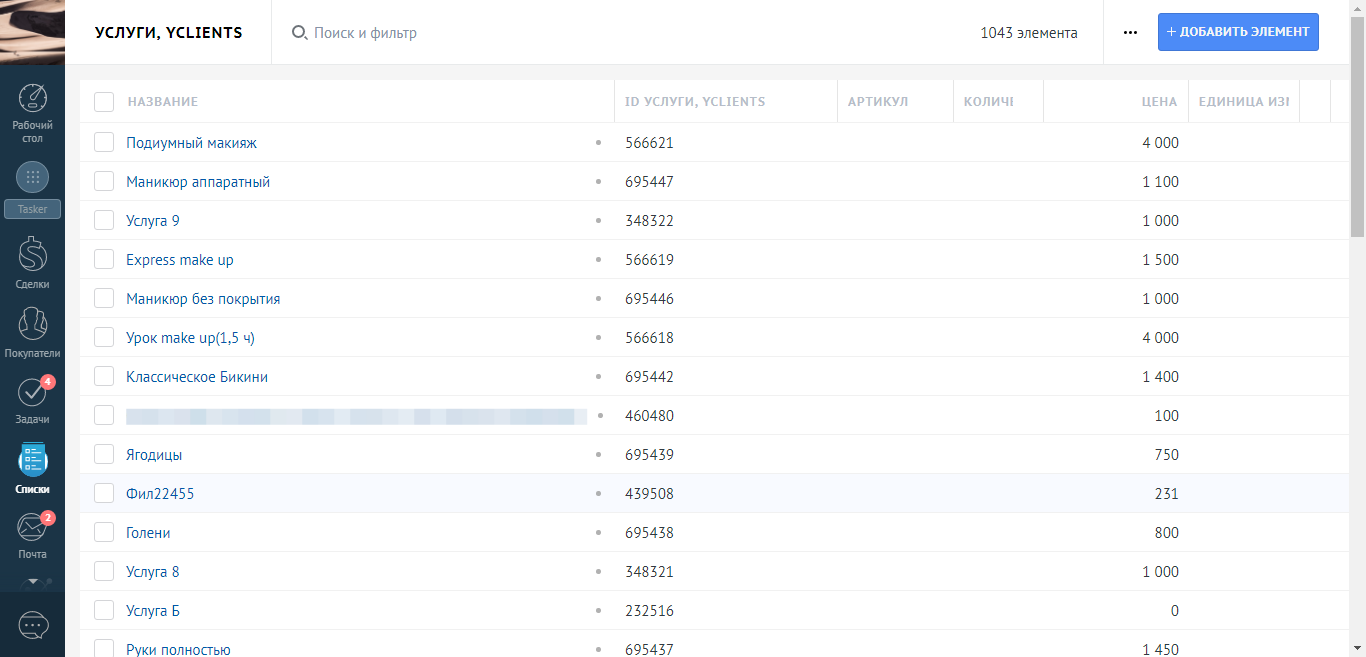
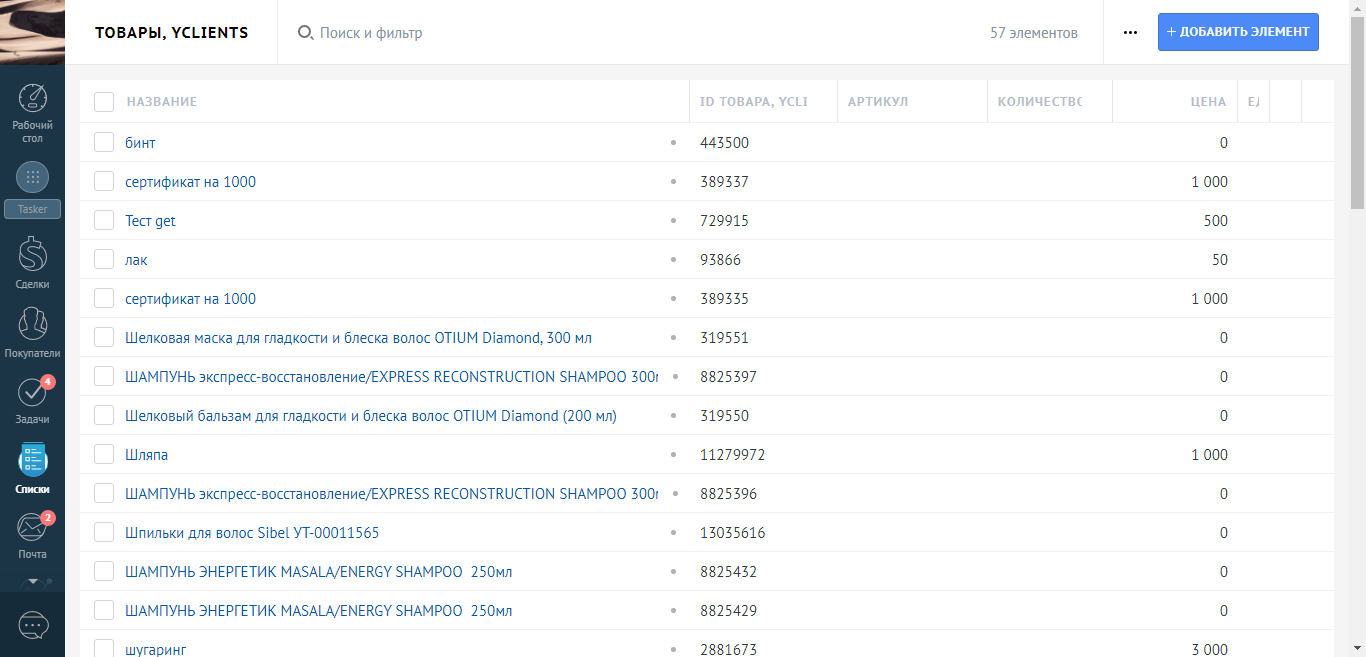
Данные товары или услуги прикрепляются к сделкам в amoCRM при создании записи в YCLIENTS (в том числе через виджет).
Стоит учитывать, что если прикрепить товар или услугу к сделке amoCRM вручную, то это изменение не передастся в запись YCLIENTS, в данном случае интеграция односторонняя: из YCLIENTS в amoCRM - да; из amoCRM в YCLIENTS - нет.
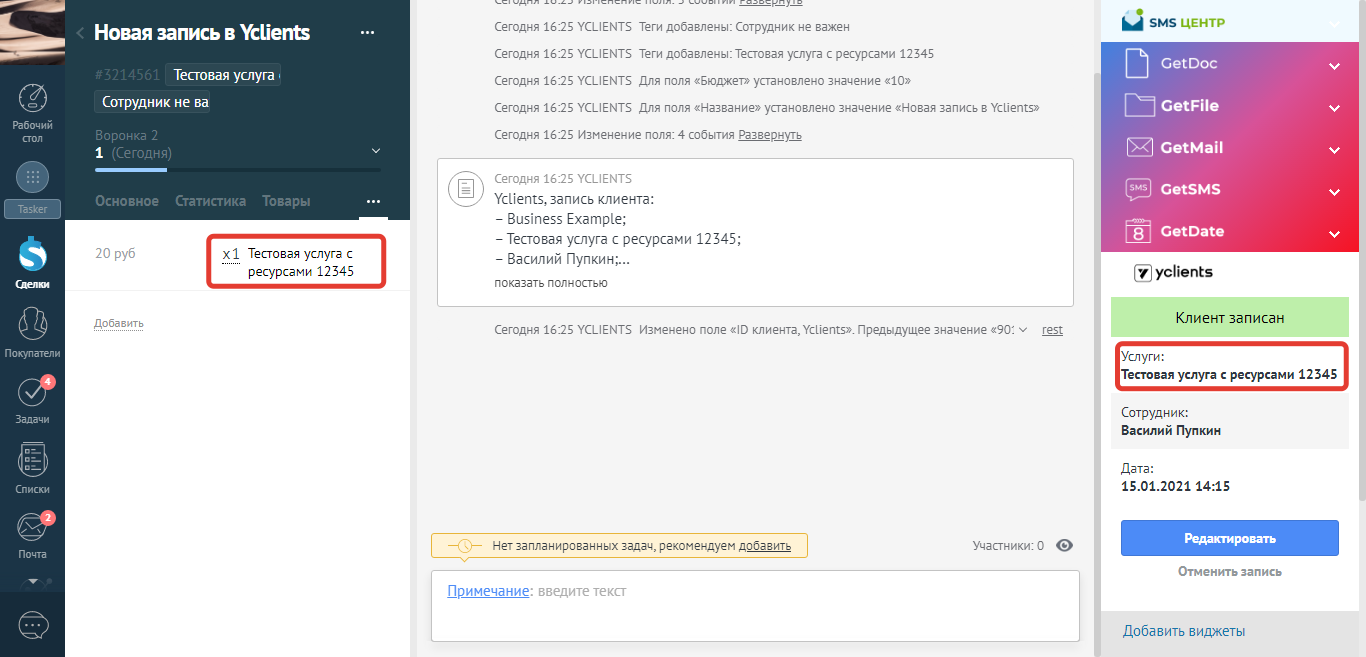
Для использования этих списков в сделках требуется добавить их в настройках полей. Инструкция представлена в скриншотах:
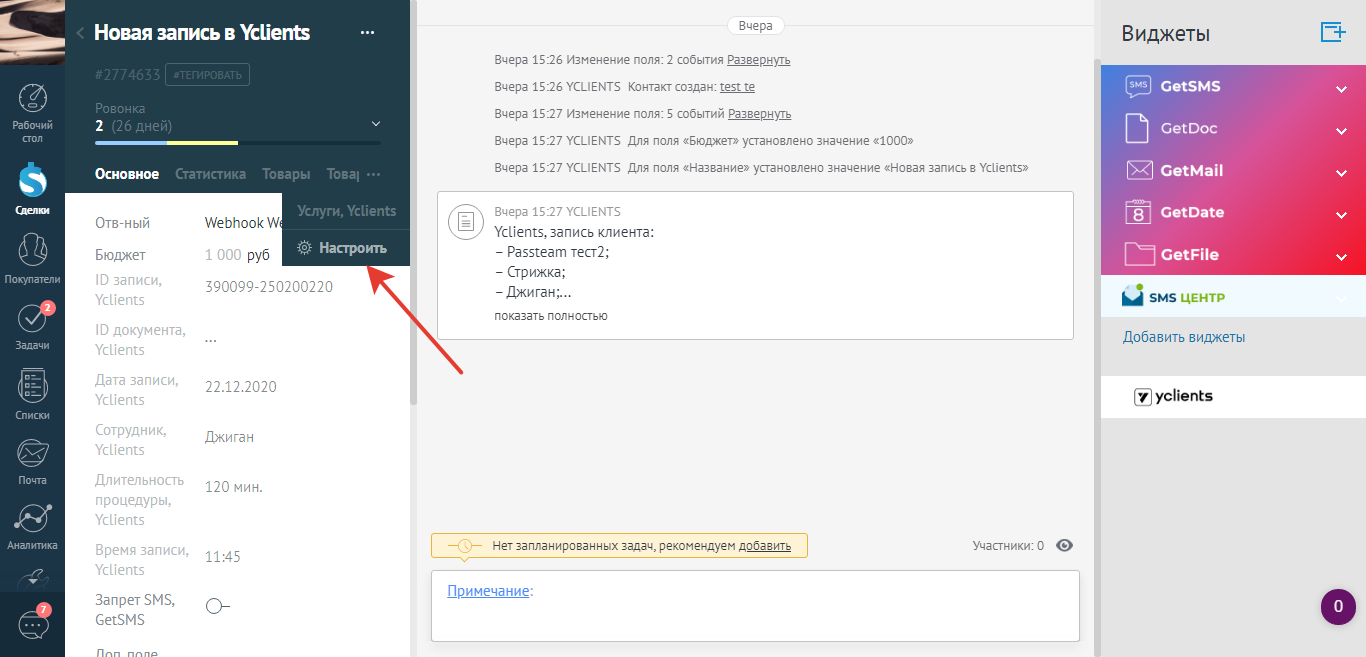
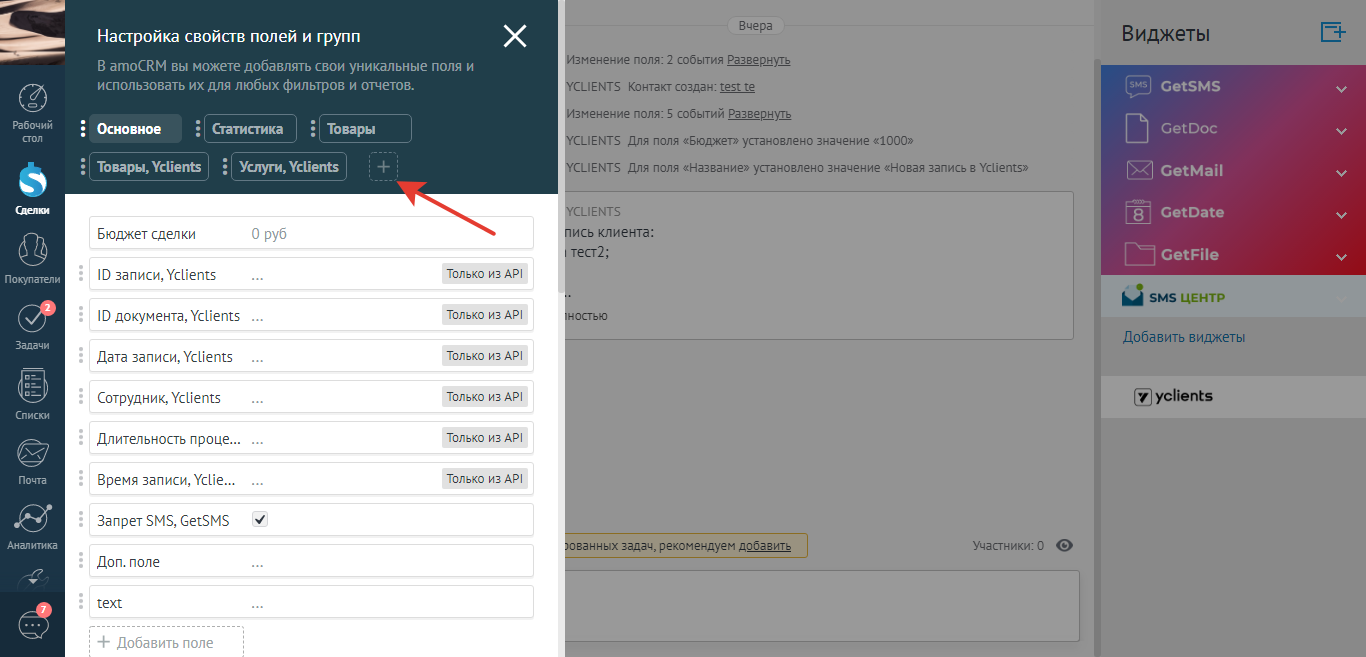
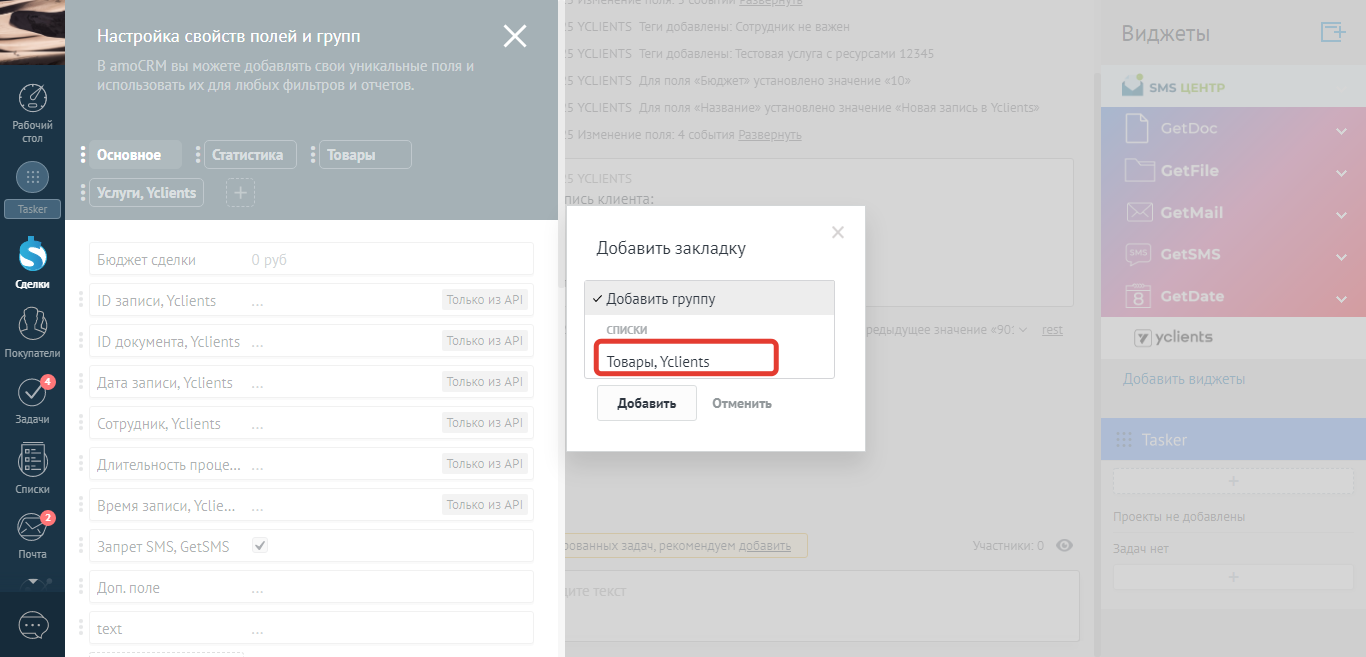
Для корректной работы интеграции рекомендуется производить установку виджета из-под аккаунта Администратора. По умолчанию интеграция обладает правами того пользователя, из-под которого был установлен виджет.
Для того, чтобы узнать из-под какого пользователя amoCRM установлен виджет YCLIENTS можно или перейти в Настройки-Интеграции, найти в списке интеграций YCLIENTS, открыть модальное окно и перейти во вкладку "Выданные доступы". Здесь должен быть указан Администратор аккаунта. Если ни один пользователь не указан, то работа интеграции будет нарушена и потребуется переустановка виджета.
Настройка интеграции
После установки виджета должны автоматически настроиться вебхуки, как в аккаунте amoCRM, так и в личном кабинете YC. Для работы интеграции настройка вебхуков критична, поэтому после установки требуется проверять корректность вебхуков.
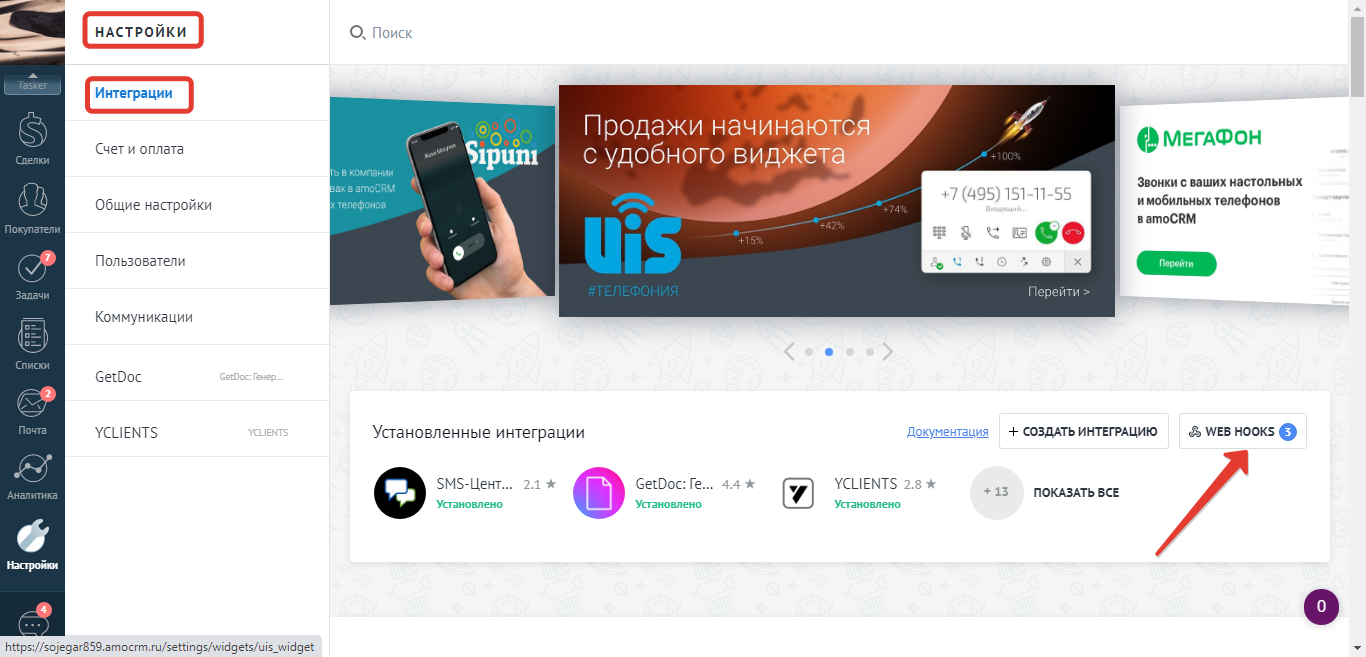
Для проверки вебхука в amoCRM требуется перейти в Настройки-Интеграции и открыть окно настроек вебхуков:
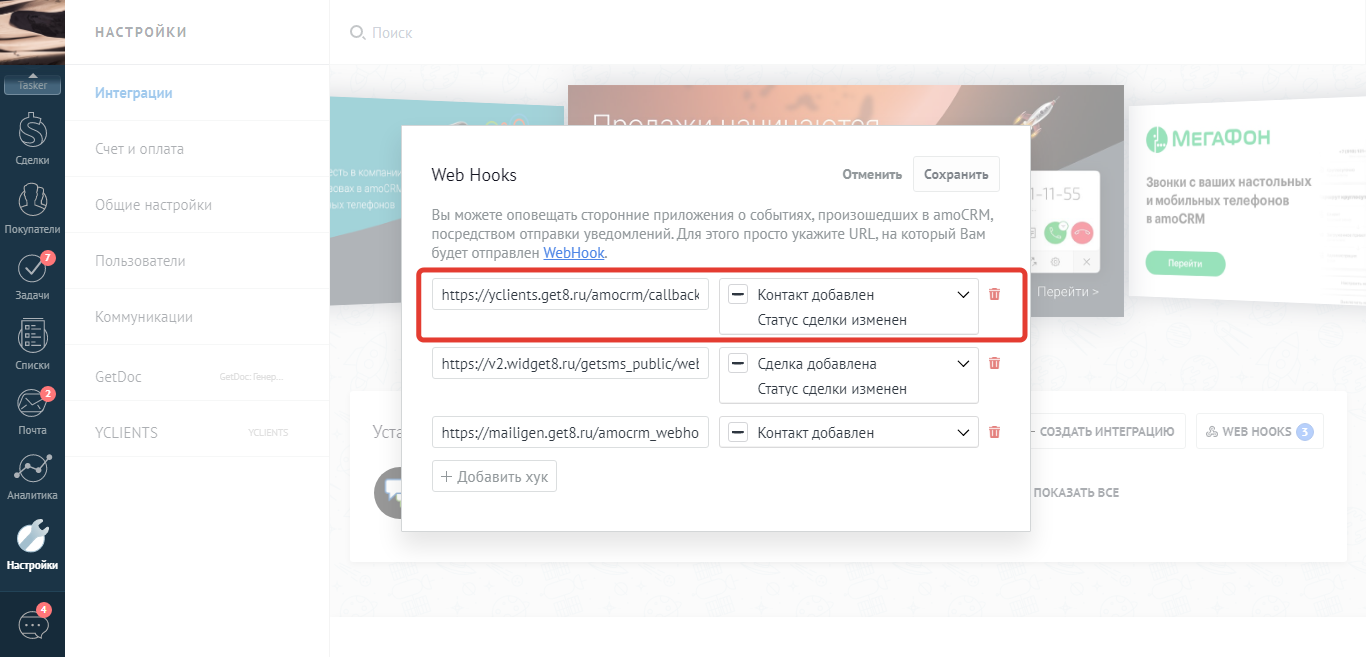
В появившемся окне должен присутствовать и быть включенным вебхук yclients.get8.ru/amocrm/callback/, где - домен вашего аккаунта amoCRM, а в списке событий выбраны следующие события:
- Пункт добавлен;
- Статус сделки изменен.
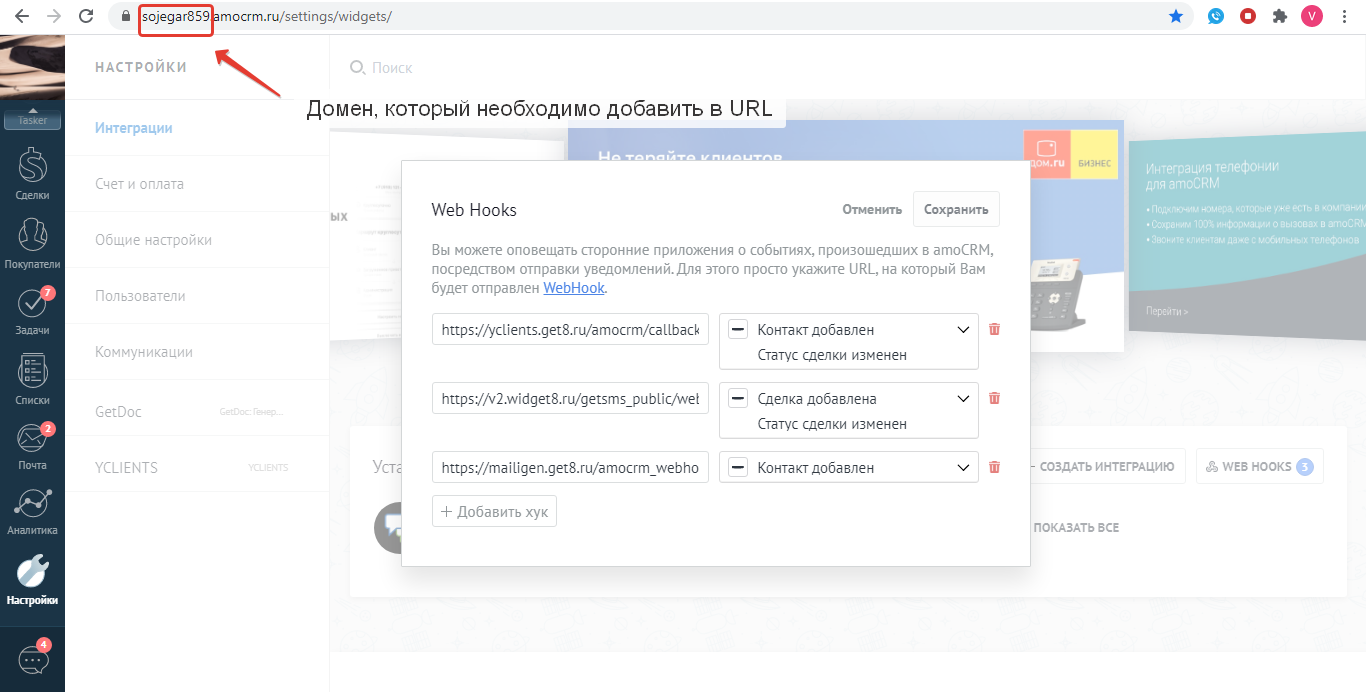
Если вебхук отсутствует, его необходимо создать вручную с помощью кнопки "Добавить хук".
Если вебхук есть, но он выключен, то требуется включить вебхук.
Для проверки вебхука в YCLIENTS требуется перейти в Настройки-Системные настройки-WebHook. В открывшемся окне должен быть указан URL yclients.get8.ru/yclients/callback/, где - субдомен вашего аккаунта amoCRM, в поле "Отправлять хуки" выберите вариант "Отправлять", а также отметьте события:
- Событие по товару;
- Событие по услуге;
- Событие по клиентам;
- Событие по записям;
- Событие по продаже товара;
- Событие по финансовым операциям.
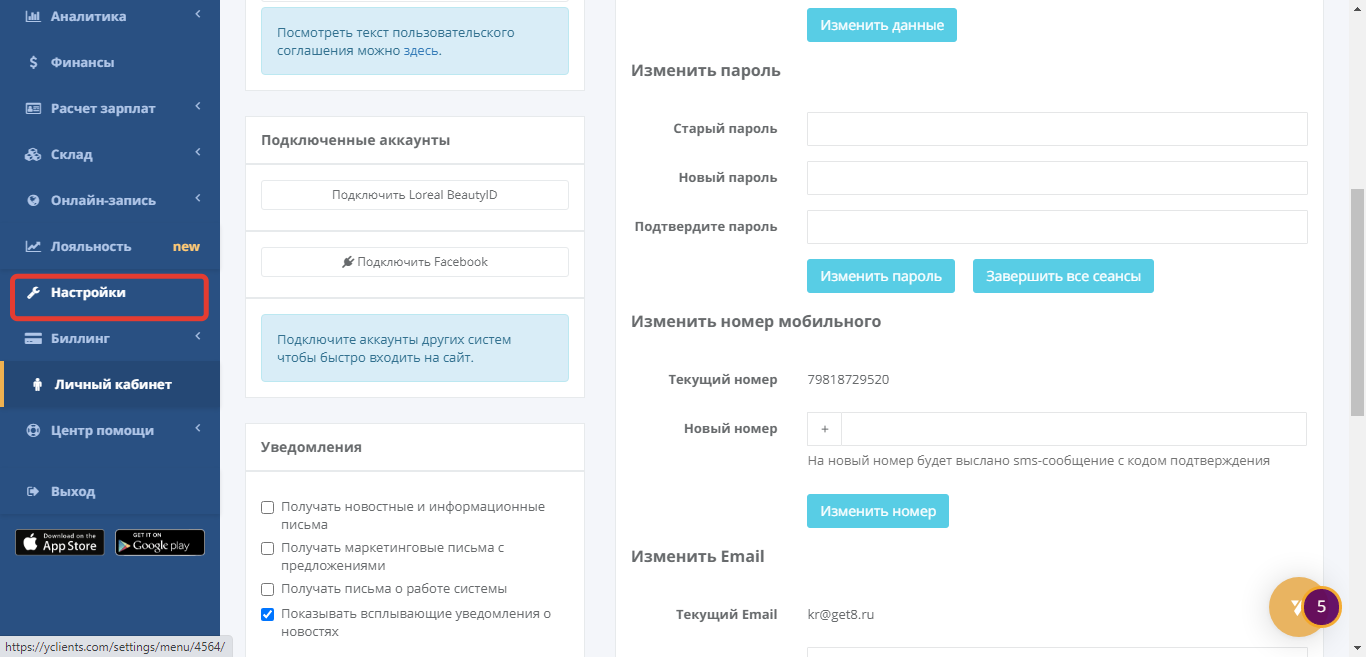
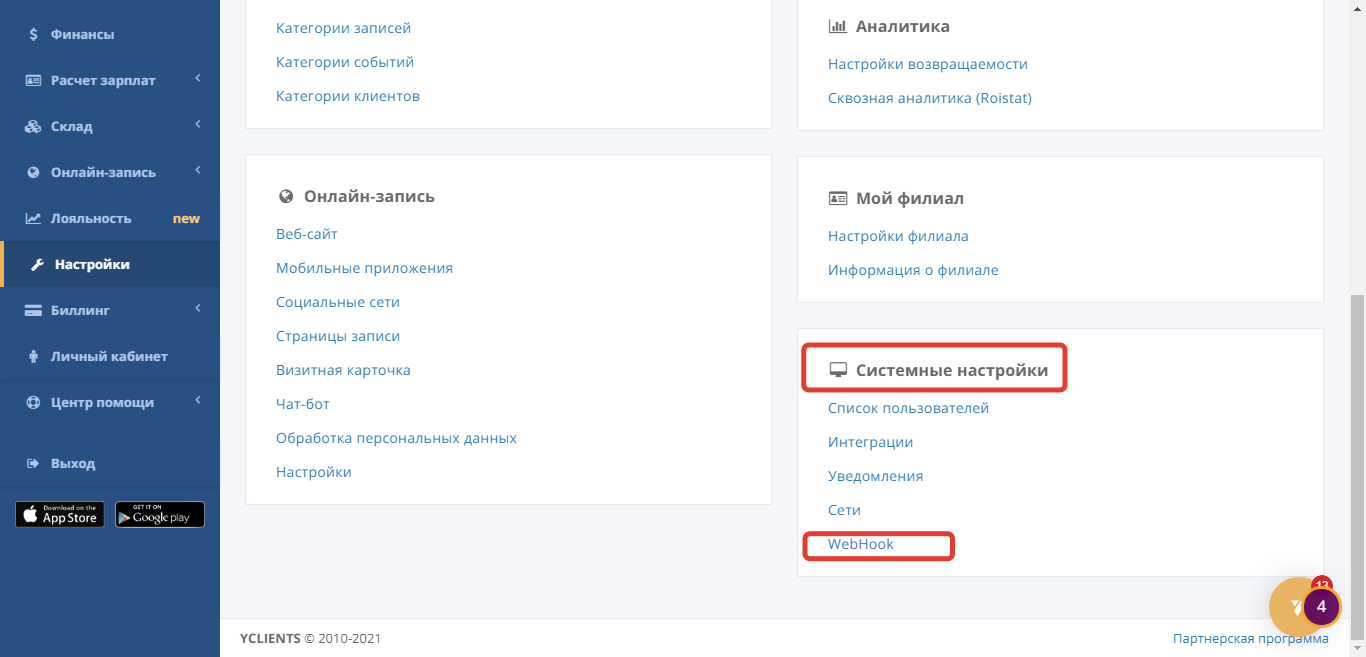
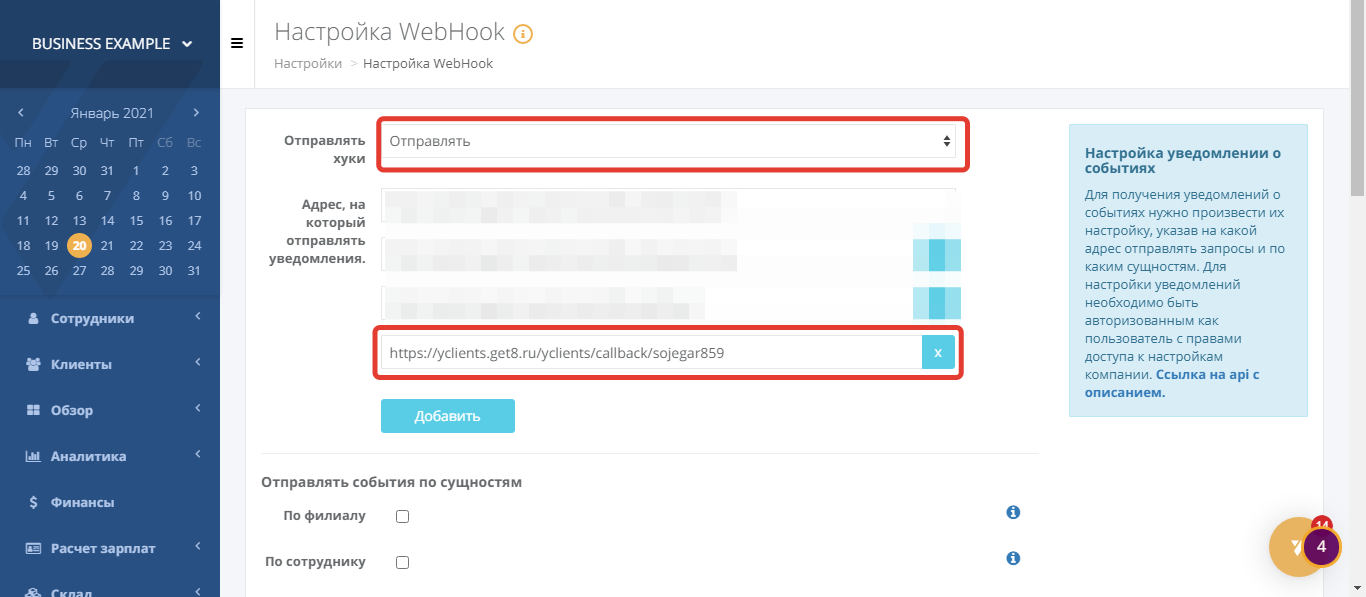
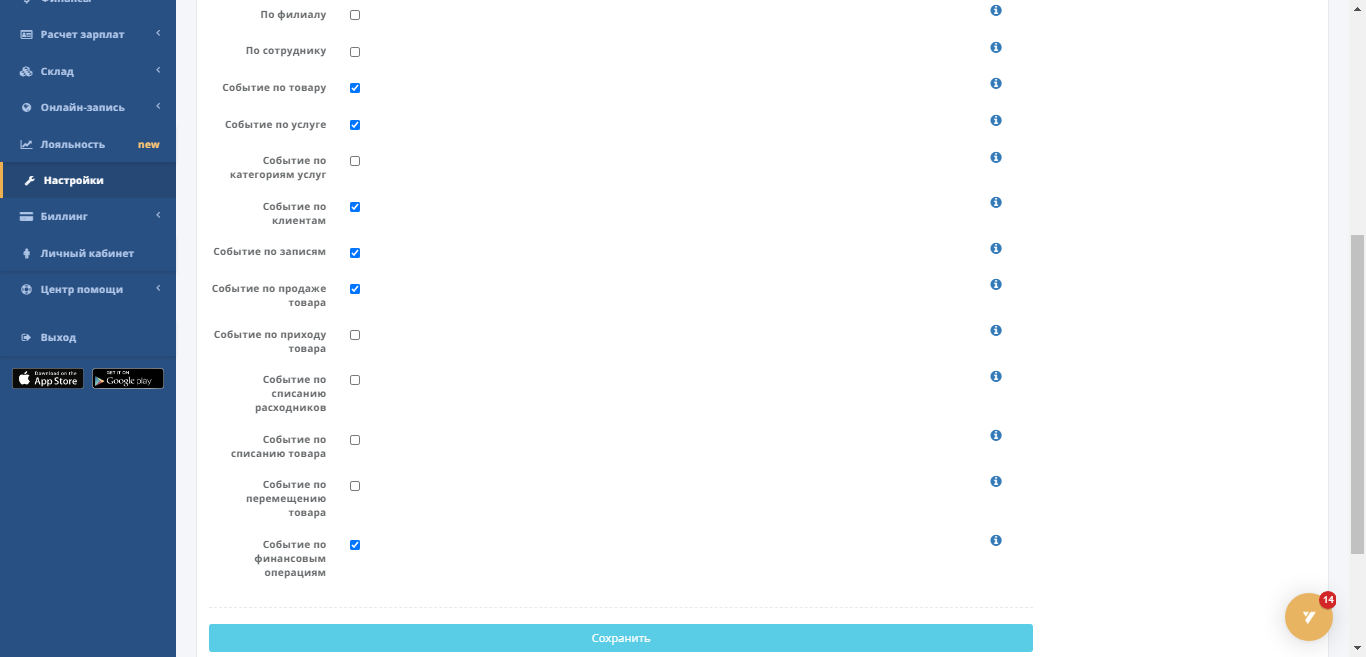
Если вебхук отсутствует, то создайте его вручную с помощью кнопки "Добавить" и настройте в соответствии со скриншотами.
В настройках вебхуков следует указывать только те события, которые указаны в данной инструкции. Иные события, даже при указании их в настройках, не обрабатываются сервером.
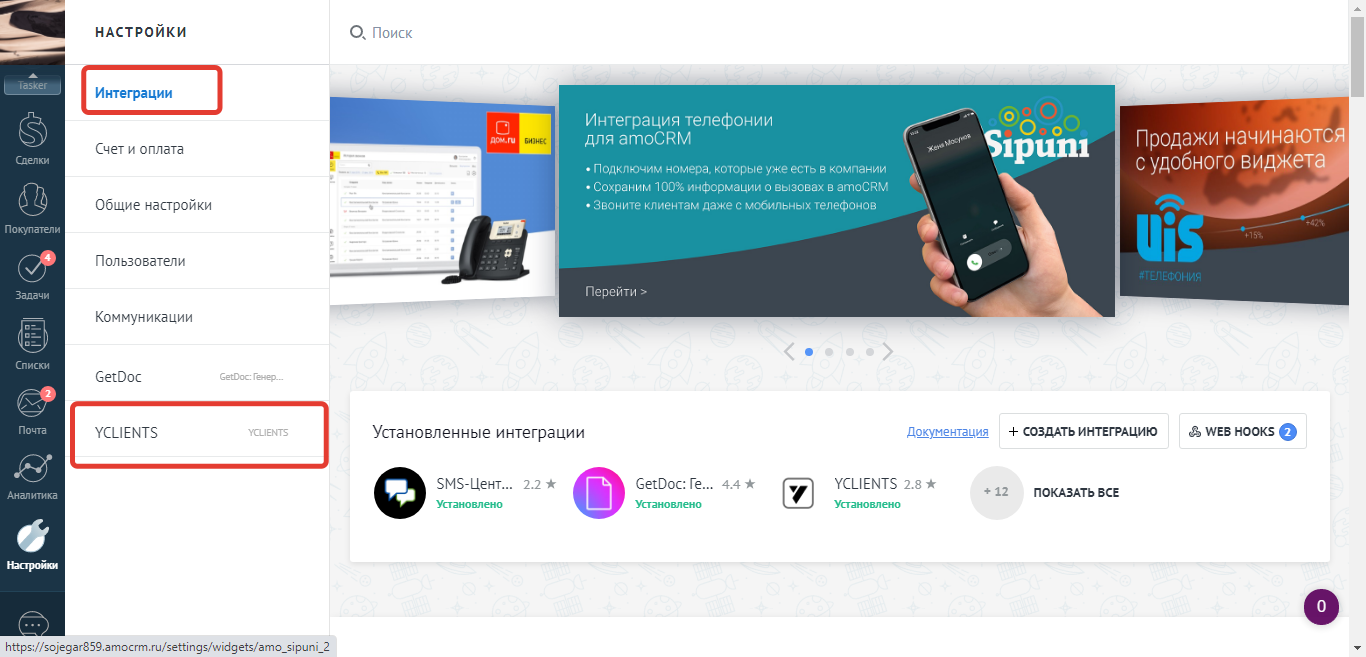
Для того, чтобы перейти в настройки виджета YCLIENTS необходимо перейти в раздел Настройки => YCLIENTS.
В настройках виджета присутствует 4 раздела:
- Филиалы;
- Сделки;
- Синхронизация;
- Дополнительные поля.
Филиалы
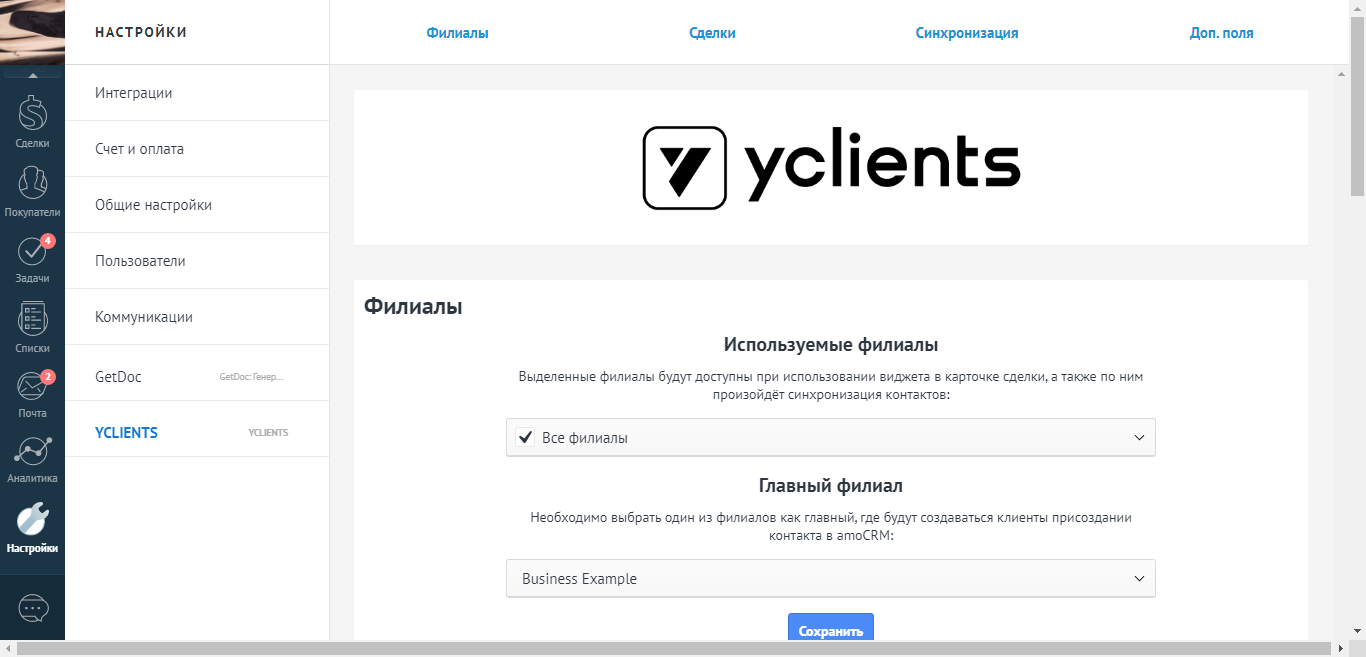
В данном разделе необходимо выбрать филиалы, которые будут использоваться для интеграции с amoCRM. Выбранные филиалы будут доступны при использовании виджета в карточке сделки. Также по ним синхронизируются контакты, имеющиеся в YCLIENTS до установки виджета (клиенты передаются только после первой установки виджета YCLIENTS).
Также необходимо выбрать один из филиалов как главный, где будут создаваться клиенты при создании контакта в amoCRM, т.е. все новые клиенты, переданные из amoCRM, будут попадать именно в главный филиал.
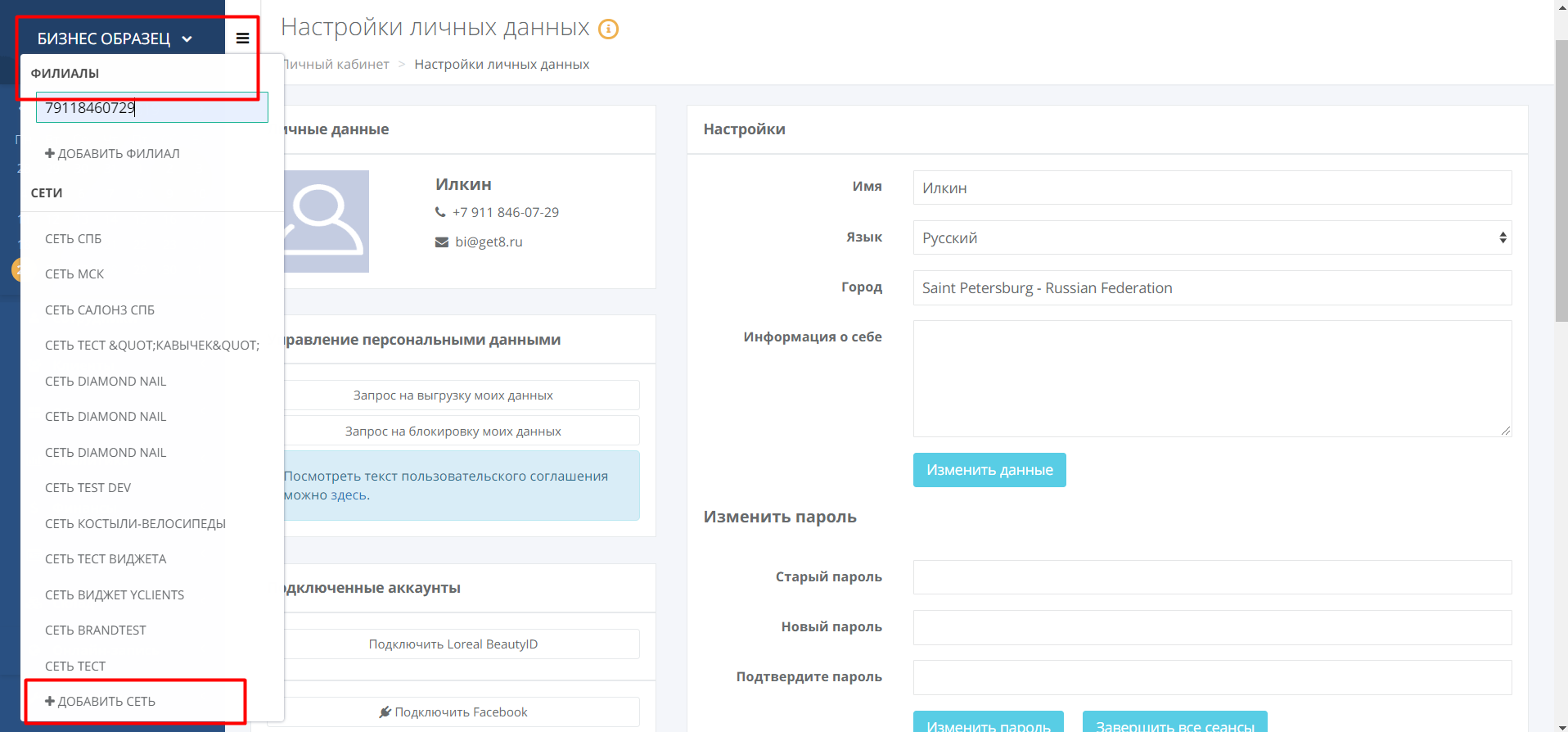
Для того, чтобы у Вас была возможность выбрать филиалы, в YCLIENTS должна быть создана сеть филиалов, и выбран главный филиал в этой сети. Иначе филиалы не отобразятся в выпадающем списке филиалов в настройках виджета.
Сделки
Создание сделок:
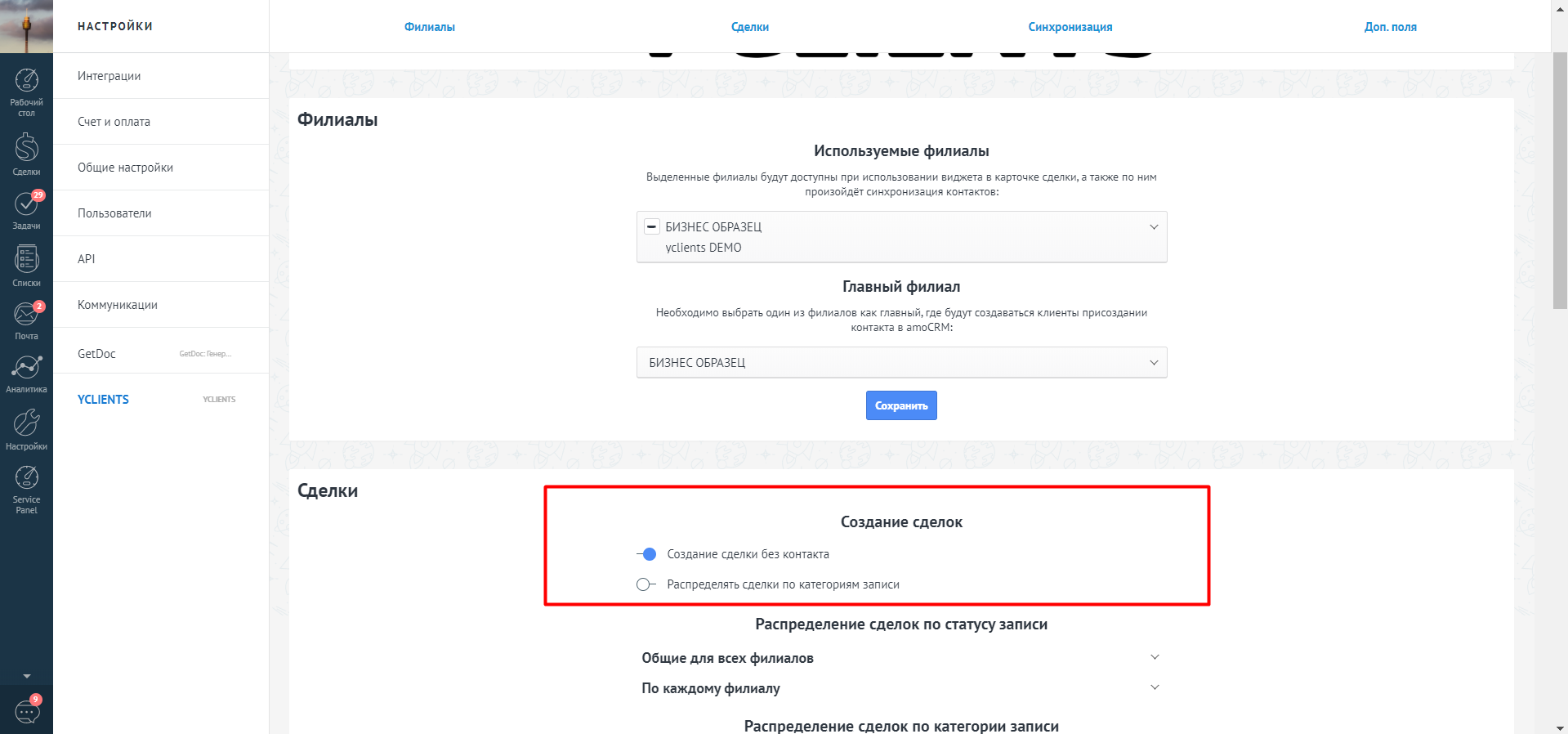
Если переключатель "Создание сделки без контакта" активен, то вы сможете создавать запись в YCLIENTS без добавления номера телефона/email контакта. Данная опция необходима для создания событий, по которым планируется вносить контакты позже.
Переключатель "Распределять сделки по категориям записи" влияет на то, будут ли сделки распределяться по категориям, заданным в настройках виджета.
При активировании переключателя "Распределение сделок по категории записи", схема "Распределение по статусу записи" игнорируются системой, т.е. в параллели эти настройки работать не могут!
Распределение сделок по статусу записи
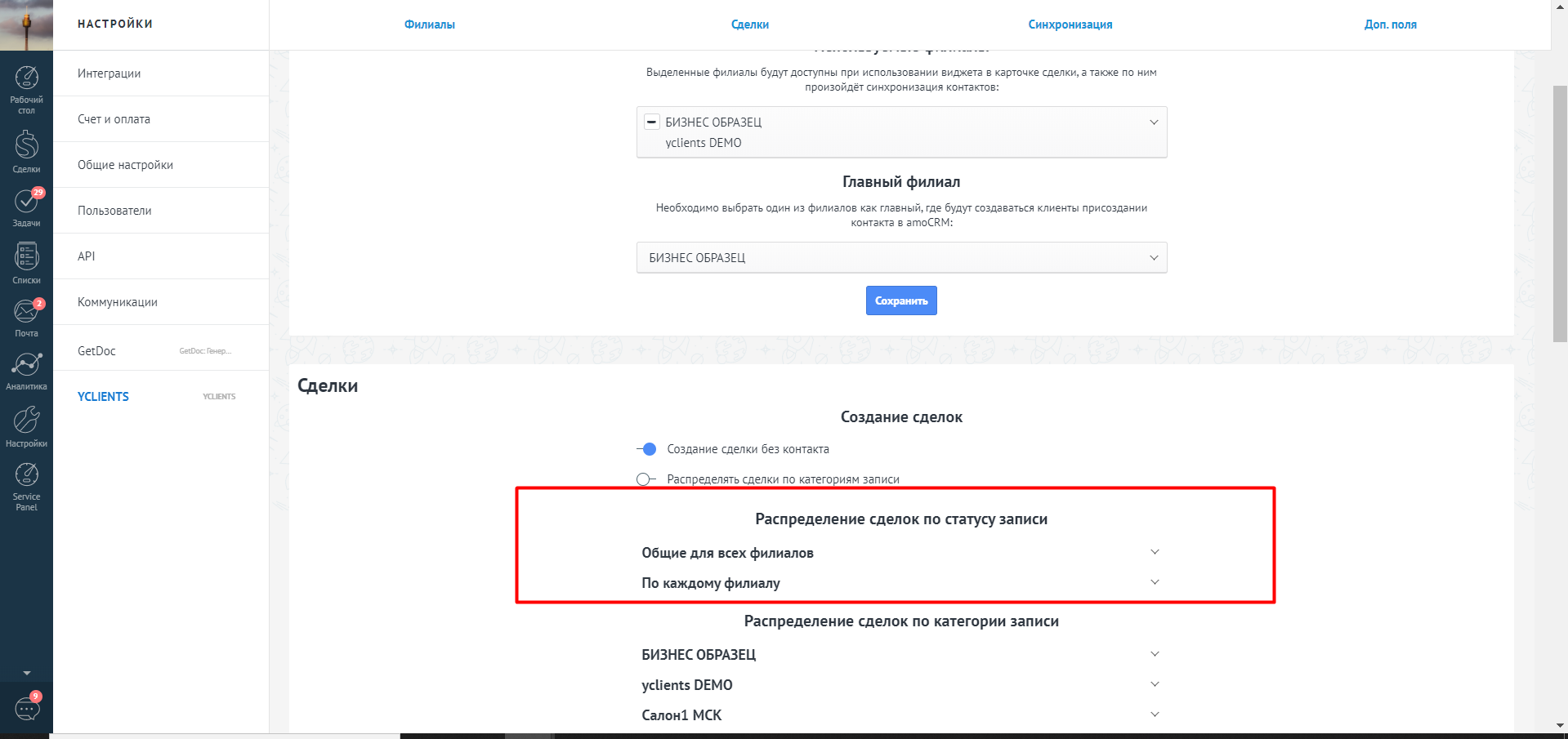
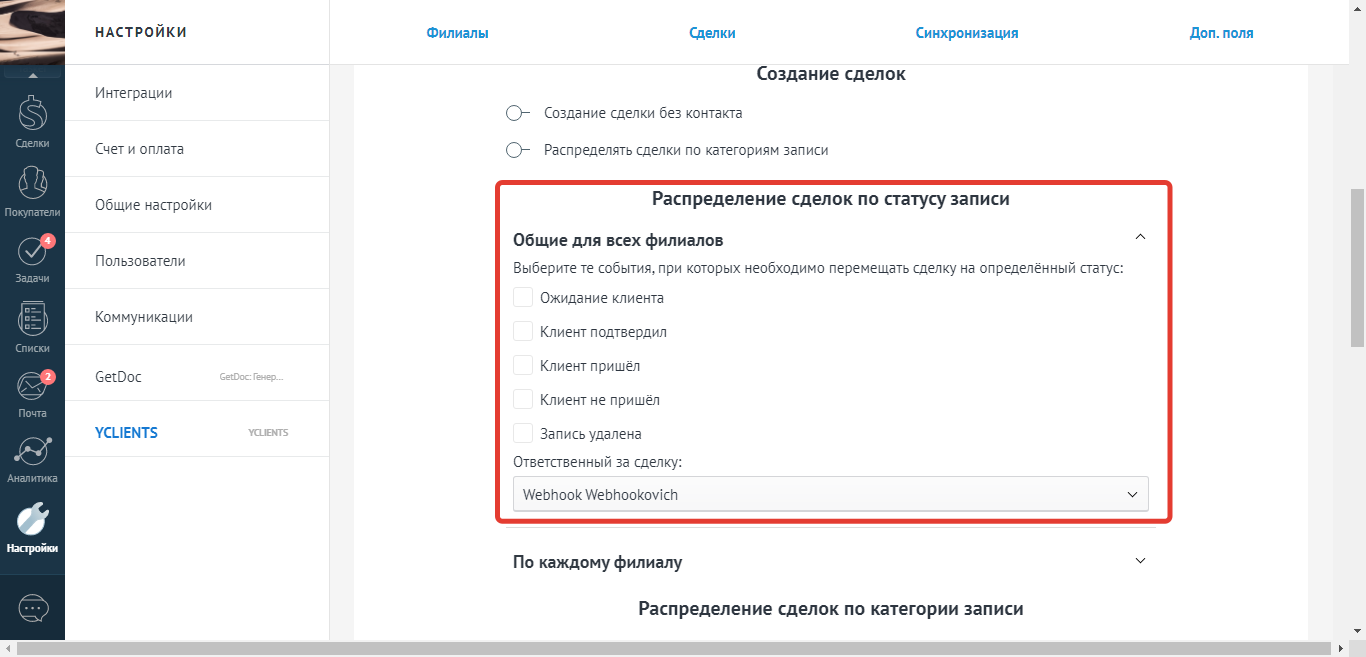
Вы можете настроить распределение сделок по статусу записи как для всех филиалов в целом, так и по каждому в отдельности задать свои настройки.
В выпадающем списке можно увидеть статусы записи из системы YCLIENTS.
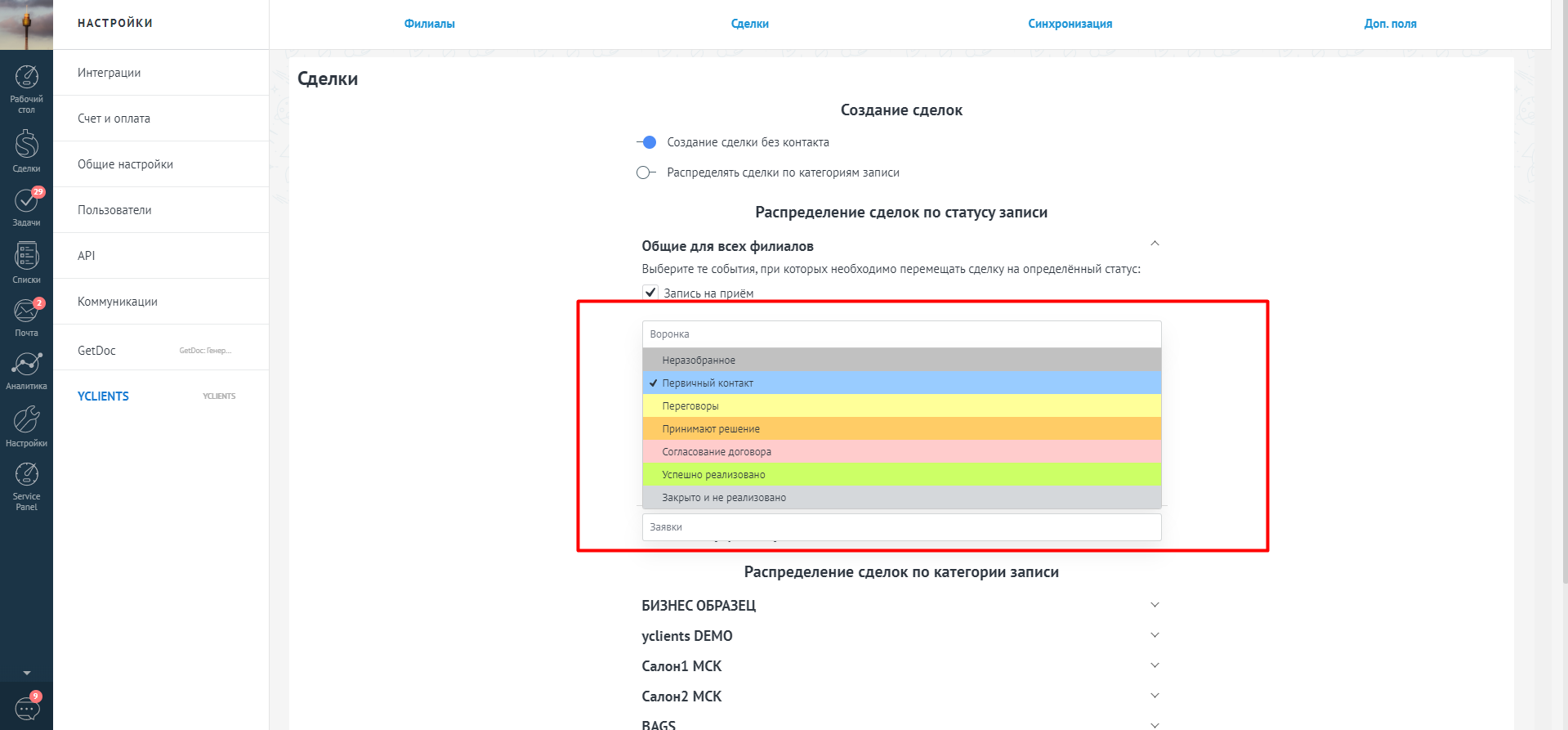
Для каждого статуса записи YCLIENTS можно настроить соответствующий этап воронки, а также саму воронку, если в Вашем аккаунте их несколько.
При этом виджет позволяет для каждого из статусов выбирать любую воронку из вашего аккаунта. Однако для каждого из перечисленных статусов можно выбрать только одну.
При необходимости перемещать сделки по статусам в разных воронках нужно настроить распределение по статусам для каждого филиала в отдельности.
Если для статуса "Ожидание клиента" не настроено соответствие с этапом воронки, то сделки будут создаваться на первом этапе воронки по умолчанию.
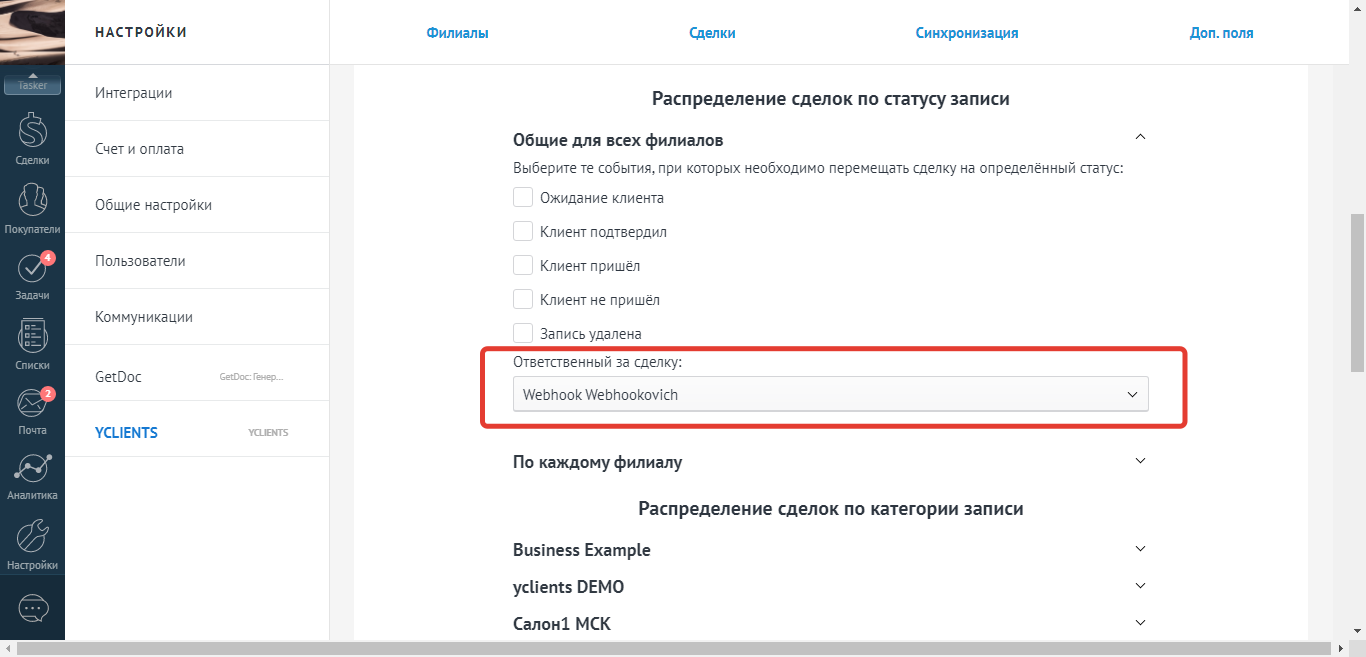
Существует возможность выбрать ответственного за сделку менеджера. Это можно сделать как для всех филиалов в целом, так и для каждого отдельного в частности.
Если не выбрать ответственного менеджера за создаваемые сделки, то ставиться будет пользователь, от имени которого был установлен виджет.
Распределение сделок по категориям записи.
В данном разделе можно настроить распределение сделок по существующим категориям записи YCLIENTS.
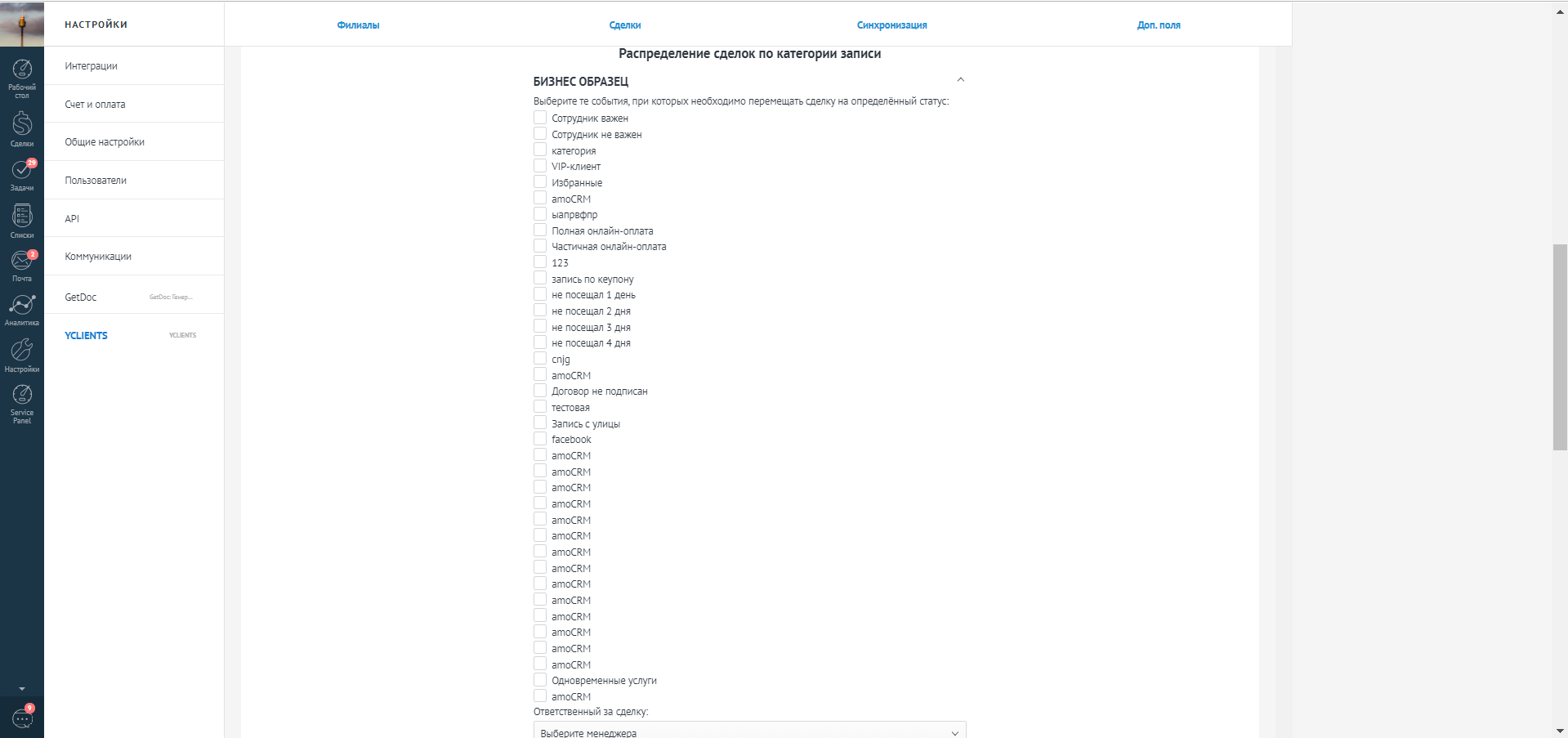
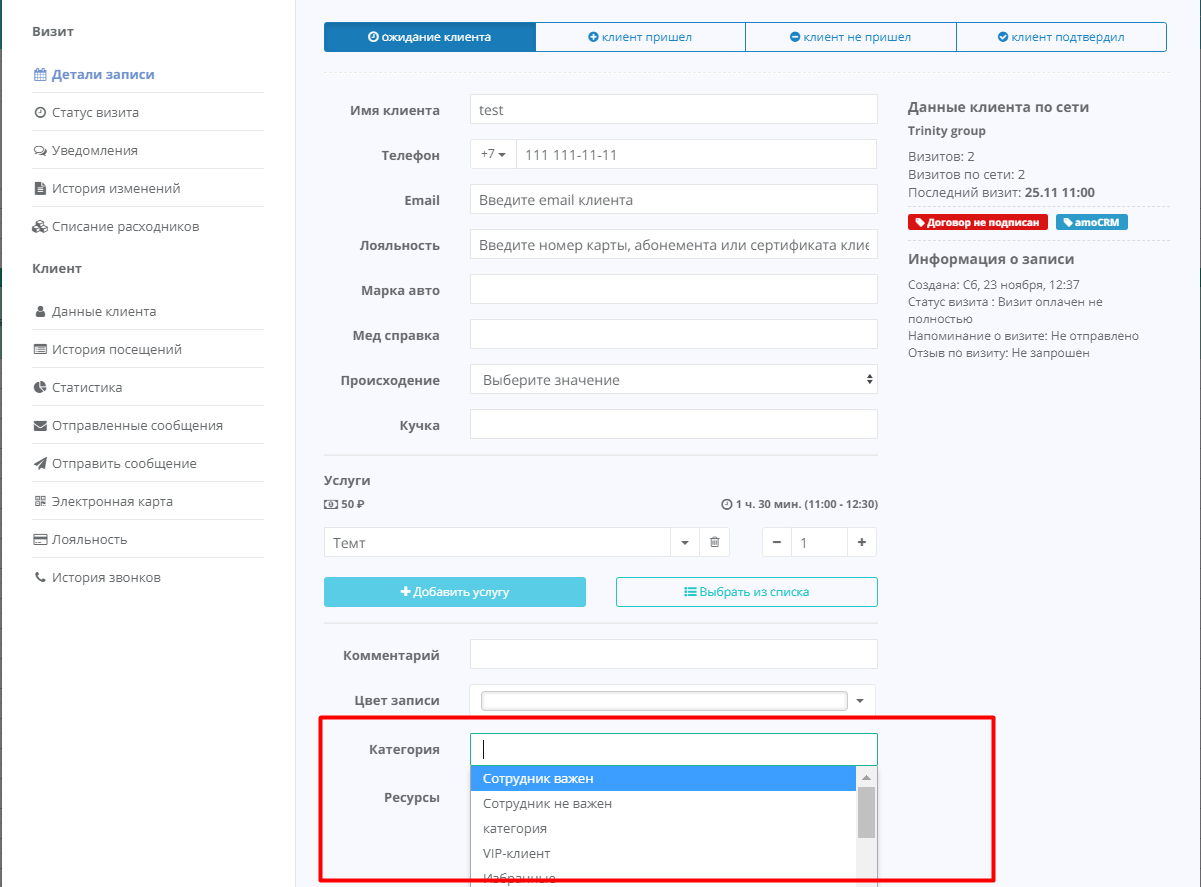
Категории записи выбираются в карточке записи клиента YCLIENTS.
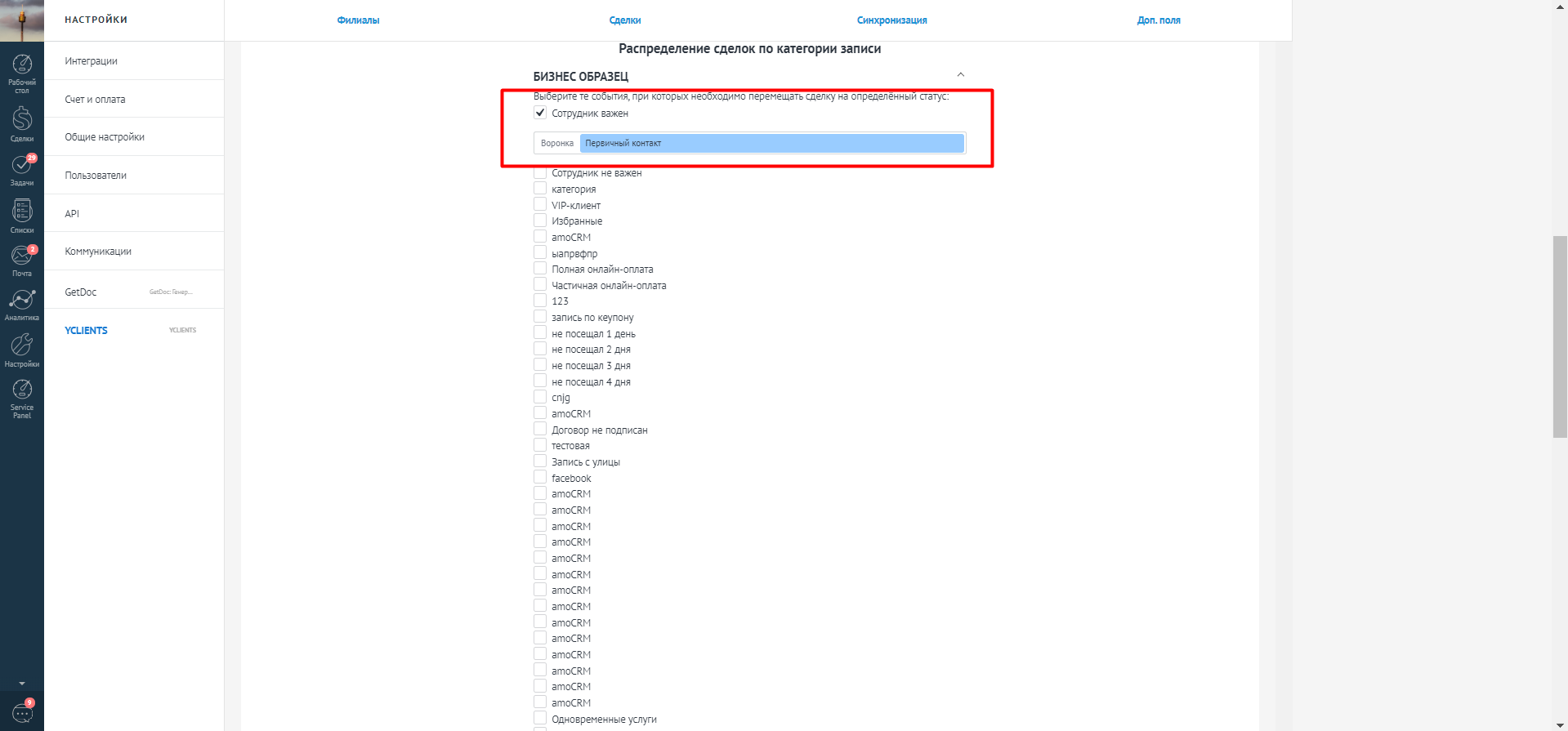
При выборе соответствующей категории записи YCLIENTS сделка будет переходить на заданный в настройках этап воронки продаж amoCRM.
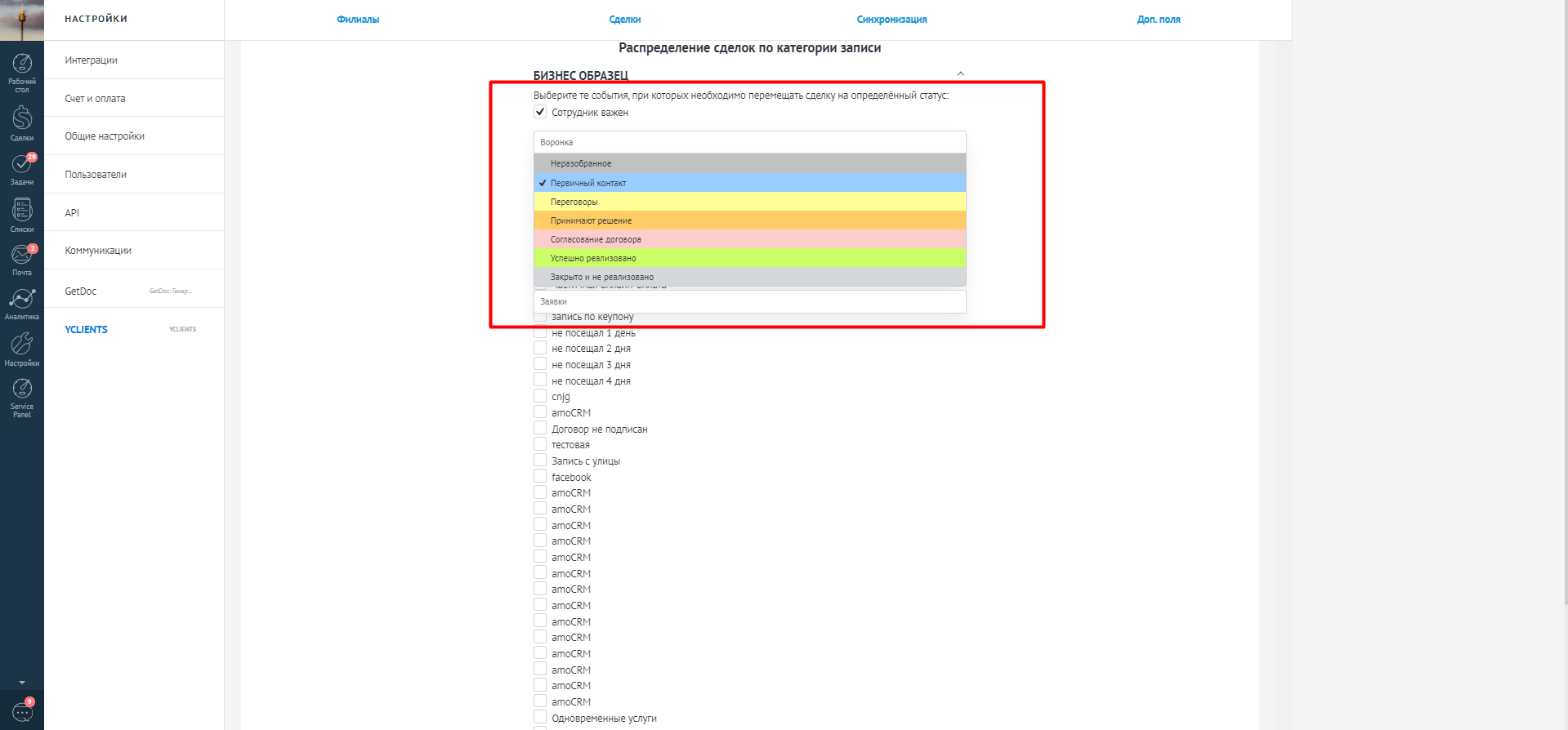
При распределении сделок по категориям записи можно также выбрать ответственного менеджера и создать настройки для каждого филиала в отдельности.
Стоит отметить, что при отмене записи через окно виджета в карточке сделки запись в YCLIENTS удаляется, соответственно, сделка будет перемещена на этап, указанный в настройках виджета.
При удалении записи из журнала YCLIENTS сделка в amoCRM перемещается на этап, заданный в настройках распределения.
Если этап воронки для удаленных записей не выбран, то сделка по умолчанию будет перемещена на этап "Закрыто и не реализовано" той воронки, где находится сделка.
Распределение сделок между менеджерами
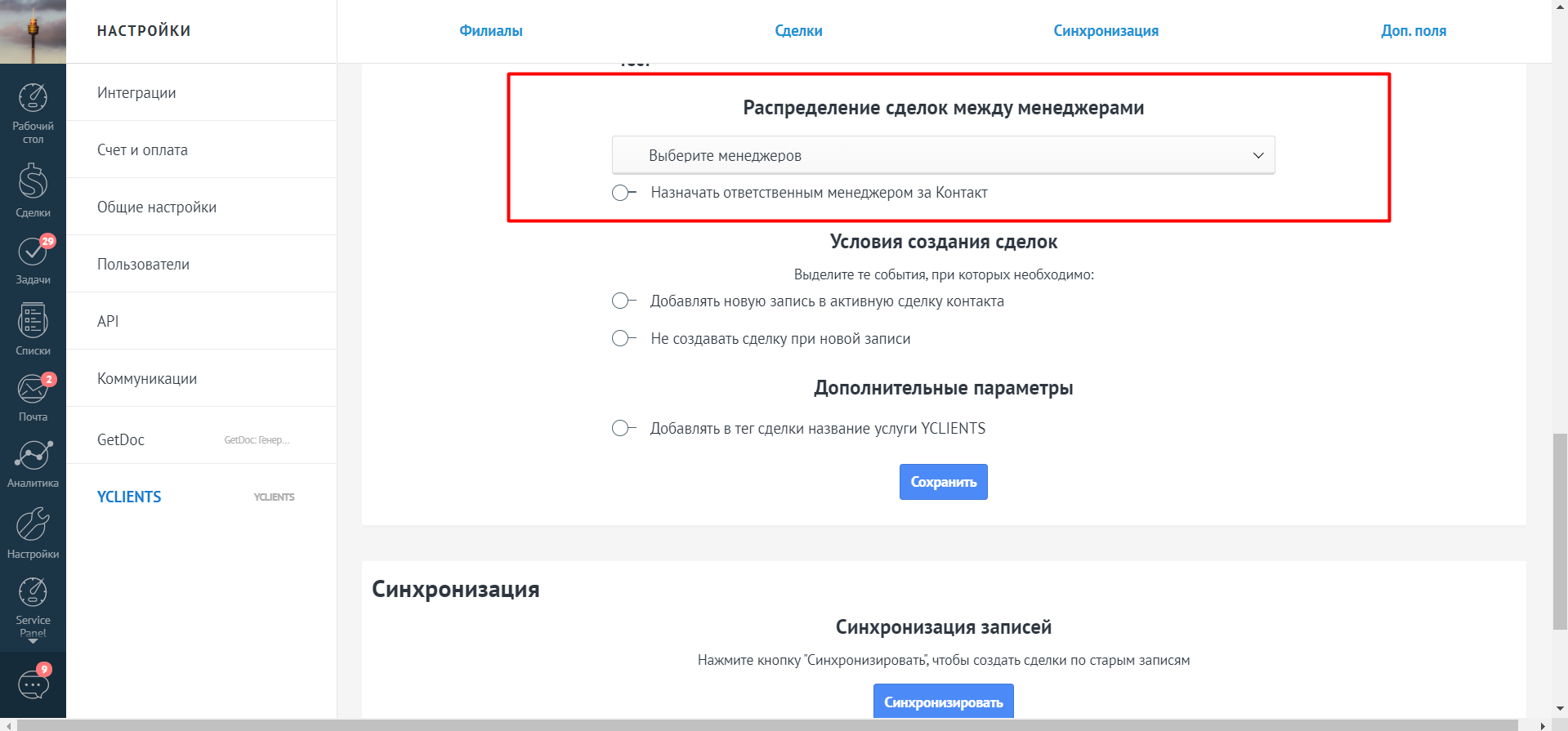
В данном разделе Вы можете составить список менеджеров, которые будут назначаться ответственными за сделки, создаваемым по записям из YCLIENTS, в той очередности, которую Вы самостоятельно зададите. Данная настройка является более приоритетной, чем настройка ответственных для каждого филиала YCLIENTS.
По умолчанию (если никто не выбран) ответственным будет указан пользователь, из-под которого был установлен виджет YCLIENTS в amoCRM.
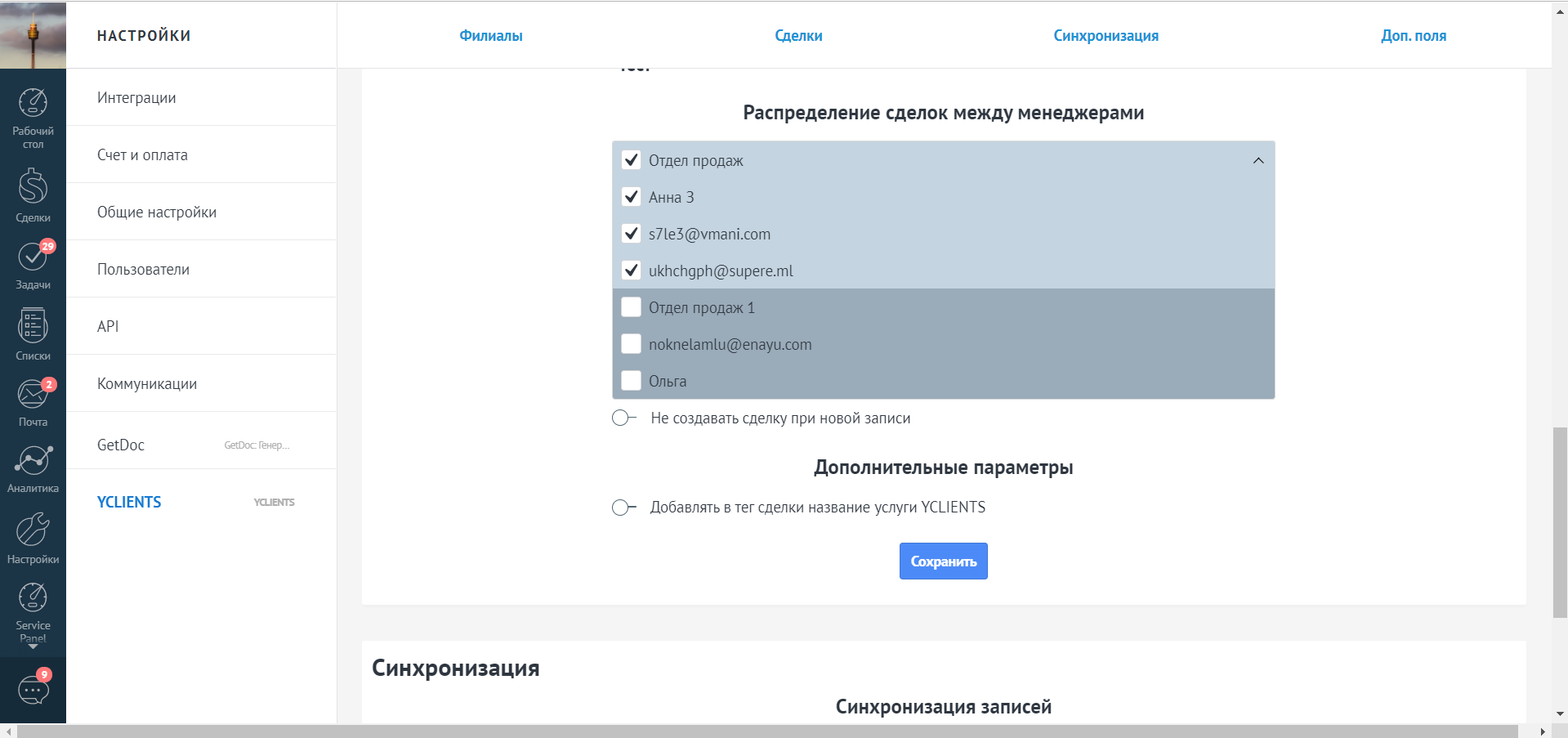
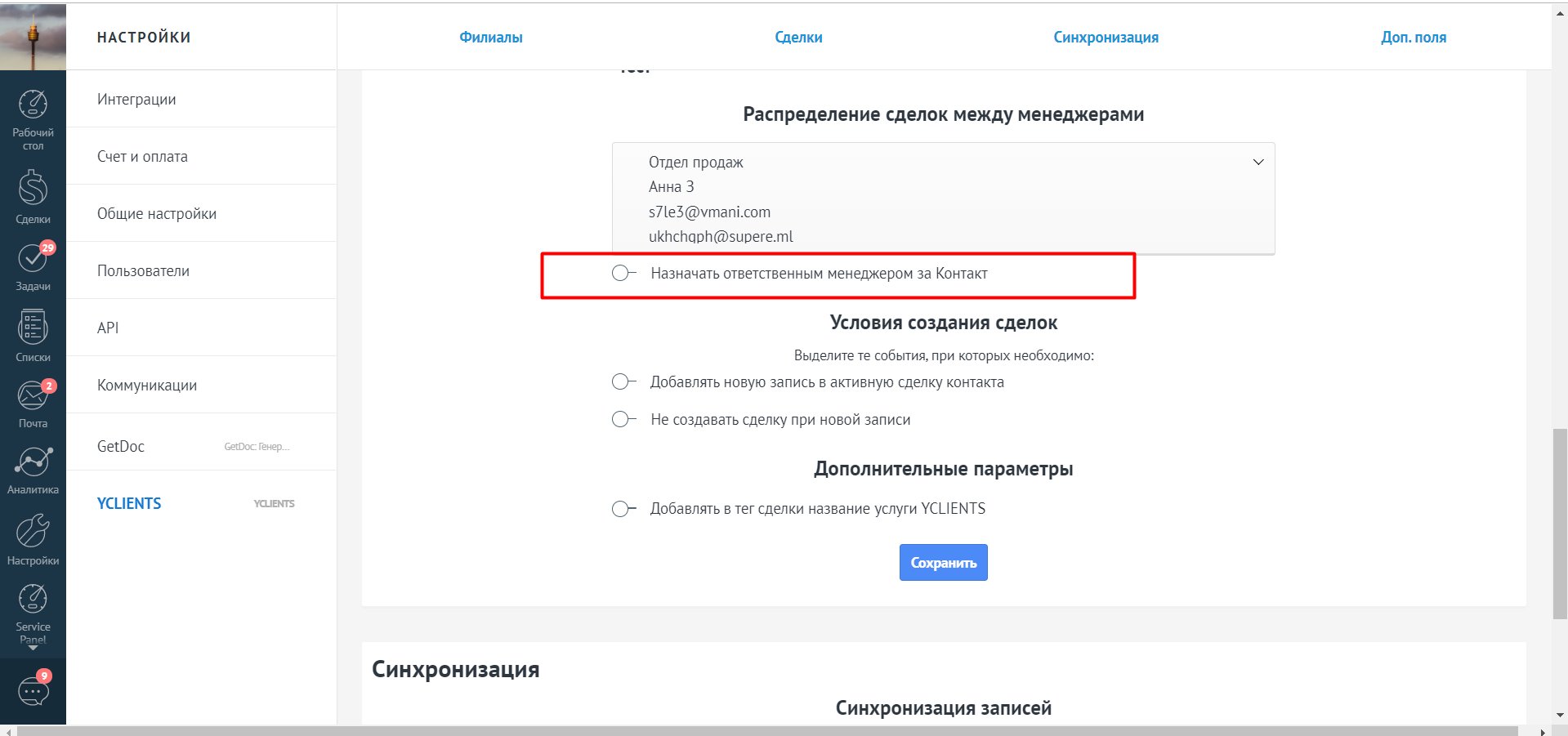
Переключатель "Назначать ответственным за сделку менеджера, ответственного за Контакт, если тот уже существует в amoCRM" необходим для того, чтобы отмечать ответственным менеджера за его контакт, если ответственный отсутствует, сделка распределяется согласно очереди.
Если переключатель "Назначать ответственным за сделку менеджера, ответственного за Контакт, если тот уже существует в amoCRM" активен, то все сделки, созданные интеграцией с YCLIENTS будут назначаться на того пользователя (пользователь будет указан ответственным за сделку), из-под которого установлен виджет, т.к. все Контакты в amoCRM создаются от лица пользователя, из-под которого установлен виджет.
Условия создания сделок
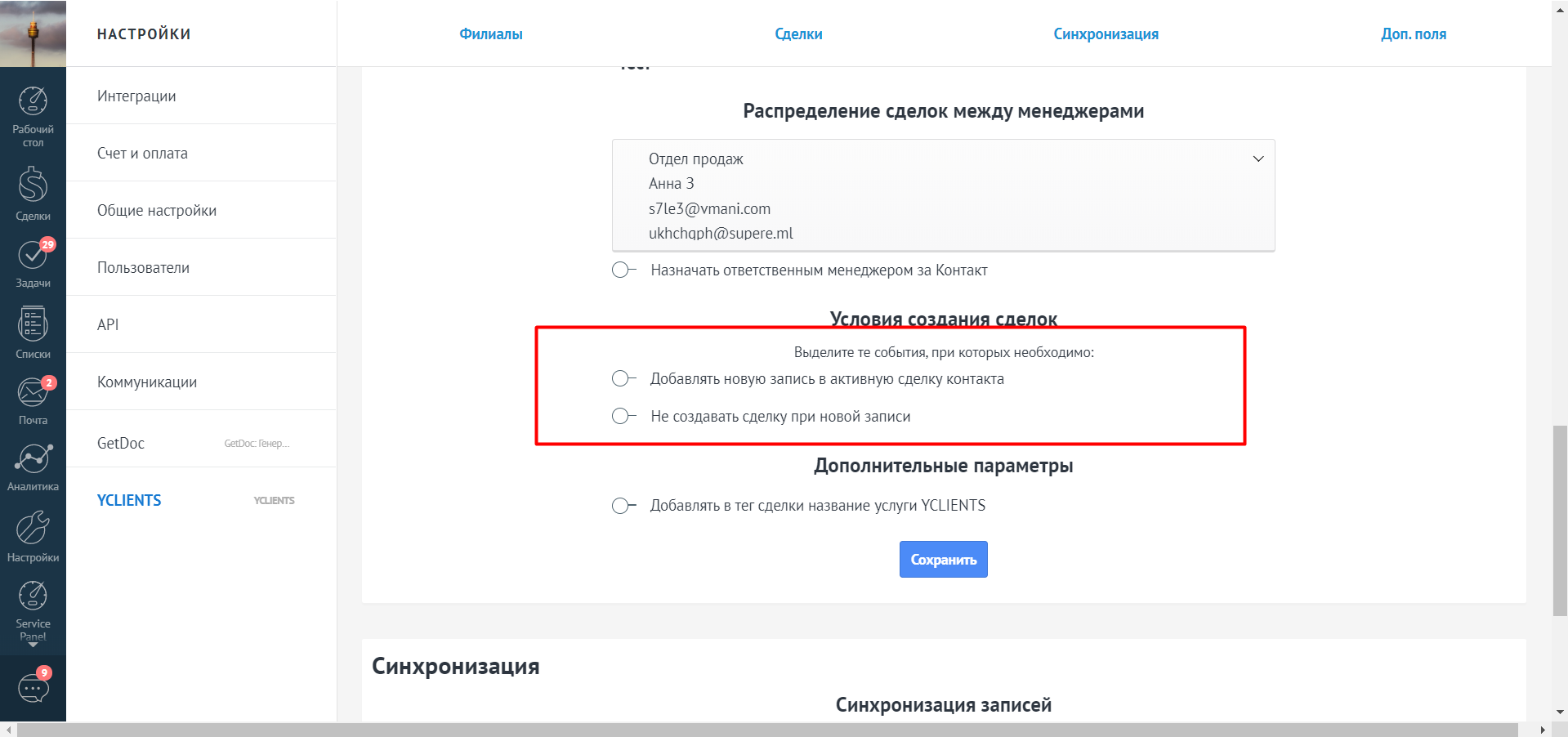
Если переключатель "Добавлять новую запись в активную сделку контакта" активен, то при создании записи в YCLIENTS по уже существующему контакту запись будет добавляться примечанием в уже активную сделку amoCRM по этому клиенту, а не отдельной новой сделкой. (Активная сделка - это сделка находящаяся на любом этапе воронки, кроме стандартных этапов "Успешно реализовано", "Закрыто и не реализовано").
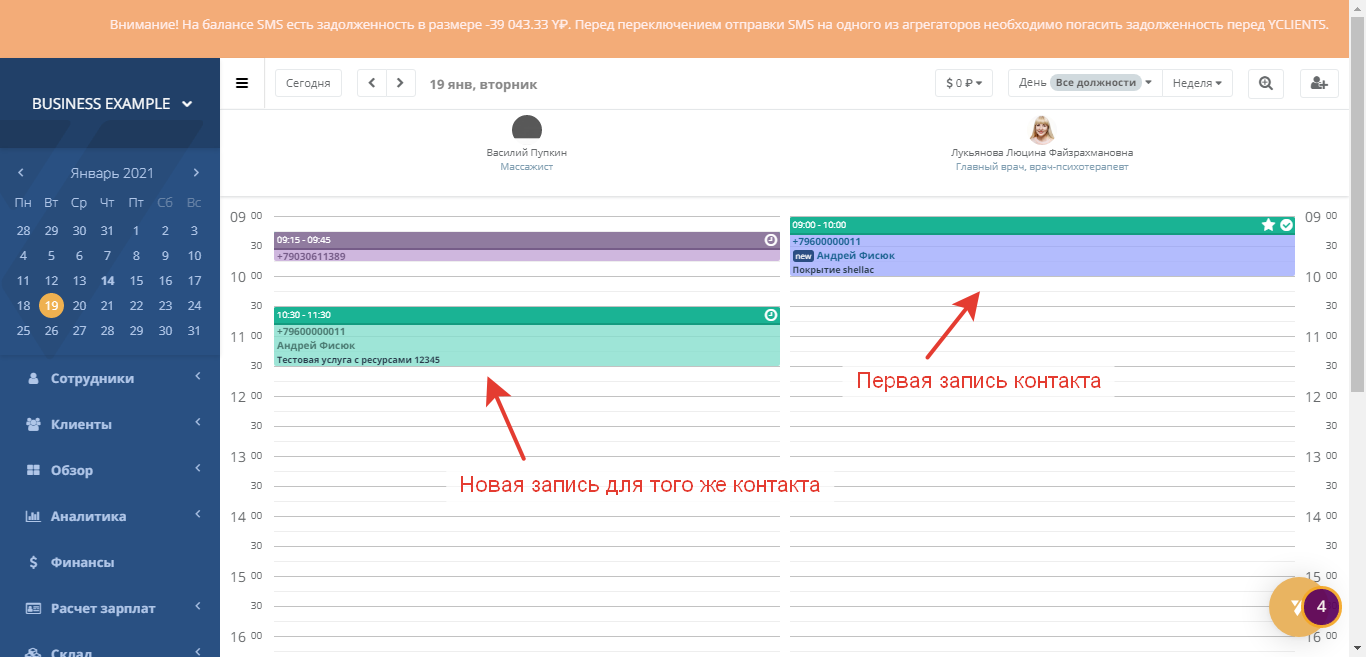
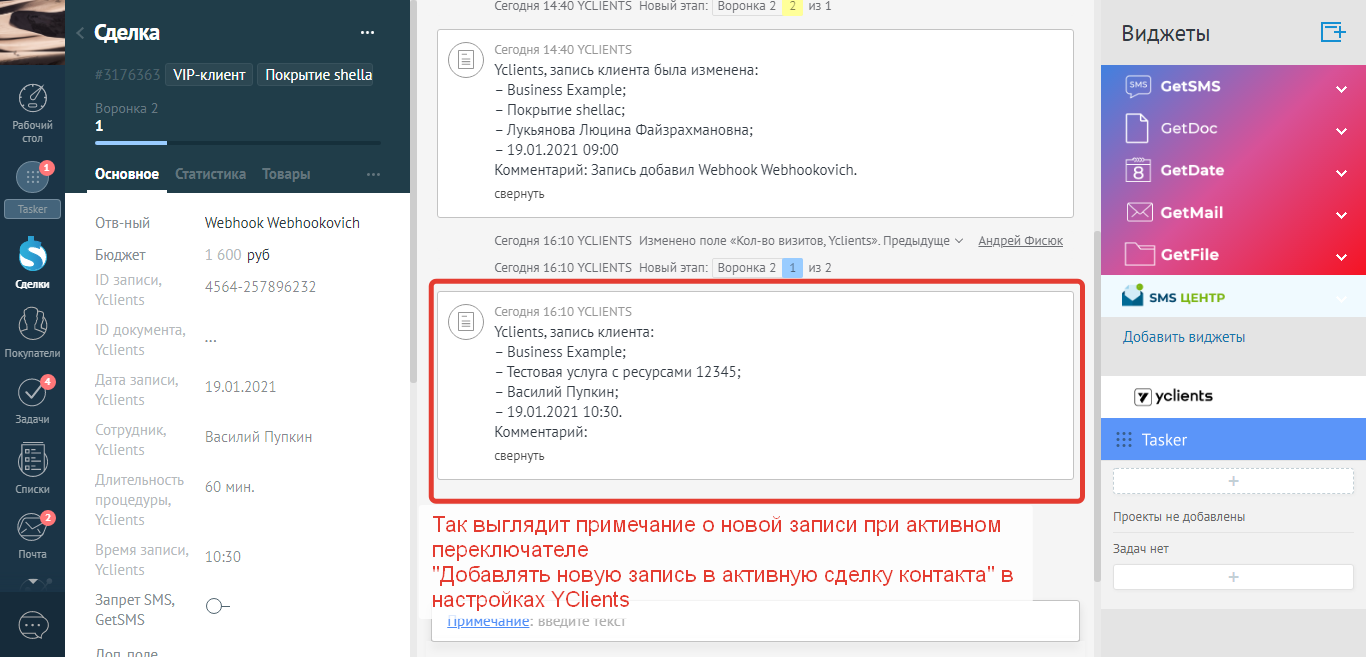
При этом, при обновлении сделки, значения кастомных (дополнительных) полей YCLIENTS перезапишутся, т.е. старые - сотрутся, новые - добавятся (ID записи, ID документа и др.).
То есть, если для одного клиента в журналеYC существует 2 записи, то в сделке amoCRM будут указаны данные по самой поздней записи, а связь сделки с более ранней записью будет разорвана и все обновления более ранней записи будут игнорироваться.
В случае активного переключателя "Добавлять новую запись в активную сделку контакта", если сделка по какой-то причине не была создана, то обновление соответствующей записи будет игнорироваться.
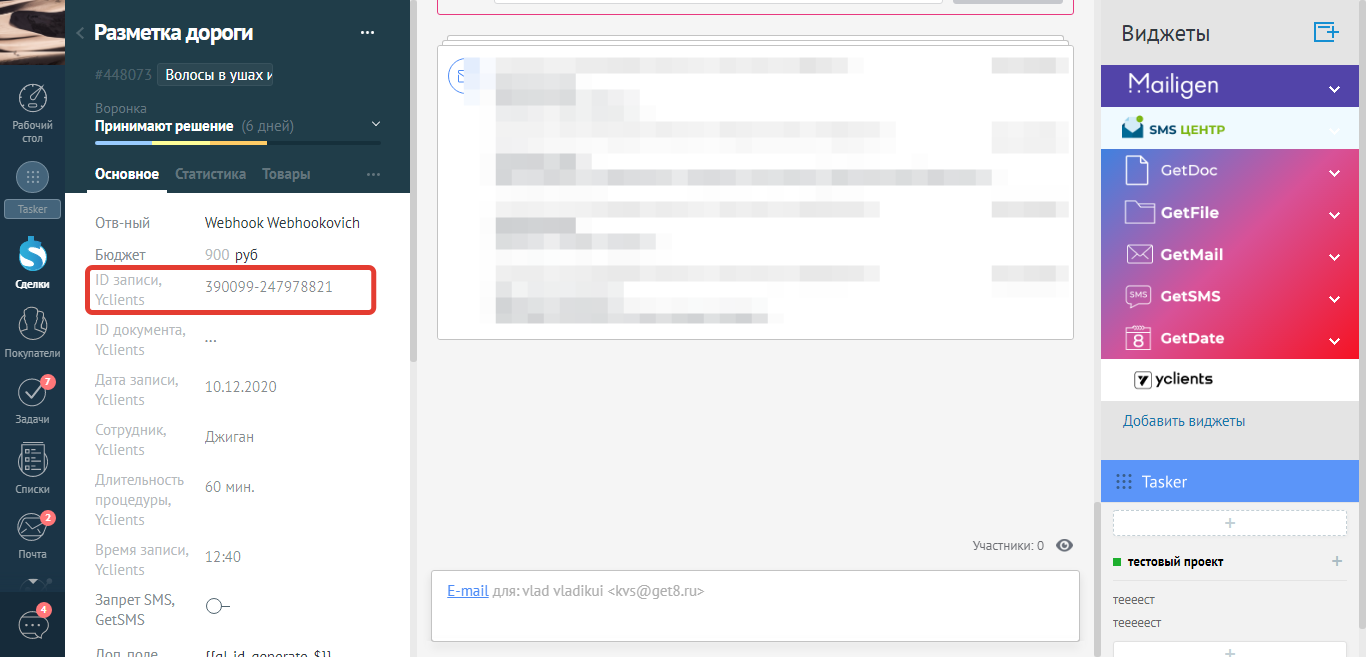
Если сделка в amoCRM, по каким либо причинам, не связалась с записью YCLIENTS, а переключатель "Добавлять новую запись в активную сделку контакта" активен, существует возможность связать их вручную. Для этого требуется в поле amoCRM "ID записи, YClients" вручную вписать ID филиала, ID записи в формате: филиал-запись:
Если переключатель "Добавлять новую запись в активную сделку контакта" неактивен, то для каждой новой записи в журнале YC будет создана отдельная сделка в amoCRM.
Если переключатель "Не создавать сделку при новой записи" активен, то при создании новых записей в YCLIENTS сделки по ним в amoCRM создаваться не будут. При этом в amoCRM будут передаваться клиенты по новым записям в YCLIENTS в виде контактов.
Дополнительные параметры
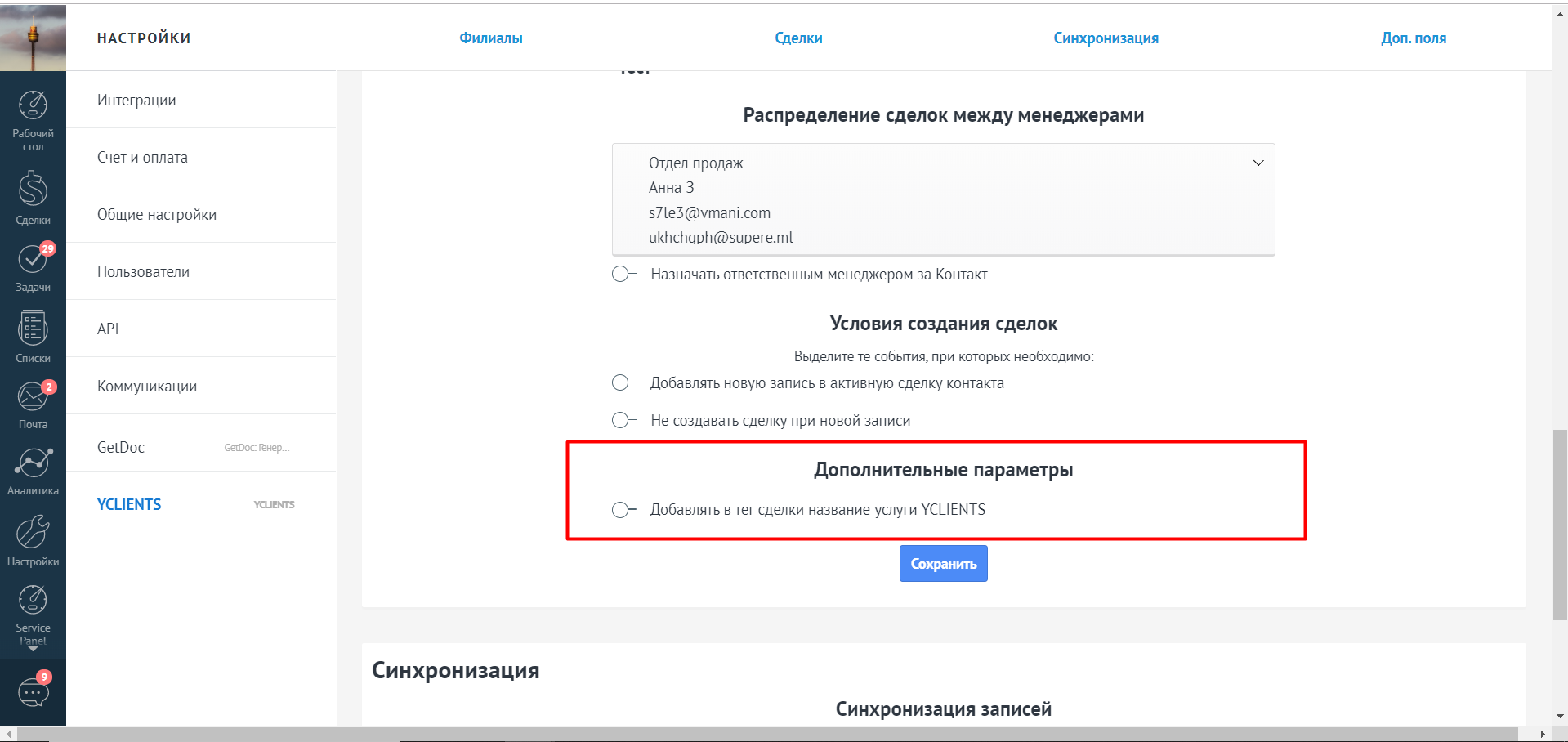
Если переключатель "Добавлять в тег название услуги YCLIENTS" активен, то при записи через YCLIENTS в amoCRM в сделку будет добавляться тег с названием услуги, на которую записан клиент. Если в записи указаны несколько услуг, то тег будет добавлен по каждой.
Название группы услуг в тег передаваться не будут.
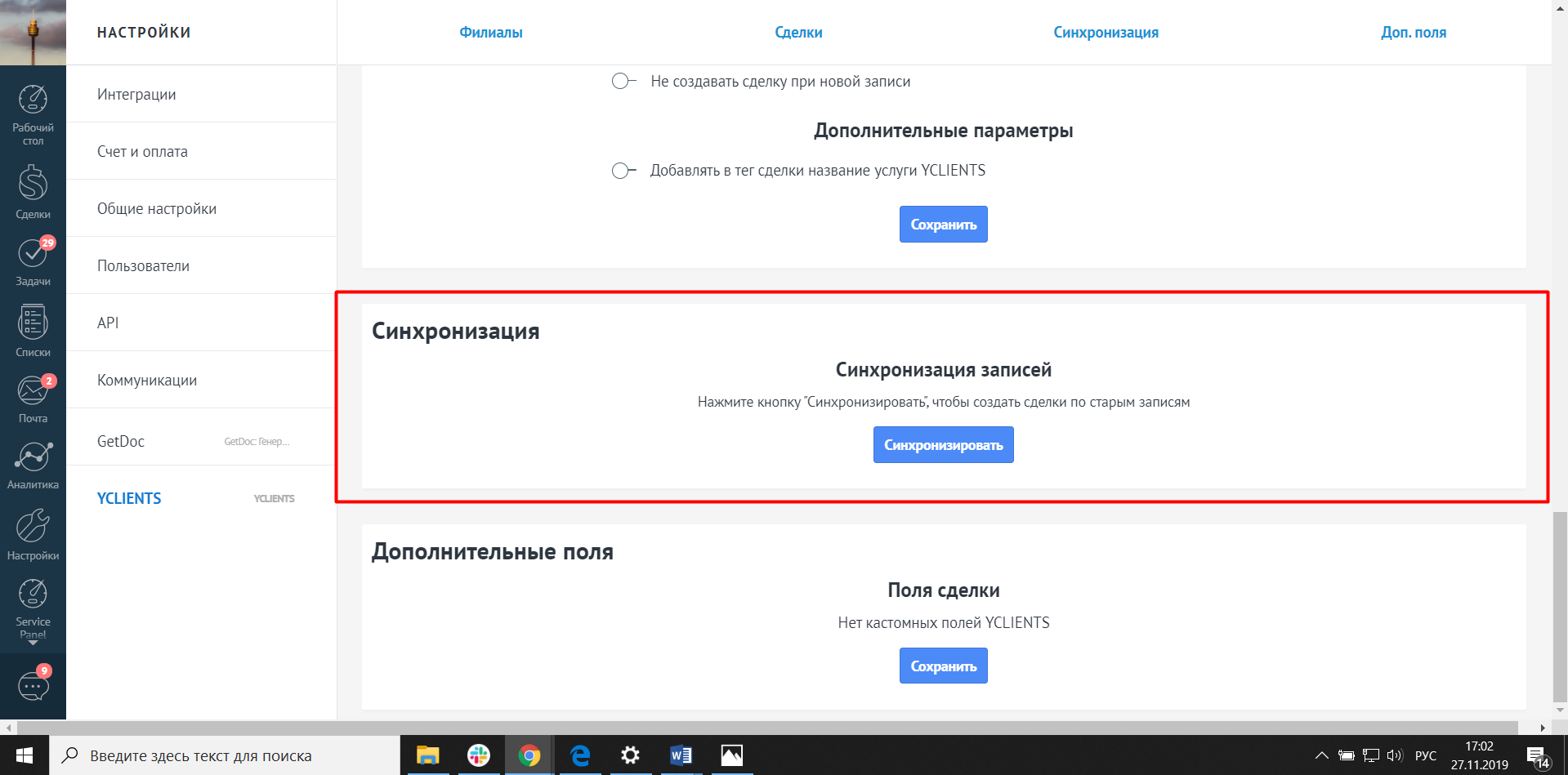
Синхронизация
При нажатии кнопки "Синхронизировать" и подтверждения все записи и, связанные с ними клиенты, созданные в YCLIENTS, передадутся в amoCRM в виде сделок и контактов, на необходимый этап, заданный в настройках в разделе "Сделки". При синхронизации, создании и обновлении Записей к сделке привязываются Услуги и Товары.
Синхронизация происходит только с главным филиалом в сети.
Для синхронизации аккаунта amoCRM с любым другим филиалом, требуется указать нужный филиал в качестве главного, указать в настройках распределения сделок необходимые параметры и запустить синхронизацию.
Процесс синхронизации может быть длительным и занимать до суток, текущая работа интеграции при этом не прекратится, но может замедлиться.
Во время синхронизации даже при включенной настройке "Добавлять новую запись в активную сделку контакта" для каждой записи контакта будет создаваться новая сделка в amoCRM.
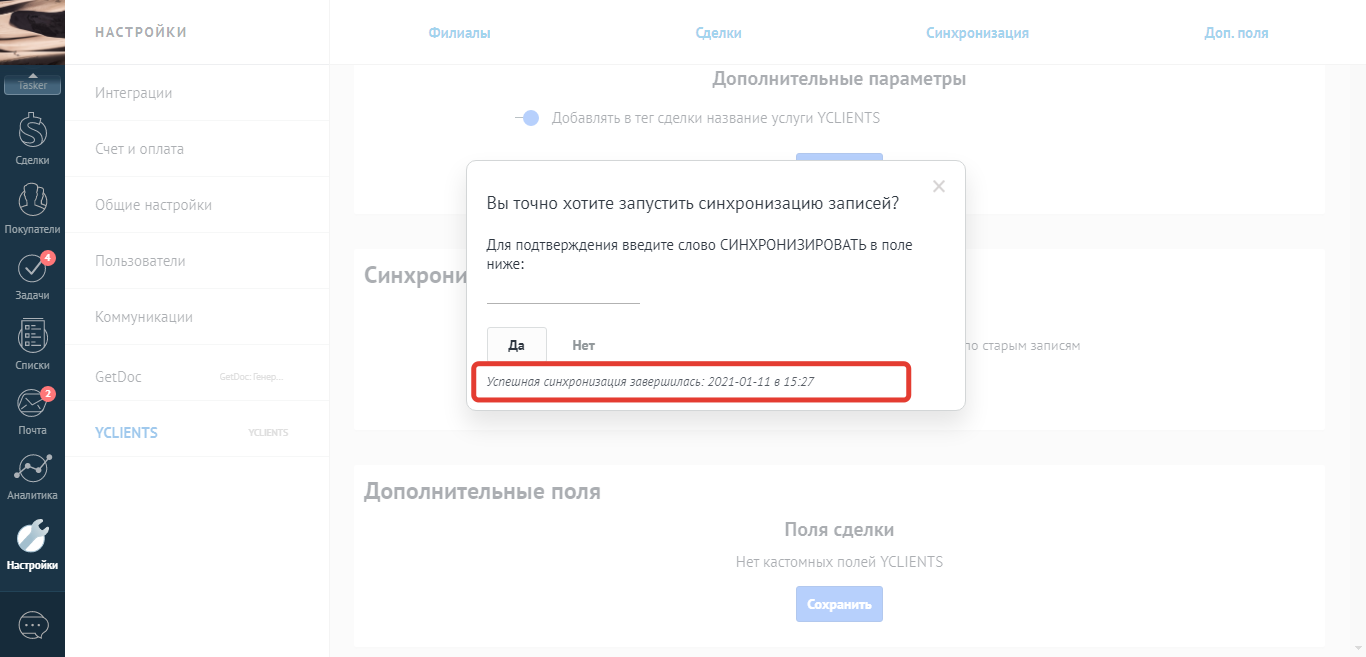
Для отслеживания статуса процесса синхронизации требуется повторно кликнуть по кнопке "Синхронизировать", в появившемся окне, в нижней части будет выведено сообщение о текущем статусе (Выполняется; Ошибка) или сообщение с датой и временем последней успешной синхронизации.
Дополнительные поля
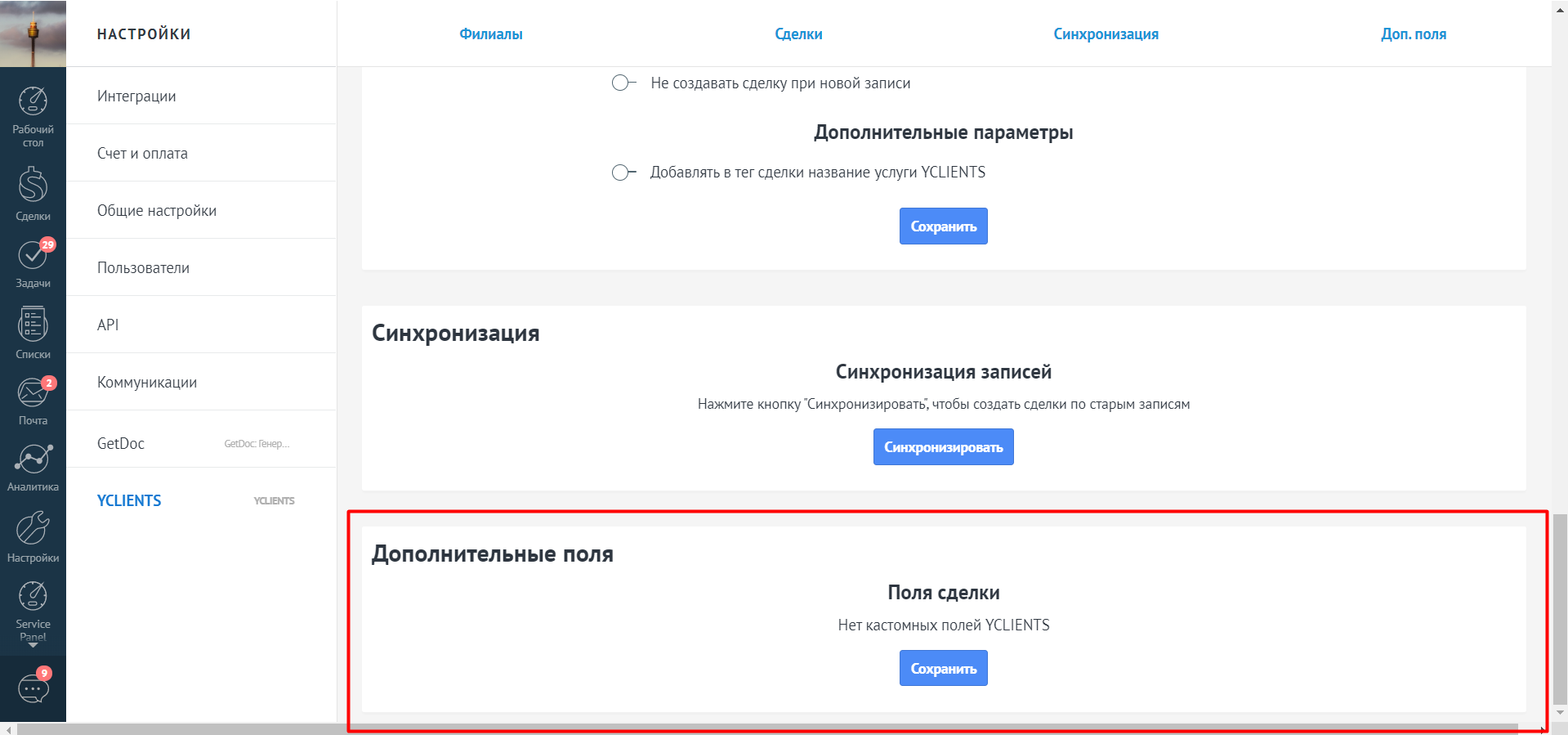
В данном разделе можно настроить кастомные (дополнительные) поля YCLIENTS.
Если в Вашем YCLIENTS отсутствуют дополнительные поля, раздел будет выглядеть таким образом:
О том, как настроить дополнительные поля в личном кабинете YCLIENTS, можно прочитать по ссылке: support.yclients.com/hc/ru/articles/360022887694-%D0%94%D0%BE%D0%BF%D0%BE%D0%BB%D0%BD%D0%B8%D1%82%D0%B5%D0%BB%D1%8C%D0%BD%D1%8B%D0%B5-%D0%BF%D0%BE%D0%BB%D1%8F
Интеграция с amoCRM подтягивает кастомные (дополнительные) поля из доп. параметров записи, но не подтягивает из доп. данных клиента.
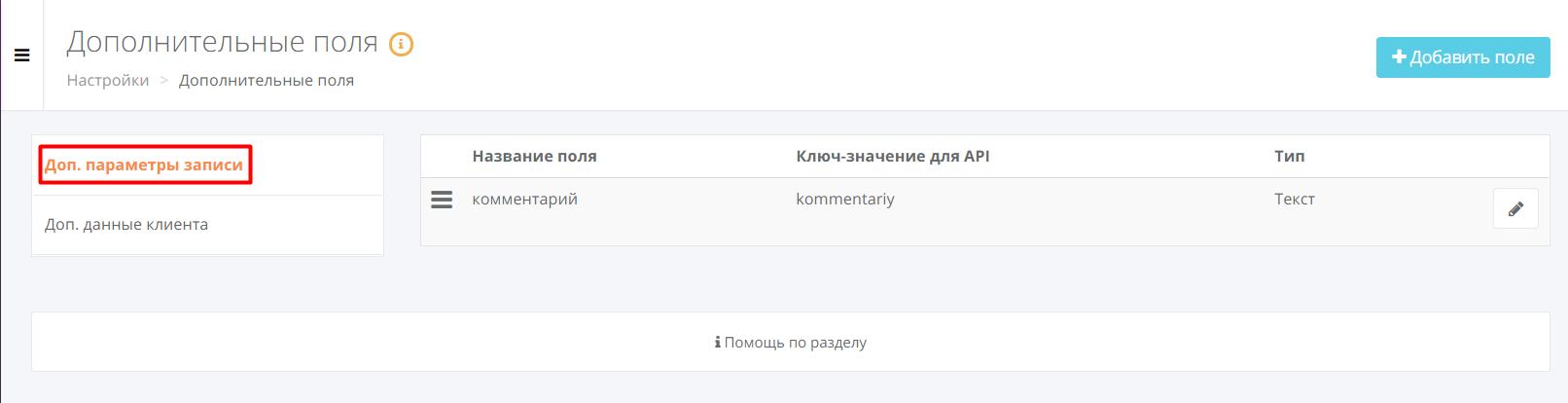
После того, как вышеуказанные действия будут выполнены, у Вас появятся дополнительные поля YCLIENTS, благодаря которым можно будет передавать дополнительную, необходимую Вам информацию в сделку amoCRM при записи клиента из YCLIENTS.
Описание работы
Запись через amoCRM.
- Создаем новую сделку в amoCRM;
- Заполняем в ней имя клиента, его телефон или email, после чего сохраняем ее;
После указанных действий в боковой панели виджетов появится виджет YCLIENTS.
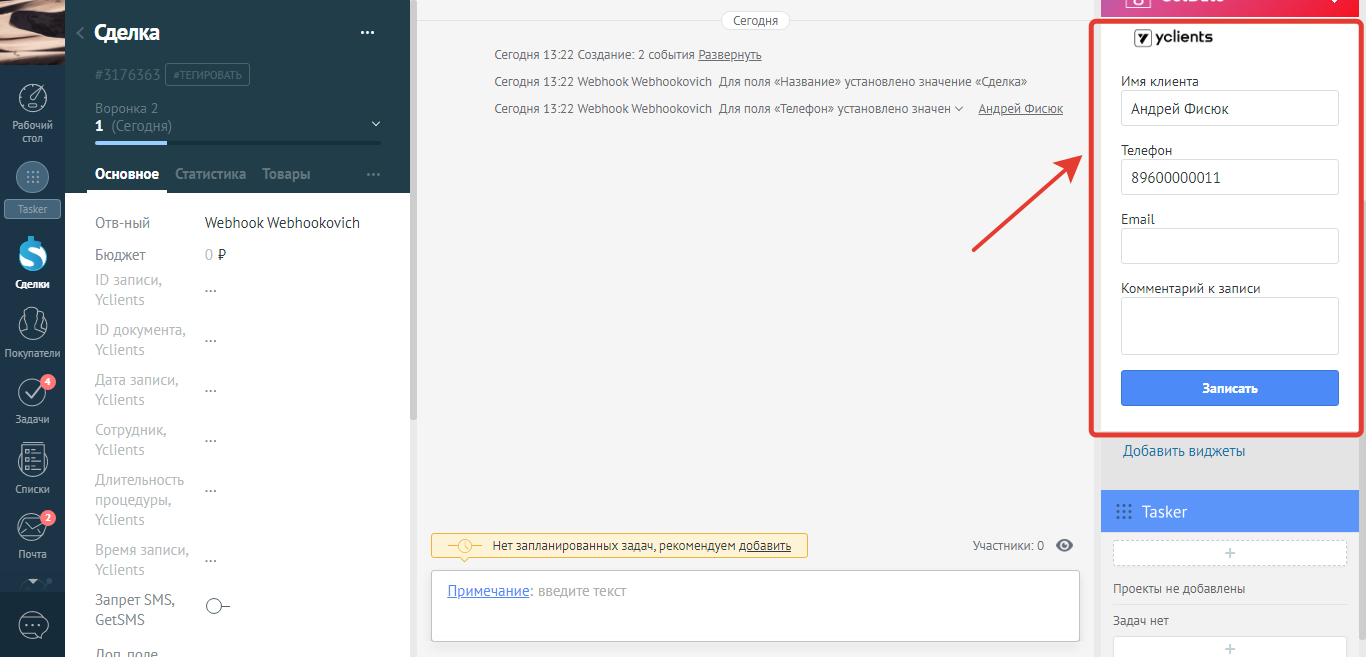
- Нажимаем кнопку "Записать" (также можно дописать Email и комментарий);
- Выбираем филиал (если филиал один, то данный шаг отсутствует);
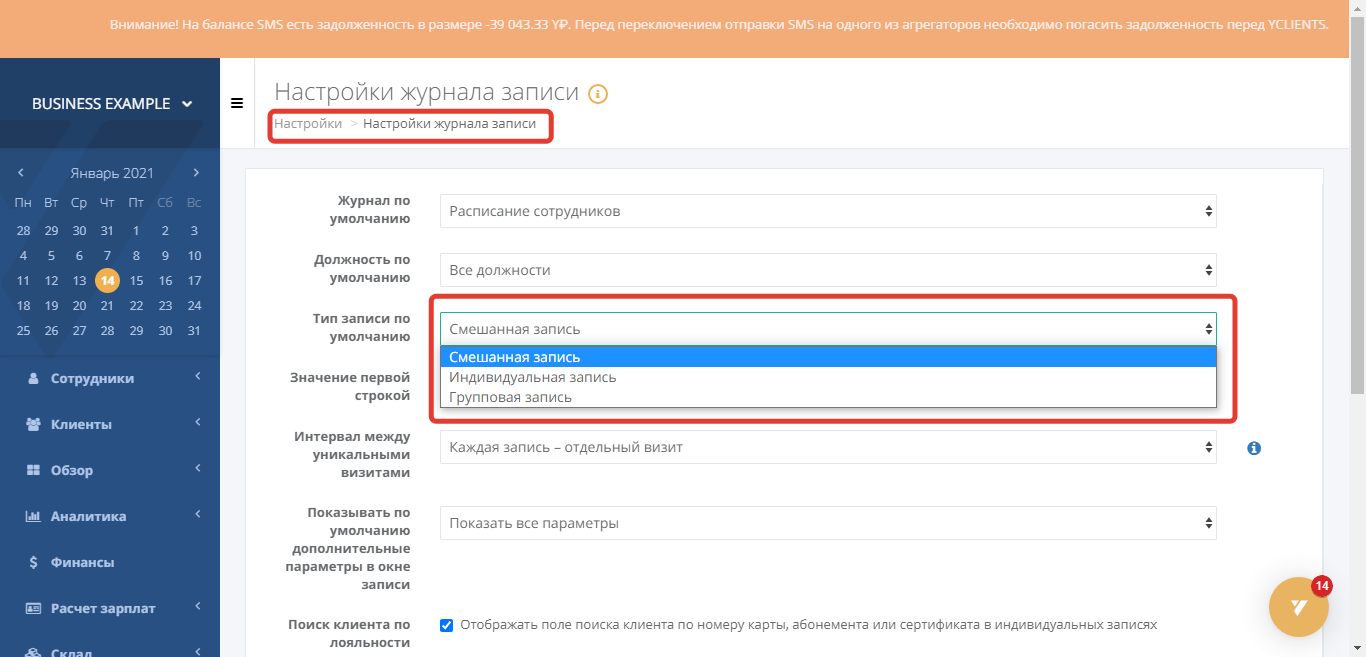
- Указываем тип записи (шаг доступен только, если в настройках личного кабинета YCLIENTS выбран смешанный тип записей);
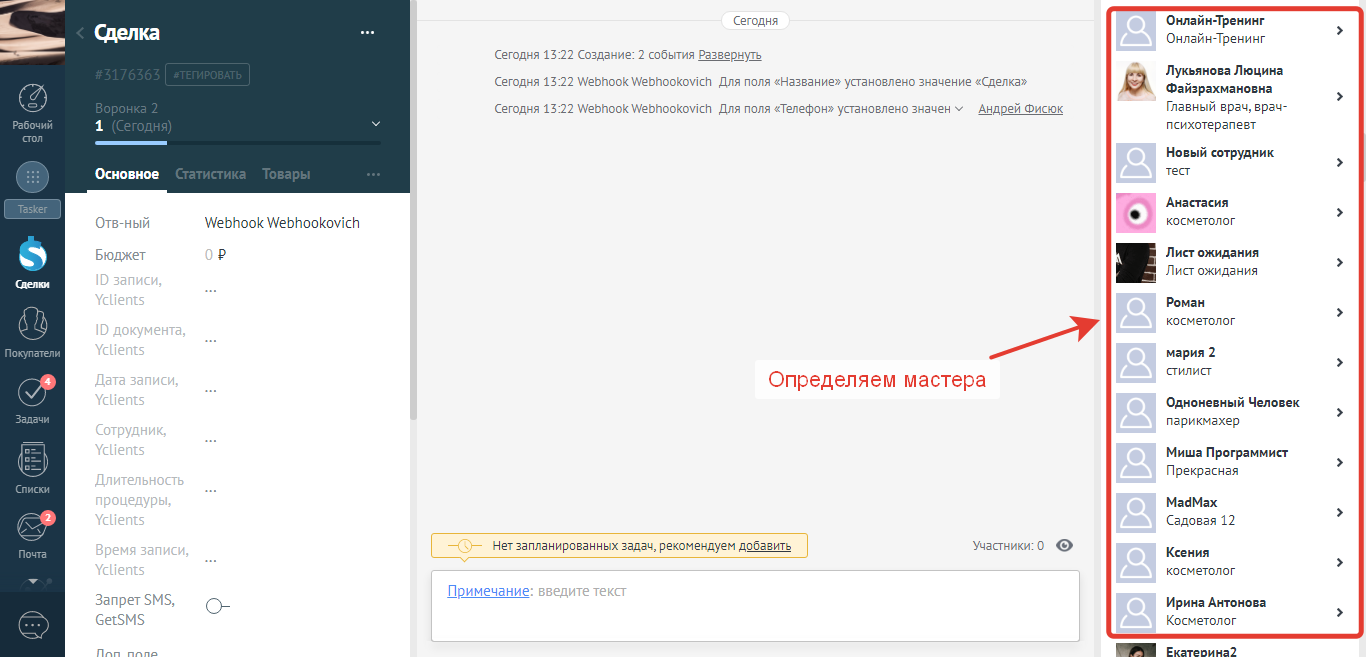
- Выбираем мастера (мастер будет отображаться в виджете только при условии, что у него выставлено расписание в личном кабинете YCLIENTS);
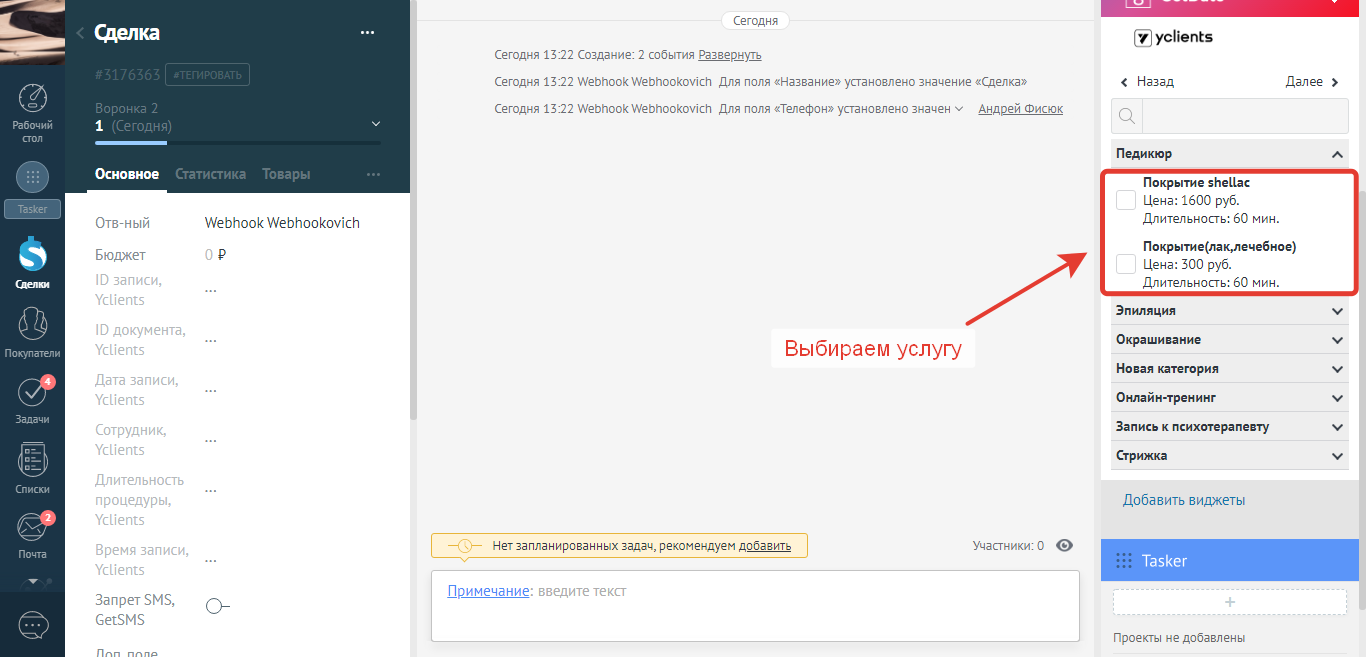
- Выбираем услугу (возможен выбор нескольких услуг);
- Выбираем дату (в окне виджета отображается не всё расписание сотрудника, а лишь расписание на текущий месяц + 2 следующих месяца, даже если есть расписание на год);
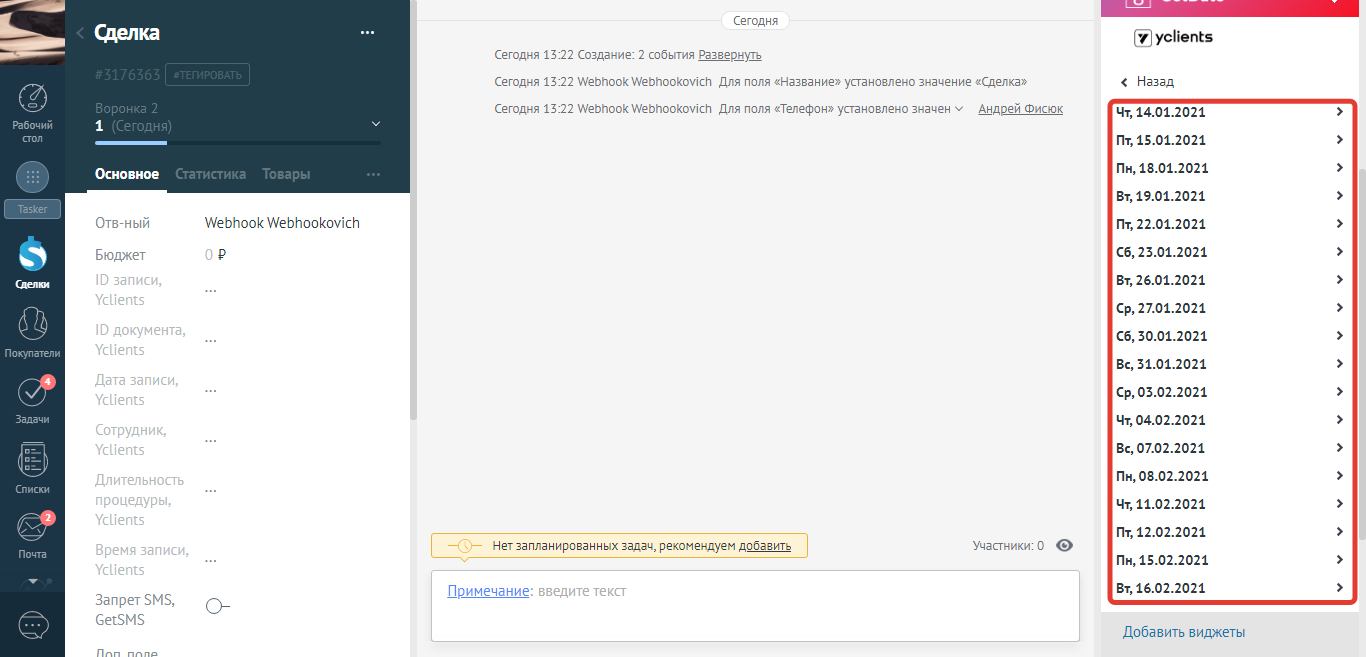
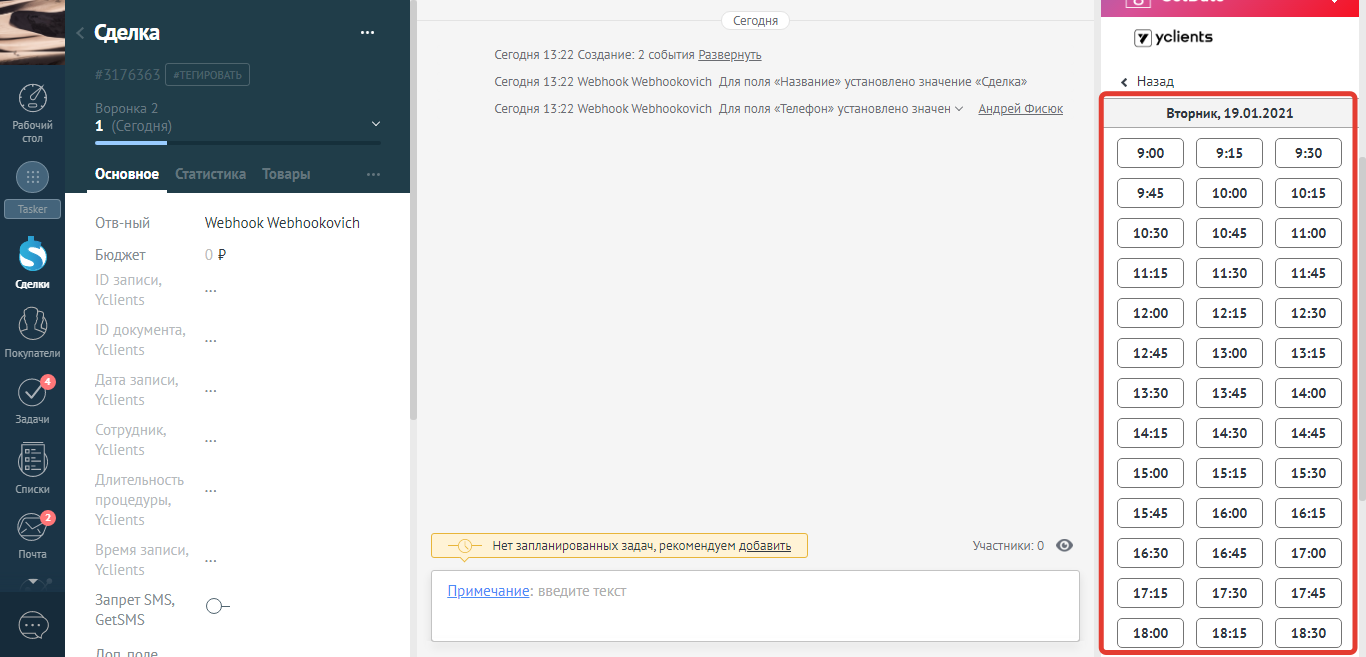
- Указываем нужное время записи;
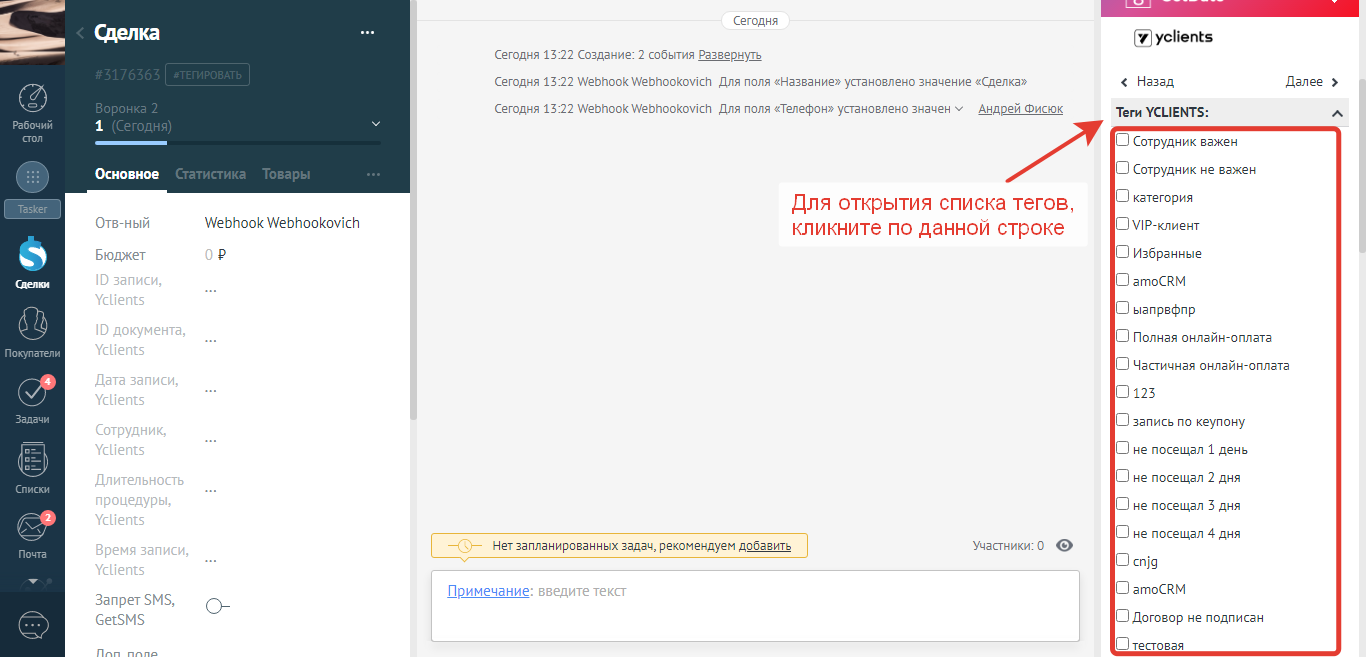
- Также Вы можете выбрать теги для записи;
- После указанных действий выведется вся информация о записи клиента;
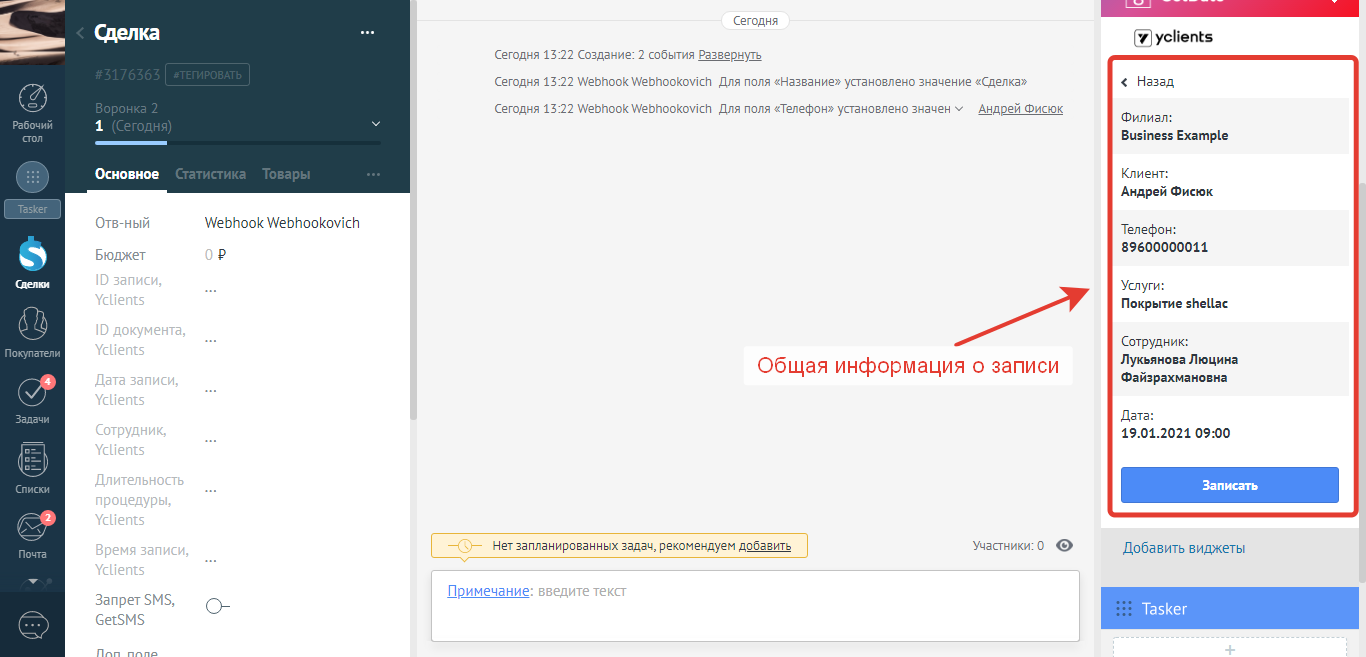
- После нажатия кнопки “Записать” запись появляется в журнале YCLIENTS.
Вы видите уведомление о том, что клиент записан, а также название услуги, сотрудника к которому он записан и дату сеанса. Вы имеете возможность отменить или перенести запись. Информация о созданной записи тут же отобразится в виде сделки, а также в виде примечания:
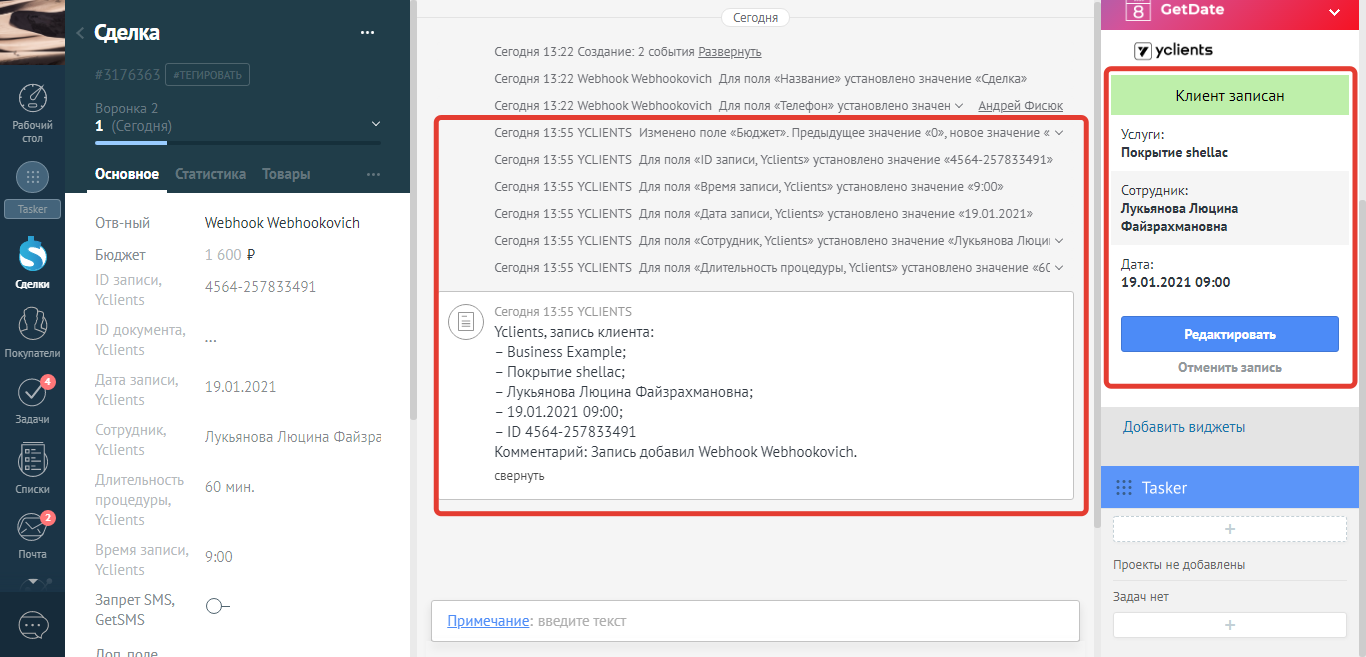
Порядок заполнения информации через окно виджета, на данный момент, менять нельзя. Также, в виджете для записи доступны только онлайн услуги (услуги оффлайн недоступны).
При успешной записи в дополнительных полях amoCRM, созданных интеграцией, отобразятся данные о записи и клиенте, также в стандартное поле "Бюджет" будет передана стоимость всех услуг, включенных в запись.
Условия заполнения поля "Бюджет" в amoCRM:
При записи через виджет в amoCRM:
- при создании/редактировании записи бюджет передается в Сделку, при этом, если в сделке уже есть какой-то бюджет, то он не сложится с бюджетом YCLIENTS, а обновится/перезапишется. Будет указана минимальная цена за услугу YCLIENTS;
- при удалении записи бюджет Сделки обнуляется.
При записи через журнал YCLIENTS:
- при создании записи в бюджет Сделки передается стоимость всех услуг и товаров. Если в amoCRM есть сделка в активном этапе воронки и в настройках виджета стоит галочка "Добавлять новую запись в активную сделку контакта", то бюджет сделки не обновляется;
- при изменении записи обновляется бюджет Сделки, если были добавлены/удалены товары/услуги, при условии, что не было оплаты в кассу;
- при оплате в записи в Сделку передается сумма оплаты;
- при удалении оплаты, проверяется условие, есть ли оплаты, и если оплат нет, то в бюджет Сделки передается стоимость всех услуг и товаров. Если же оплата есть, то считается сумма всех транзакций и передается в бюджет сделки;
- при удалении записи бюджет Сделки обнуляется.
- На данный момент любые изменения сделки amoCRM (кроме изменения этапа/статуса сделки) не передаются в YCLIENTS и не влияют на запись. Изменения записи в YCLIENTS передаются в сделку amoCRM;
- Любые изменения контакта amoCRM также не передаются в YCLIENTS и не влияют на клиента. Изменения клиента YCLIENTS передаются в контакт amoCRM.
Запись через YCLIENTS
Для того, чтобы записать клиента через сервис YCLIENTS необходимо выбрать дату в левом верхнем углу экрана и затем выбрать время в открывшемся поле записи. Затем - создать запись.
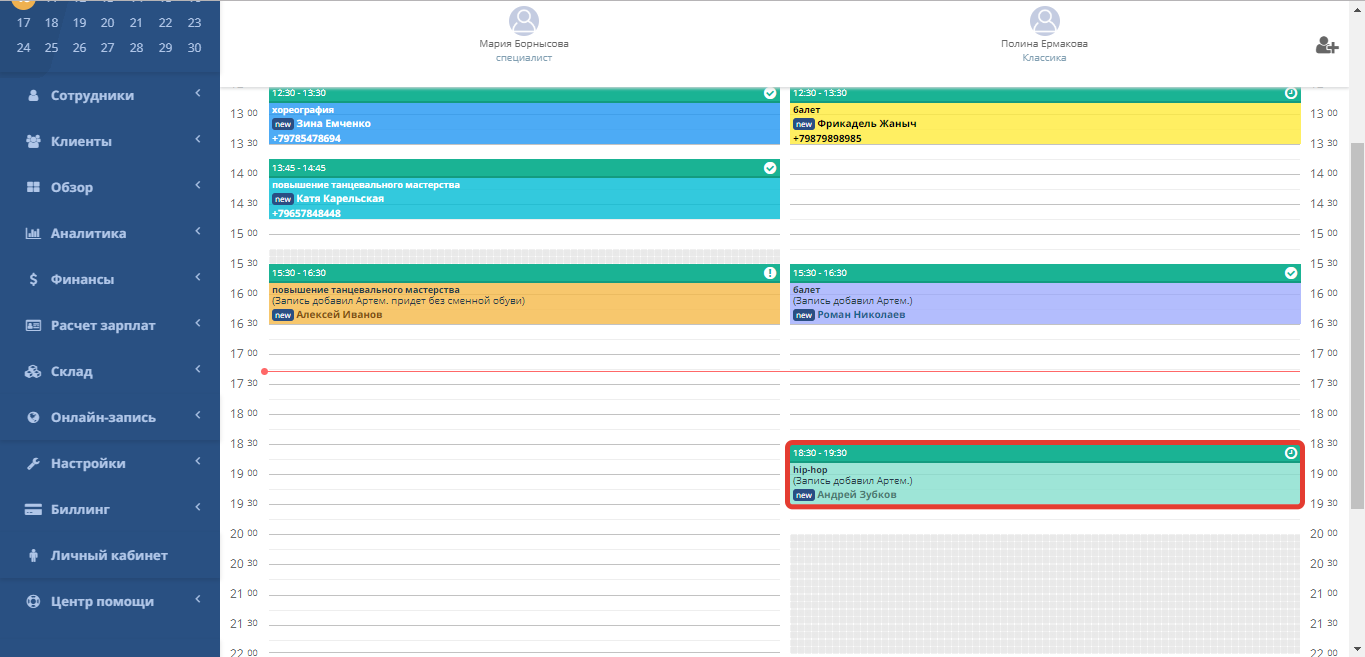
После создания записи создастся сделка в amoCRM.
Далее, специалист салона меняет статус записи в системе YCLIENTS после посещения клиента, и сделка автоматически двигается по воронке в amoCRM на тот этап который указан в настройках:
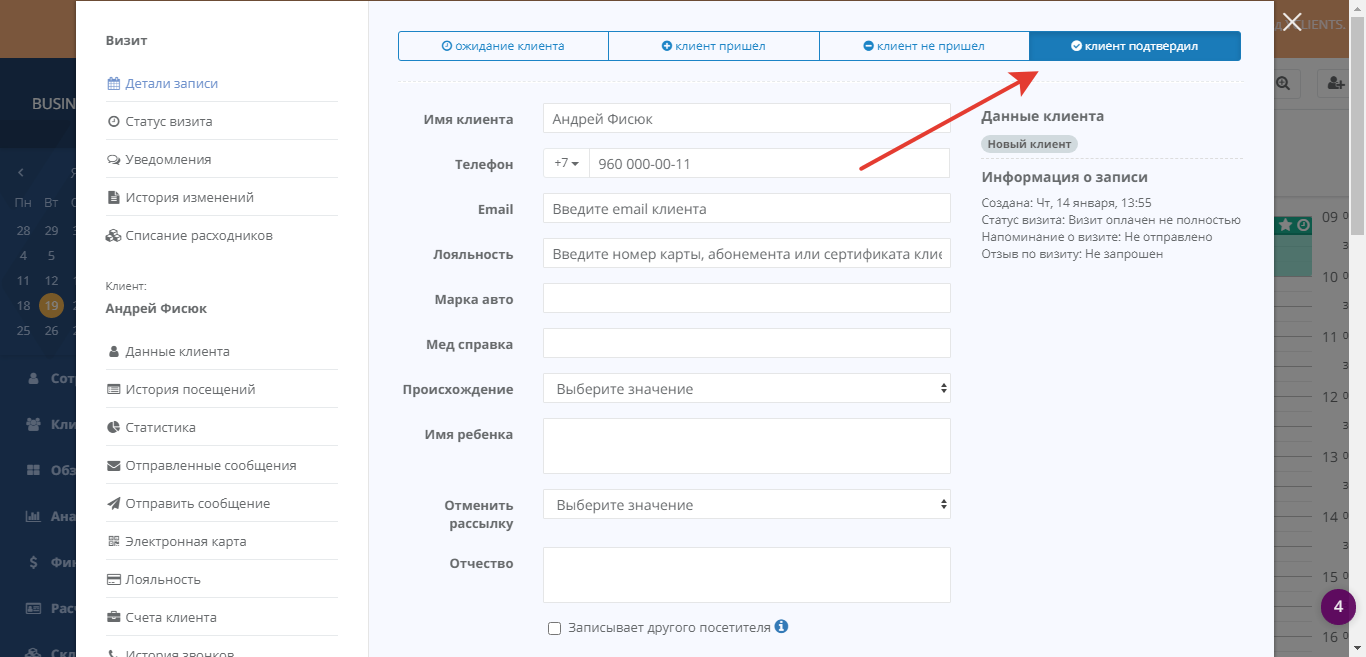
Движение сделки по этапам воронки:
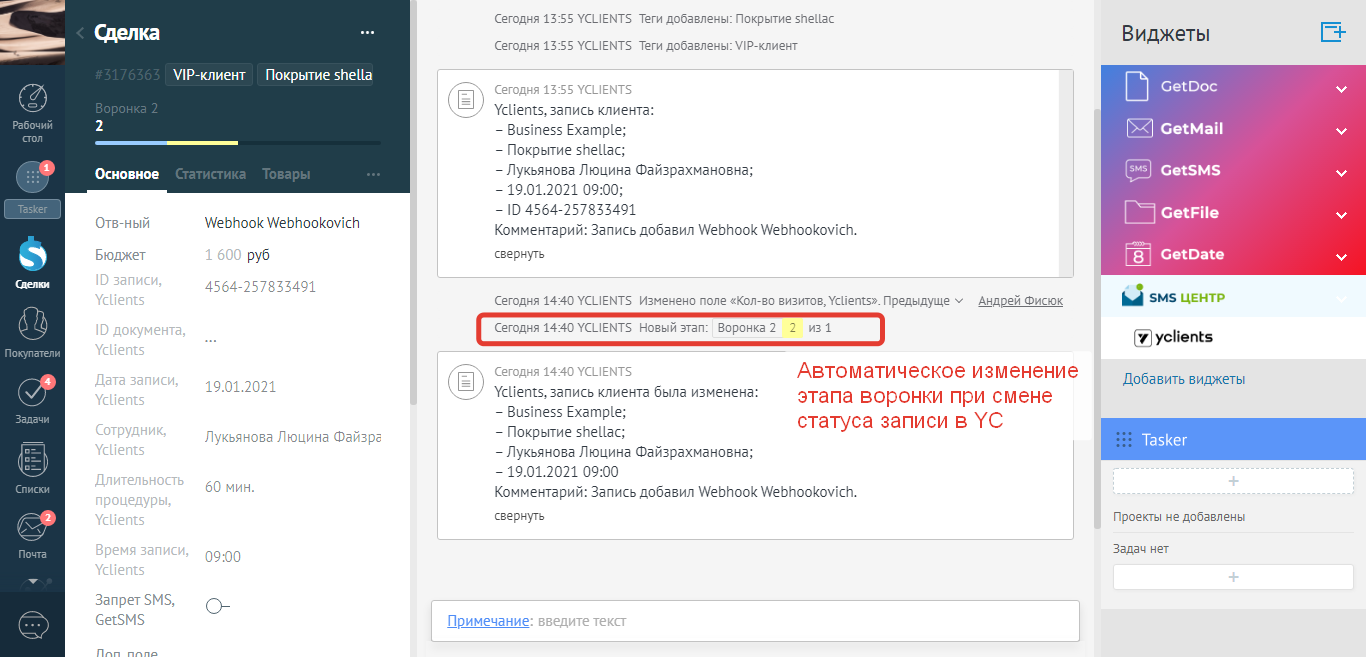
При смене этапа сделки, автоматически меняется статус записи в YC, т.е. интеграция двухсторонняя.
Особенности работы интеграции
- При создании записи из журнала YC без номера телефона или Email, интеграцией будет создана сделка "Новая запись YClients", при условии, что переключатель "Не создавать сделку при новой записи" деактивирован. Если в amoCRM существует сделка с этим же контактом, то запись из YC не свяжется с этой сделкой;
- Для создания полей "Сотрудник, YClients" и "Длительность записи, YClients" у действующих клиентов необходим переподключить (переустановить) виджет, чтобы обновления вступили в силу;
- Интеграция НЕ РАБОТАЕТ с Неразобранным в amoCRM (т.е. в качестве этапа создания сделок в amoCRM нельзя выбрать этап "Неразобранное");